



8,99 €
Mehr erfahren.
- Herausgeber: Penelope Watson
- Kategorie: Wissenschaft und neue Technologien
- Sprache: Französisch
Exploitez pleinement le potentiel de votre iMac M4, rapidement, en toute confiance et sans tracas.
L’iMac équipé de la puce M4 offre des performances exceptionnelles, des images époustouflantes et une intégration parfaite à l’écosystème Apple. Cependant, si vous découvrez macOS ou si vous effectuez une mise à niveau depuis un ordinateur plus ancien, la navigation parmi les réglages et les fonctionnalités peut s’avérer complexe.
Ce guide convivial simplifie tout.
Rédigé dans un langage clair et pratique, le Guide de l’utilisateur de l’iMac M4 vous accompagne pas à pas dans la configuration, la personnalisation, la sécurité et les tâches quotidiennes, afin que vous puissiez utiliser votre ordinateur efficacement dès le premier jour. Dans ce guide, vous apprendrez à :
✔️ Configurer votre iMac M4 correctement et en toute sécurité
✔️ Naviguer dans macOS avec aisance
✔️ Utiliser efficacement le clavier, la souris et le trackpad
✔️ Personnaliser les réglages système selon votre flux de travail
✔️ Gérer vos fichiers, dossiers et périphériques de stockage externes
✔️ Naviguer sur le Web, envoyer des e-mails et utiliser les applications intégrées
✔️ Connecter des imprimantes, des écrans externes et des accessoires
✔️ Synchroniser avec iCloud et d’autres appareils Apple
✔️ Protéger vos données grâce aux fonctionnalités de sécurité intégrées
✔️ Optimiser les performances et prolonger la durée de vie du système
✔️ Résoudre facilement les problèmes courants
Que vous soyez débutant, utilisateur particulier, étudiant, professionnel de la création ou que vous passiez de Windows à macOS, ce guide vous aidera à maîtriser votre iMac sans stress technique.
N’attendez plus ! Commencez à naviguer sur votre iMac M4 avec clarté et confiance.
Das E-Book können Sie in Legimi-Apps oder einer beliebigen App lesen, die das folgende Format unterstützen:
Veröffentlichungsjahr: 2026
Ähnliche












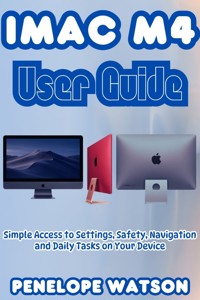





GUIDE D'UTILISATION iMAC M4
Accès simple aux paramètres, à la sécurité, à la navigation et aux tâches quotidiennes de votre appareil
Pénélope Watson
Tous droits réservés. Aucune partie de cette publication ne peut être reproduite, stockée dans un système de recherche documentaire ou transmise sous quelque forme ou par quelque moyen que ce soit — électronique, mécanique, photocopie, enregistrement, numérisation ou autre — sans l'autorisation écrite préalable de l'éditeur.
L’autorisation est accordée pour une utilisation limitée et non commerciale de courts extraits ou d’exemples de code à des fins éducatives ou de révision, à condition que la source soit correctement citée.
© 2026Pénélope WatsonTous droits réservés dans le monde entier.
Clause de non-responsabilité
Ce livre se veut un guide général destiné à aider les lecteurs à comprendre et à utiliser l’iMac M4 de manière simple et pratique. Les informations qu’il contient reflètent les connaissances de l’auteur au moment de sa rédaction et sont fournies à des fins purement pédagogiques.
Bien que tous les efforts aient été déployés pour garantir l’exactitude des informations, les mises à jour logicielles, les modifications matérielles et les variations régionales peuvent affecter l’apparence ou le fonctionnement de certaines fonctionnalités. Pour obtenir les informations les plus récentes et précises, veuillez toujours consulter la documentation officielle d’Apple ou contacter l’assistance Apple.
L'auteur et l'éditeur déclinent toute responsabilité en cas de perte, dommage ou désagrément résultant de l'utilisation de ce guide. Le lecteur est seul responsable de ses actions. Cet ouvrage n'est ni affilié à, ni approuvé par, ni sponsorisé par Apple Inc.
Les noms de produits, images, logos et marques cités dans cet ouvrage restent la propriété de leurs détenteurs respectifs. Ce guide est indépendant et destiné à un usage personnel uniquement.
Table des matières
Chapitre 1 — Bienvenue sur votre nouvel iMac 10
1.1 Un accueil serein 10
1.2 Ce qu'est réellement l'iMac M4 — en langage clair 10
1.3 Les éléments les plus importants de l'iMac : par quoi commencer ? 11
1.4 Petite liste de vérifications avant la mise en marche 11
1.5 Ce que vous serez capable de faire après la première heure 12
1.6 Une courte liste de termes avec des définitions simples 12
1.7 Votre premier petit entraînement — un échauffement calme 13
1.8 Comment ce livre vous aidera en tant que professeur patient 13
1.9 Preuves et sources — d’où proviennent les faits essentiels 14
1.10 La suite — feuille de route pour le chapitre deux 14
Chapitre 2 — Déballage et préparation 16
2.1 Ce que vous trouverez dans la boîte 16
2.2 Placer votre iMac en toute sécurité sur un bureau 17
2.3 Branchement du câble d'alimentation 18
2.4 Positionner l'écran à une hauteur confortable 19
2.5 Conseils de sécurité de base pour les aînés 21
2.6 Une simple liste de contrôle à cocher 22
Chapitre 3 — Comprendre le matériel 24
3.1 Explication simple de la puce M4 24
3.2 L'écran, la caméra, les haut-parleurs et les microphones 25
3.3 Explication détaillée de chaque port 26
3.4 Le clavier magique expliqué 28
3.5 Explication de la Magic Mouse et du Magic Trackpad 30
3.6 Comment vérifier votre numéro de modèle et de série 31
Chapitre 4 — Installation simplifiée pour la première fois 34
4.1 Première mise en marche de votre iMac 34
4.2 Choix des paramètres de langue et de région 35
4.3 Connexion à votre réseau Wi-Fi domestique 35
4.4 Identifiant Apple : Qu’est-ce que c’est et pourquoi vous en avez besoin 36
4.5 Se connecter ou créer un identifiant Apple 37
4.6 Configuration d'iCloud étape par étape 38
4.7 Ajout de votre empreinte digitale (Touch ID, si pris en charge) 38
4.8 Création d'un mot de passe de connexion à un ordinateur 39
4.9 Activation de Siri pour l'assistance vocale 40
4.10 Autoriser ou ignorer le transfert de données à partir d'un appareil plus ancien 40
4.11 Problèmes d'installation courants et comment les résoudre 41
Chapitre 5 — Accessibilité pour une utilisation confortable 44
5.1 Agrandir le texte dans tout le système 44
5.2 Agrandir et ralentir le pointeur 45
5.3 Activation de VoiceOver (lecteur d'écran) 46
5.4 Utilisation du zoom pour agrandir l'écran 47
5.5 Réglage du contraste et des couleurs de l'écran 48
5.6 Activer le contenu oral pour une lecture plus facile 49
5.7 Activation des sous-titres en direct 50
5.8 Paramètres d'accessibilité rapide que les personnes âgées préfèrent généralement 51
5.9 Une activité pratique simple pour renforcer la confiance 52
Chapitre 6 — Confidentialité, sécurité et tranquillité d'esprit 54
6.1 Comprendre la protection de la vie privée en termes simples 54
6.2 Comment utiliser l'authentification à deux facteurs en toute sécurité 55
6.3 Utiliser le Trousseau iCloud pour enregistrer vos mots de passe 57
6.4 Vérification des paramètres de la caméra et du microphone 58
6.5 Contrôler les applications qui demandent des autorisations 59
6.6 Comment choisir un mot de passe fort mais facile 60
6.7 Ajout d'un contact de secours en cas d'urgence 61
Chapitre 7 — Utiliser confortablement le clavier et la souris 64
7.1 Se familiariser avec la disposition du clavier britannique 64
7.2 Comprendre les touches Commande, Option et Contrôle 65
7.3 Exercices de dactylographie pour débutants 67
7.4 Comment cliquer, faire un clic droit et faire défiler 68
7.5 Gestes du pavé tactile en quelques étapes simples 69
7.6 Réglage de la vitesse du pointeur pour un meilleur contrôle 69
7.7 Outils utiles : touches rémanentes, touches lentes et verrouillage par clic 70
7.8 Exercices courts pour développer la mémoire musculaire 71
Chapitre 8 — Se déplacer sur le bureau 74
8.1 Ce qu'est réellement un ordinateur de bureau 74
8.2 Utilisation du Finder pour localiser des fichiers et des dossiers 75
8.3 Ouverture, fermeture et réduction des fenêtres 76
8.4 Création d'un dossier et attribution d'un nom 77
8.5 Déplacement et organisation des fichiers 78
8.6 Utilisation des déchets et remise en état des objets 79
8.7 Raccourcis clavier rapides pour vous simplifier la vie 80
Chapitre 9 — Courriel, contacts et calendrier 82
9.1 Configuration initiale d’Apple Mail 82
9.2 Lecture et envoi de courriels 83
9.3 Ajouter des accessoires sans stress 84
9.4 Gérer les messages indésirables en toute sécurité 85
9.5 Ajouter des amis et de la famille aux contacts 85
9.6 Synchronisation des contacts avec iCloud 86
9.7 Ajout de rendez-vous dans le calendrier 87
9.8 Programmer des rappels pour les médicaments, les événements ou les factures 88
9.9 Exercice pratique : Envoyer votre premier courriel avec une photo 89
Chapitre 10 — Safari et Internet 91
10.1 Ouvrir Safari et comprendre la page d'accueil 91
10.2 Utiliser les onglets sans se perdre 92
10.3 Ajouter vos sites favoris à vos favoris 93
10.4 Améliorer la lisibilité des pages Web 94
10.5 Zoom sur le texte pour les yeux fatigués 95
10.6 Impression d'une page Web 95
10.7 Rester en sécurité en ligne : signes avant-coureurs quotidiens 96
10.8 Éviter les arnaques et les liens suspects 97
Chapitre 11 — Photos et souvenirs 100
11.1 Ouverture de l'application Photos pour la première fois 100
11.2 Importer des photos depuis un iPhone ou un appareil photo 101
11.3 Consultation et navigation dans vos albums 102
11.4 Créer un nouvel album pour les fêtes ou la famille 103
11.5 Retouches simples : recadrer, éclaircir et redresser 104
11.6 Partager des photos avec sa famille en toute sécurité 105
11.7 Sauvegarde de vos photos sur iCloud ou un disque 106
Chapitre 12 — Appels vidéo et conversations en ligne 108
12.1 Configuration de FaceTime 108
12.2 Passer et recevoir des appels 109
12.3 Vérification de la caméra et du son avant un appel 110
12.4 Rejoindre une réunion Zoom étape par étape 111
12.5 Activation/désactivation du son et de la caméra 112
12.6 Agrandir les personnes à l'écran pour une meilleure visibilité 113
12.7 Utiliser les sous-titres pour des conversations plus claires 113
12.8 Résolution des problèmes courants pendant les appels 114
Chapitre 13 — Mises à jour, sauvegardes et stockage 117
13.1 Recherche de mises à jour macOS 117
13.2 Pourquoi les mises à jour sont importantes et quand les installer 118
13.3 Comprendre la machine à remonter le temps en anglais simple 118
13.4 Configuration d'un disque de sauvegarde 119
13.5 Sauvegarde sur iCloud 120
13.6 Recherche des fichiers volumineux qui occupent de l'espace 121
13.7 Vider votre dossier Téléchargements 122
13.8 Quand étendre le stockage 122
Chapitre 14 — Prendre soin de votre iMac 125
14.1 Nettoyage de l'écran en toute sécurité 125
14.2 Entretien des câbles et des connexions électriques 126
14.3 Maintenir l'iMac à une température optimale et bien ventilé 127
14.4 Prévenir les dommages causés par les surtensions et les coupures de courant 127
14.5 Quand faire appel à un technicien 128
14.6 Signes indiquant un problème potentiel 129
Chapitre 15 — Guide de dépannage pour les problèmes du quotidien 132
15.1 Si le Mac ne s'allume pas 132
15.2 Si votre Mac vous semble lent 133
15.3 Si une application se bloque 134
15.4 Si le Wi-Fi cesse de fonctionner 135
15.5 Si vous n'entendez aucun son 136
15.6 Si la caméra ne s'allume pas 136
15.7 Comment prendre une capture d'écran d'une erreur 137
15.8 Un arbre de décision simple à suivre avant de demander de l'aide 138
Chapitre 16 — Outils d’accessibilité pour les personnes ayant des besoins spéciaux 141
16.1 Claviers externes et périphériques d'impression en gros caractères 141
16.2 Souris et pavés tactiles plus faciles à utiliser pour les mains raides 142
16.3 Saisie vocale pour écrire sans taper 143
16.4 Utilisation de la commande par interrupteur 144
16.5 Connexion d'un afficheur braille 145
16.6 Applications tierces utiles qui fonctionnent bien sur iMac 146
Chapitre 17 — Applications pour s'amuser, apprendre et la vie quotidienne 148
17.1 Trouver des applications en toute sécurité sur l'App Store 148
17.2 Applications de lecture et de livres 149
17.3 Applications de puzzle, d'entraînement cérébral et de loisirs 150
17.4 Films, musique et programmes télévisés en streaming 151
17.5 Apprendre quelque chose de nouveau grâce aux cours en ligne 152
17.6 Contrôle parental pour les appareils partagés 153
Chapitre 18 — Des projets créatifs simplifiés 156
18.1 Création d'un diaporama photo avec musique 156
18.2 Ajouter des légendes aux photos 157
18.3 Création d'une courte lettre d'information familiale 157
18.4 Impression de lettres et de documents 158
18.5 Sauvegarde et partage de vos projets 159
Chapitre 19 — Coup de main aux aînés 162
19.1 Comment un membre de la famille peut vous soutenir à distance 162
19.2 Utilisation sécurisée du partage d'écran 163
19.3 Utilisation du partage familial pour les achats et les applications 164
19.4 Autoriser l'assistance à distance uniquement lorsque vous le souhaitez 165
19.5 Protéger votre vie privée pendant que vous obtenez de l'aide 165
Chapitre 20 — Guides de référence rapide et guides en gros caractères 168
20.1 Feuille de raccourcis clavier en gros caractères 168
20.2 Étapes rapides pour le Finder et le Bureau 169
20.3 Étapes rapides de FaceTime 170
20.4 Étapes rapides de Safari 171
20.5 Listes de contrôle des soins quotidiens, hebdomadaires et mensuels 172
Chapitre 21 — Glossaire des termes courants 174
21.1 Explications simples des termes techniques 174
21.2 Des exemples concrets pour clarifier les termes 176
21.3 Astuces mnémotechniques faciles pour retenir les noms difficiles 177
Chapitre 22 — Liens utiles et ressources officielles d'Apple 180
22.1 Où trouver les guides officiels d’Apple 180
22.2 Comment contacter l’assistance Apple 181
22.3 Sites Web de confiance pour les aînés 182
22.4 Options d'apprentissage supplémentaires 183
Chapitre 1 — Bienvenue sur votre nouvel iMac
1.1 Un accueil serein
Vous avez devant vous un nouvel iMac — peut-être un cadeau, un remplacement, ou un petit plaisir soigneusement choisi après des mois de réflexion. Ce chapitre est votre premier pas en douceur. Il remplit trois objectifs simples : il explique ce qu’est un iMac en termes simples, il fixe un objectif rapide de ce que vous serez capable de faire après la première heure d’utilisation, et il vous indique clairement les prochaines étapes pour que vous puissiez aborder l’iMac avec confiance plutôt que de vous sentir dépassé.
Objectif de ce chapitre : à la fin de ce chapitre, vous saurez ce qu’est l’iMac M4, comment s’appellent ses composants les plus importants et ce dont vous avez besoin avant de l’allumer pour la première fois.
Pourquoi c'est important : commencer sereinement permet de gagner du temps par la suite. Si vous connaissez le nom des ports, l'emplacement du bouton d'alimentation et ce qu'est un identifiant Apple, la configuration sera beaucoup moins stressante.
1.2 Ce qu'est réellement l'iMac M4 — en langage clair
L'iMac est un ordinateur de bureau complet fabriqué par Apple. Contrairement à un ordinateur portable, tout est intégré dans un seul appareil : un écran haute définition, le processeur (la puce M4), une caméra pour les appels vidéo, des haut-parleurs et un microphone. Il suffit de connecter un clavier et une souris ou un pavé tactile ; ces accessoires sont généralement fournis avec l'iMac.
La puce M4 est le nom donné par Apple à la puce en silicium intégrée à l'iMac, véritable cerveau de l'ordinateur. Pour les lecteurs intéressés par les détails techniques : la puce M4 d'Apple, présente dans les modèles d'iMac actuels, est un système sur puce Apple Silicon qui combine des cœurs de traitement, des cœurs graphiques et un moteur neuronal dédié pour des tâches telles que la retouche photo intelligente et le traitement vidéo. Apple détaille le nombre de cœurs et les fonctionnalités multimédias sur sa page technique officielle.
En résumé : la puce M4 permet à l’iMac d’être plus rapide tout en consommant moins d’énergie que les modèles plus anciens. Résultat : des applications plus rapides et des appels vidéo plus fluides pour les usages quotidiens comme la messagerie, la navigation internet, les photos et les conversations vidéo.
1.3 Les éléments les plus importants de l'iMac : par quoi commencer ?
Lorsque vous découvrez l'iMac, voici les fonctionnalités à connaître et où les trouver.
Bouton Marche/Arrêt — généralement situé à l’arrière de l’écran. Appuyez dessus pour sortir l’iMac de veille ou pour l’éteindre. Le guide de configuration d’Apple indique précisément où appuyer et les premiers messages qui s’afficheront à l’écran.
Caméra, microphone et haut-parleurs sont intégrés au bord supérieur et au boîtier de l'iMac. Ils vous permettent de passer des appels vidéo et d'enregistrer du son sans équipement supplémentaire.
Ports — à l’arrière et en dessous, vous trouverez des ports USB-C/Thunderbolt, un port Ethernet (sur certains modèles) et la prise d’alimentation. La disposition exacte dépend du modèle. Apple publie les schémas de ports spécifiques à chaque modèle sur ses pages techniques.
Clavier et périphérique de pointage — Apple fournit un Magic Keyboard et une Magic Mouse ou un Magic Trackpad. Le clavier affichera les touches Commande et Option, fréquemment utilisées sous macOS ; ne vous inquiétez pas, nous les expliquerons en détail plus tard.
Écran — L’écran de l’iMac est un écran Retina haute résolution, également appelé 4,5K dans la documentation Apple. Il offre un affichage net du texte et des photos précises, ce qui est bénéfique pour la vue des personnes âgées. La page produit de votre iMac indique la taille et la résolution exactes de son écran.
1.4 Petite liste de vérifications avant la mise en marche
Avant d'appuyer sur le bouton marche/arrêt pour la première fois, rassemblez quelques objets et vérifiez certains points de votre quotidien. Cela vous fera gagner du temps et vous évitera bien des frustrations.
À avoir sous la main : • Le nom et le mot de passe de votre réseau Wi-Fi.• Un identifiant Apple et un mot de passe si vous en utilisez déjà un. Si vous n’en avez pas, pas de panique : la procédure de configuration vous guide pas à pas pour en créer un.• Un téléphone chargé, si vous prévoyez d'utiliser votre iPhone pour accélérer la connexion. Les Mac récents vous permettent d'utiliser un iPhone lors de la configuration pour transférer vos réglages et mots de passe en toute sécurité.
Vérifiez dans la chambre : • Un bureau et une chaise confortables à une hauteur où vos avant-bras sont presque horizontaux lorsque vous les posez sur le bureau.• Une prise de courant libre pour brancher l'iMac ; évitez les rallonges électriques lorsque d'autres appareils lourds sont branchés sur la même ligne lors de la première installation.• Une bonne lumière naturelle pour pouvoir suivre les petits textes des invites — mais évitez de placer l'iMac là où le soleil frappera directement l'écran et provoquera des reflets.
1.5 Ce que vous serez capable de faire après la première heure
Si vous suivez lentement et patiemment les étapes de configuration du chapitre suivant, vous serez probablement capable, en une heure, de : • Allumer l’iMac et suivre les instructions de l’assistant de configuration.• Connectez-vous à votre réseau Wi-Fi domestique.• Connectez-vous avec un identifiant Apple ou créez-en un.• Ajustez la taille de l'affichage et la vitesse du pointeur pour plus de confort.• Passez un appel FaceTime test ou envoyez un courriel à un membre de votre famille.
Ce sont des objectifs sensés et pratiques qui vous préparent pour le reste du guide.
1.6 Une courte liste de termes avec des définitions simples
Il est utile de connaître quelques noms. Les voici, accompagnés de courtes définitions en anglais britannique faciles à retenir.
Identifiant Apple — votre compte personnel qui vous permet d’accéder aux services Apple tels que l’App Store, iCloud, FaceTime et le Mac App Store. Il est nécessaire pour télécharger des applications et stocker des fichiers dans iCloud.
iCloud est le service en ligne d’Apple permettant de stocker des photos, des documents et des sauvegardes. Il synchronise vos données entre votre iPhone, votre iPad et votre Mac si vous l’activez.
Finder — l'application sur Mac que vous utilisez pour trouver et organiser des fichiers et des dossiers, similaire à l'Explorateur de fichiers sur d'autres machines.
Réglages système — c’est ici que vous modifiez le comportement de votre Mac. Dans les anciens guides, cette section s’appelait Préférences système ; Apple a mis à jour son nom et son interface dans les dernières versions de macOS.
L’accessibilité regroupe les réglages qui facilitent l’utilisation du Mac pour les personnes ayant des déficiences auditives, visuelles ou motrices. Les pages d’accessibilité d’Apple décrivent des fonctionnalités telles que les sous-titres dynamiques, VoiceOver et la Loupe, que nous utiliserons au chapitre cinq.
1.7 Votre premier petit entraînement — un échauffement calme
Faites cet exercice avant d'allumer l'iMac. Cela permettra de rendre la première minute de configuration moins intimidante.
Exercice : prenez deux minutes pour noter en gros caractères lisibles (sur un bloc-notes ou sur votre téléphone) le nom et le mot de passe de votre réseau Wi-Fi. Si vous ne les connaissez pas, demandez à votre fournisseur d’accès Internet. Si le réseau Wi-Fi est fourni par votre fournisseur d’accès Internet, le nom et le mot de passe par défaut sont généralement imprimés sous le routeur ; notez-les.
Pourquoi c'est utile : lors de la configuration, il vous sera demandé de saisir l'adresse de votre réseau Wi-Fi et son mot de passe. Avoir ces informations à portée de main accélère le processus et réduit le stress.
1.8 Comment ce livre vous aidera en tant que professeur patient
Tout au long de ce manuel, j'utiliserai une structure cohérente conçue pour les lecteurs qui préfèrent une progression régulière : • Un objectif d'apprentissage clair au début de chaque chapitre.• Des étapes courtes et numérotées pour les tâches pratiques — faciles à suivre et faciles à cocher.• De petits exercices pratiques pour renforcer la confiance.• Des encadrés de dépannage qui vous indiquent la marche à suivre si quelque chose ne se déroule pas comme prévu.• Une liste de vérification finale pour vous assurer d'avoir terminé le travail pour ce chapitre.
Chaque chapitre se termine par un court paragraphe suggérant la prochaine étape, donnant ainsi à l'apprentissage l'apparence d'une promenade tranquille plutôt que d'une course.
1.9 Preuves et sources — d’où proviennent les faits essentiels
J'ai consulté les pages techniques officielles d'Apple et la documentation d'assistance Apple pour confirmer les caractéristiques matérielles de l'iMac et la procédure d'installation officielle. Les spécifications techniques et les instructions d'installation de l'iMac sont décrites sur les pages produit et d'assistance d'Apple. Les fonctionnalités d'accessibilité, telles que les sous-titres en direct, VoiceOver et Lire et parler (contenu vocal), sont décrites sur les pages d'accessibilité d'Apple et ont été mises à jour dans les versions 2025 afin d'inclure une loupe améliorée et d'autres fonctionnalités pour l'audition et la vision. Pour les lecteurs souhaitant consulter les informations officielles, les sources suivantes sont disponibles en ligne : la page technique de l'iMac d'Apple et les guides d'installation et d'accessibilité de l'iMac.
1.10 La suite — feuille de route pour le chapitre deux
Le chapitre deux sera un guide de déballage et d'installation simple et illustré de nombreuses captures d'écran. Il suppose que vous êtes assis à un bureau et vous guidera pas à pas : sortir l'iMac de son emballage, le placer correctement sur le bureau, brancher le câble d'alimentation en toute sécurité, installer le clavier et la souris ou le trackpad, et brancher l'iMac à l'alimentation. Il comprendra des listes en gros caractères et des conseils de sécurité pour les seniors, et indiquera l'emplacement du bouton d'alimentation et des ports de connexion. Ce chapitre proposera également de courts exercices pratiques à réaliser pendant le démarrage de l'iMac.
Si vous êtes prêt, je passerai au chapitre deux et je vous guiderai pas à pas dans la configuration de l’Assistant de configuration. Si vous souhaitez que je commence immédiatement la rédaction du chapitre deux, j’y ajouterai des étapes de vérification supplémentaires tirées du guide officiel d’Apple « Configurer votre iMac » ainsi que les options de migration lors de l’utilisation d’un iPhone ou d’un iPad pendant la configuration.
Liste de vérification rapide — Chapitre 1 terminé
□ Je sais où se trouve le bouton d'alimentation.□ J'ai noté le nom et le mot de passe de mon réseau Wi-Fi.□ Je possède une note reprenant mon identifiant Apple ou je sais comment en créer un.□ Je comprends que le M4 est la puce qui se trouve à l’intérieur de l’iMac et je sais où vérifier les détails du modèle (la page des spécifications techniques d’Apple).
Chapitre 2 — Déballage et préparation
Objectif d'apprentissage :À la fin de ce chapitre, vous serez capable de déballer votre iMac Apple en toute confiance, de le placer en toute sécurité sur votre bureau, de brancher correctement le câble d'alimentation et de régler la hauteur et la position de l'écran pour un confort d'utilisation optimal. Vous pourrez également cocher une simple liste de vérification pour vous assurer de n'avoir rien oublié.
2.1 Ce que vous trouverez dans la boîte
Avant d'ouvrir la boîte, il est utile de savoir précisément ce qu'elle contient. Ainsi, vous serez sûr(e) que rien ne manque et vous pourrez procéder plus sereinement. Selon la liste « Contenu de la boîte » publiée par Apple pour l'iMac, vous devriez trouver les éléments suivants :
Vérification étape par étape à l'ouverture de la boîte :
Ouvrez délicatement le rabat supérieur de la boîte (utilisez vos deux mains) et sortez l'iMac — gardez le couvercle de la boîte à proximité, vous en aurez besoin pour les câbles.
Retirez délicatement la mousse ou le film protecteur afin de ne pas rayer l'écran.
Repérez la ou les petites boîtes à l'intérieur qui contiennent le clavier, la souris/le pavé tactile et les câbles.
Disposez tous les articles sur un bureau ou une table dégagée afin de pouvoir les cocher un par un.
Utilisez une liste de contrôle imprimée ou numérique (vous pouvez en créer une) pour marquer chaque élément comme présent.




