


Erhalten Sie Zugang zu diesem und mehr als 300000 Büchern ab EUR 5,99 monatlich.
- Herausgeber: MITP
- Kategorie: Wissenschaft und neue Technologien
- Serie: mitp Schnelleinstieg
- Sprache: Deutsch
- Java programmieren lernen ohne Vorkenntnisse
- Alle Grundlagen für den professionellen Einsatz
- Einfache Praxisbeispiele und Übungsaufgaben
Mit diesem Buch gelingt Ihnen der einfache Einstieg in die Java-Programmierung.
Alle Grundlagen werden in 14 Kapiteln anschaulich und leicht nachvollziehbar anhand von Codebeispielen erläutert. Übungsaufgaben am Ende der Kapitel helfen Ihnen, das neu gewonnene Wissen schnell praktisch anzuwenden und zu vertiefen.
Der Autor führt Sie Schritt für Schritt in die Welt der Programmierung ein: von den Grundlagen über Objektorientierung und die Entwicklung von Anwendungen mit grafischer Benutzungsoberfläche bis zum Programmieren von REST-Schnittstellen. Dabei lernen Sie ebenfalls, was guten Programmierstil ausmacht und wie man Fehler in Programmtexten finden und von vornherein vermeiden kann.
So sind Sie perfekt auf den Einsatz von Java im professionellen Umfeld vorbereitet.
Aus dem Inhalt:- Alle Grundlagen einfach erläutert
- Objektorientierte Programmierung
- Einsatz von Open-Source-Bibliotheken
- Grafische Benutzungsoberflächen (GUI)
- Einsatz von Datenbanken
- Entwicklung von REST-Schnittstellen
- Fehlerbehandlung und Debugging
- Professioneller Programmierstil
- Programmcode, Lösungen und Glossar zum Download
Sie lesen das E-Book in den Legimi-Apps auf:
Seitenzahl: 279
Veröffentlichungsjahr: 2022
Das E-Book (TTS) können Sie hören im Abo „Legimi Premium” in Legimi-Apps auf:
Ähnliche
















Daniel Braun
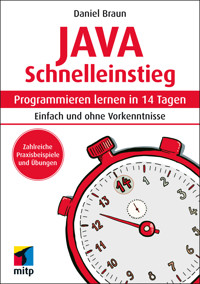
Java
Schnelleinstieg
Programmieren lernen in 14 TagenEinfach und ohne Vorkenntnisse
Impressum
Bibliografische Information der Deutschen NationalbibliothekDie Deutsche Nationalbibliothek verzeichnet diese Publikation in der Deutschen Nationalbibliografie; detaillierte bibliografische Daten sind im Internet über http://dnb.d-nb.de abrufbar.
ISBN 978-3-7475-0394-21. Auflage 2022
www.mitp.de
E-Mail: [email protected]: +49 7953 / 7189 - 079Telefax: +49 7953 / 7189 - 082
© 2022 mitp Verlags GmbH & Co. KG, Frechen
Dieses Werk, einschließlich aller seiner Teile, ist urheberrechtlich geschützt. Jede Verwertung außerhalb der engen Grenzen des Urheberrechtsgesetzes ist ohne Zustimmung des Verlages unzulässig und strafbar. Dies gilt insbesondere für Vervielfältigungen, Übersetzungen, Mikroverfilmungen und die Einspeicherung und Verarbeitung in elektronischen Systemen.
Die Wiedergabe von Gebrauchsnamen, Handelsnamen, Warenbezeichnungen usw. in diesem Werk berechtigt auch ohne besondere Kennzeichnung nicht zu der Annahme, dass solche Namen im Sinne der Warenzeichen- und Markenschutz-Gesetzgebung als frei zu betrachten wären und daher von jedermann benutzt werden dürften.
Lektorat: Janina BahlmannSprachkorrektorat: Petra Heubach-ErdmannCovergestaltung: Janina Bahlmann, Christian KalkertCovergrafik & Icons: Tanja Wehr, sketchnoteloversElectronic Publishing: Petra Kleinwegen
Dieses E-Book verwendet das ePub-Format und ist optimiert für die Nutzung mit dem iBooks-reader auf dem iPad von Apple. Bei der Verwendung anderer Reader kann es zu Darstellungsproblemen kommen.
Hinweis des Verlages zum Urheberrecht und Digitalen Rechtemanagement (DRM)
Der Verlag räumt Ihnen mit dem Kauf des E-Books das Recht ein, die Inhalte im Rahmen des geltenden Urheberrechts zu nutzen. Dieses Werk, einschließlich aller seiner Teile, ist urheberrechtlich geschützt. Jede Verwertung außerhalb der engen Grenzen des Urheherrechtsgesetzes ist ohne Zustimmung des Verlages unzulässig und strafbar. Dies gilt insbesondere für Vervielfältigungen, Übersetzungen, Mikroverfilmungen und Einspeicherung und Verarbeitung in elektronischen Systemen.
Der Verlag schützt seine E-Books vor Missbrauch des Urheberrechts durch ein digitales Rechtemanagement. Bei Kauf im Webshop des Verlages werden die ebooks mit einem nicht sichtbaren digitalen Wasserzeichen individuell pro Nutzer signiert.
Bei Kauf in anderen E-Book-Webshops erfolgt die Signatur durch die Shopbetreiber. Angaben zu diesem DRM finden Sie auf den Seiten der jeweiligen Anbieter.
Inhalt
Impressum
Einleitung
E.1 Programmieren lernen in 14 Tagen
E.2 Der Aufbau des Buches
E.3 Programmtexte und Lösungen zum Download
E.4 Fragen und Feedback
Kapitel 1: Erste Schritte mit Java
1.1 Programmiersprachen
1.2 Besonderheiten von Java
1.3 Installation und Einrichtung
1.3.1 Linux
1.3.2 macOS
1.3.3 Windows
1.3.4 Installation testen
1.4 Entwicklungsumgebungen
1.4.1 Eclipse
1.4.2 IntelliJ IDEA
Kapitel 2: Das erste Programm – »Hallo Welt!«
2.1 Datei erstellen
2.1.1 Eclipse
2.1.2 IntelliJ IDEA
2.2 Quelltext
2.2.1 Hallo Welt
2.2.2 Syntax
2.2.3 Kommentare
2.3 Kompilieren
2.3.1 Ohne IDE
2.3.2 Eclipse
2.3.3 IntelliJ IDEA
2.4 Fehler finden
2.5 Ausführen
2.5.1 Ohne IDE
2.5.2 Eclipse
2.5.3 IntelliJ IDEA
2.6 Übungen
Kapitel 3: Variablen
3.1 Funktionsweise von Variablen
3.2 Typen
3.2.1 Zahlen
3.2.2 Texte
3.2.3 Wahrheitswerte
3.3 Operatoren
3.3.1 Arithmetische Operatoren
3.3.2 String-Konkatenation
3.3.3 Boolesche Operatoren
3.4 Typumwandlung
3.5 Nutzereingaben verarbeiten
3.6 Übungen
Kapitel 4: Verzweigungen und Schleifen
4.1 Verzweigungen
4.1.1 if-Verzweigung
4.1.2 if-else und else if
4.1.3 Vergleichsoperatoren
4.1.4 case-Verzweigung
4.2 Schleifen
4.2.1 while-Schleife
4.2.2 do-while-Schleife
4.2.3 for-Schleife
4.2.4 Verschachtelung von Schleifen
4.3 Übungen
Kapitel 5: Funktionen
5.1 Grundlagen
5.2 Parameter
5.3 Rückgabewerte
5.4 Rekursion
5.5 Übungen
Kapitel 6: Objektorientierung
6.1 Die ganze Welt ist ein Objekt
6.1.1 Definition von Klassen
6.1.2 Instanzen und Objekte erzeugen
6.1.3 Attribute und Funktionen
6.2 Statische und nicht-statische Funktionen und Variablen
6.3 Verwendung mehrerer Klassen
6.4 Zugriffsrechte
6.5 Vererbung
6.6 Umwandlung zwischen verwandten Klassen (Typecasting)
6.7 Abstrakte Methoden und Klassen
6.8 Einlesen von Personendaten
6.9 Übungen
Kapitel 7: Arrays und Listen
7.1 Arrays
7.1.1 Deklaration
7.1.2 Lesen und Schreiben
7.1.3 Arrays und Schleifen
7.1.4 Personenverwaltung mit Arrays
7.1.5 Umwandlung zwischen Strings und Arrays
7.1.6 Mehrdimensionalität
7.1.7 Start-Parameter
7.2 Listen
7.2.1 Arten von Listen
7.2.2 Deklaration
7.2.3 Elemente hinzufügen
7.2.4 Elemente lesen
7.2.5 Elemente löschen
7.2.6 Elemente ändern
7.2.7 Listen durchlaufen
7.2.8 Unterschied zwischen ArrayList und LinkedList
7.2.9 Personenverwaltung mit Liste
7.3 Übungen
Kapitel 8: Fehlerbehandlung
8.1 Arten von Fehlern
8.2 Fehler abfangen
8.2.1 Umwandlungsfehler
8.2.2 Index-Fehler
8.2.3 Andere Fehler
8.2.4 Fehlerbehandlung bei Funktionen
8.3 Mehrere Arten von Fehlern abfangen
8.4 finally-Block
8.5 Übungen
Kapitel 9: Dateisystem
9.1 Textdateien schreiben
9.2 Textdateien lesen
9.3 Dateien löschen und umbenennen
9.4 Ordner
9.4.1 Erstellen
9.4.2 Löschen
9.4.3 Umbenennen
9.4.4 Inhalt anzeigen
9.5 Objekte speichern
9.5.1 CSV-Dateien
9.5.2 Binäre Dateien
9.6 Übungen
Kapitel 10: Externe Bibliotheken
10.1 JSON-Bibliothek
10.1.1 Das Format
10.1.2 Bibliothek einbinden
10.1.3 Bibliothek verwenden
10.2 Eigene .jar-Dateien erstellen
10.2.1 Bibliotheken
10.2.2 Ausführbare .jar-Dateien
10.3 Abhängigkeiten in großen Softwareprojekten
10.4 Übungen
Kapitel 11: Grafische Benutzerschnittstellen
11.1 Fenster
11.2 Textfelder
11.3 Buttons
11.4 Layout
11.4.1 BorderLayout
11.4.2 FlowLayout
11.4.3 GridLayout
11.5 Grafische Benutzerschnittstelle für die Personenverwaltung
11.5.1 Personendaten einlesen
11.5.2 Personendaten anzeigen
11.5.3 Personendaten bearbeiten
11.5.4 Personendaten exportieren
11.6 Übungen
Kapitel 12: Multitasking
12.1 Threads
12.2 Data Race
12.3 Synchronisierung
12.4 Locks
12.5 Conditions
12.6 Threads beenden
12.7 Übungen
Kapitel 13: Datenbanken
13.1 Datenbank einrichten
13.2 Verbindung herstellen
13.3 Tabelle erstellen
13.4 Daten hinzufügen
13.5 Daten lesen
13.6 Daten ändern
13.7 Nachteile und Alternativen
13.8 Übungen
Kapitel 14: REST-Schnittstellen
14.1 Funktionsweise von REST-Schnittstellen
14.2 Beispiele für das Ansprechen einer REST-Schnittstelle
14.2.1 GET
14.2.2 POST
14.2.3 PUT
14.2.4 DELETE
14.3 Implementierung in Java
14.3.1 Server-Konfiguration
14.3.2 Router
14.3.3 REST-Schnittstellen testen
14.4 Schnittstelle für Personendaten
14.4.1 Initialisierung
14.4.2 POST
14.4.3 GET
14.4.4 DELETE
14.4.5 PUT
14.5 Übungen
14.6 Nächste Schritte
Einleitung
E.1 Programmieren lernen in 14 Tagen
Mit diesem Buch haben Sie sich für einen einfachen, praktischen und fundierten Einstieg in die Welt der Programmierung entschieden. Sie lernen ohne unnötigen Ballast alles, was Sie wissen müssen, um Java effektiv für Projekte in Ihrem Berufs- und Interessensgebiet einzusetzen.
Wenn Sie Zeit genug haben, können Sie jeden Tag ein neues Kapitel durcharbeiten und so innerhalb von zwei Wochen Programmieren lernen. Alle Erklärungen sind leicht verständlich formuliert und setzen keine Vorkenntnisse voraus. Am besten lesen Sie das Buch neben der Computer-Tastatur und probieren die Programmbeispiele und Übungen gleich aus. Sie werden schnell erste Erfolge erzielen und Freude an der Programmierung finden.
E.2 Der Aufbau des Buches
Das Buch beginnt mit den Grundlagen: Installation von Java, Nutzung verschiedener Entwicklungsumgebungen und Formulierung einfacher Anweisungen. Die Kapitel bauen aufeinander auf. Sie lernen Schritt für Schritt, wie man Daten lädt, verarbeitet und speichert, sowohl in Dateien als auch in Datenbanken, und erhalten eine Einführung in die Verwendung von Funktionen, objektorientierte Programmierung, die Gestaltung von grafischen Benutzeroberflächen und Programmieren von nebenläufigen Anwendungen. Das letzte Kapitel schließlich beschäftigt sich mit der Implementierung einer Web-Schnittstelle in Java und zeigt Ihnen einige Möglichkeiten, wie Sie nach dem Schnelleinstieg Ihre Programmierkenntnisse weiterentwickeln können.
Ihr Tagespensum schließt mit praktischen Programmier-Übungen, in denen Sie Ihr neu gewonnenes Wissen vertiefen können. Die Lösungen zu diesen Übungen, die relativ viel Programmtext enthalten, stehen in einem Online-Kapitel zum Download zur Verfügung. Mehr dazu im nächsten Abschnitt.
Am Ende des Buches finden Sie ein Stichwortverzeichnis, das Ihnen hilft, bestimmte Themen im Buch schneller zu finden.
E.3 Programmtexte und Lösungen zum Download
In diesem Buch wird eine vollständige Personenverwaltung mit Anbindung an eine Datenbank, grafischer Benutzungsoberfläche und Web-Schnittstelle entwickelt, um die gezeigten Techniken zu demonstrieren und anzuwenden.
Der Code der Personenverwaltung in den unterschiedlichen Entwicklungsstadien sowie die Lösungen zu den Übungen stehen Ihnen auf der Webseite des Verlags unter www.mitp.de/0392 zum Download zur Verfügung.
Dort finden Sie außerdem ein praktisches Glossar mit den wichtigsten Fachbegriffen.
E.4 Fragen und Feedback
Unsere Verlagsprodukte werden mit großer Sorgfalt erstellt. Sollten Sie trotzdem einen Fehler bemerken oder eine andere Anmerkung zum Buch haben, freuen wir uns über eine direkte Rückmeldung an [email protected].
Falls es zu diesem Buch bereits eine Errata-Liste gibt, finden Sie diese unter www.mitp.de/0392 im Reiter Downloads.
Wir wünschen Ihnen viel Erfolg und Spaß bei der Programmierung mit Java!
Daniel Braun und das mitp-Lektorat
Erste Schritte mit Java
Eine wichtige Entscheidung auf dem Weg zum Programmierer haben Sie bereits mit der Wahl dieses Buches getroffen: die Entscheidung für die Programmiersprache Java. Obwohl viele wichtige Grundkonzepte des Programmierens unabhängig von der gewählten Programmiersprache sind, gibt es doch Unterschiede. Dieses Kapitel wird einige der Besonderheiten von Java erklären und warum die Sprache eine gute Wahl für Programmiereinsteiger ist. Zuvor erhalten Sie aber zunächst eine Einführung in einige der allgemeinen Grundbegriffe und Konzepte des Programmierens.
1.1 Programmiersprachen
Computer können uns beim Lösen zahlreicher Aufgaben helfen, oft sind sie dabei sogar besser als der Mensch, zum Beispiel beim Rechnen oder dem Sortieren von Daten. Um eine Aufgabe erledigen zu können, benötigt der Computer eine genaue Anleitung zur Lösung eben jener Aufgabe. Eine solche Anleitung mit exakten Handlungsvorschriften für einen Computer nennt man auch Algorithmus.
Handlungsvorschriften gibt es nicht nur für Computer, sondern auch für Menschen, zum Beispiel in Form von Rezepten in Kochbüchern oder Aufbauanleitungen für Möbelstücke. Allerdings sprechen Mensch und Maschine unterschiedliche Sprachen, und das aus gutem Grund. Unsere menschlichen Sprachen, egal ob Deutsch, Englisch oder Plansprachen wie Esperanto, sind vage. Eine »Prise Salz«, zum Beispiel, ist eine vollkommen normale Angabe in einem Rezept und bringt keinen Koch ins Schwitzen. Für einen Backroboter aber wäre eine solche Angabe nutzlos, sie ist nicht eindeutig. Unsere menschlichen Sprachen sind voll von solch mehrdeutigen Aussagen. Denken Sie zum Beispiel an den Satz: »Da vorne ist eine Bank.« Ein vollständiger und korrekter deutscher Satz, aber was ist gemeint? Befindet sich »da vorne« eine Parkbank zum Sitzen oder ein Kreditinstitut zum Einzahlen und Abheben von Geld?
Ein Algorithmus muss aus eindeutigen Handlungsvorschriften bestehen. Daher sind natürliche Sprachen, wie Deutsch und Englisch, ungeeignet zur Beschreibung von Computerprogrammen. Die »Muttersprache« von Computern sind Einsen und Nullen, Strom an oder aus. Eine Sprache unverständlich für Menschen. Daher wurden Programmiersprachen entwickelt, als Zwischenrepräsentation. Im Gegensatz zu unserer natürlichen Sprache sind Programmiersprachen nicht doppeldeutig, gleichzeitig sind sie, obwohl sie auf den ersten Blick kompliziert scheinen können, relativ einfach für den Menschen zu verstehen.
Damit der Computer die Programmiersprache versteht, muss sie trotzdem übersetzt werden, in sogenannte Maschinensprache. Diese Übersetzung geschieht automatisch mit einem Programm, das den Namen Compiler trägt, abgeleitet vom englischen Verb »to compile«, was so viel bedeutet wie »zusammensetzen« oder »erstellen«. Das Ergebnis des Kompilierens sind sogenannte Binärdateien, die die Maschinensprache, codiert in Nullen und Einsen, enthalten, wie in Abbildung 1.1 gezeigt.
Abb.1.1: Funktionsweise eines Compilers
Für die Übersetzung von menschlicher Sprache in Programmiersprache gibt es leider noch keine automatische Übersetzung, dafür sind Sie als Programmierer zuständig, und wie das funktioniert, lernen Sie mit diesem Buch.
1.2 Besonderheiten von Java
Als Programmierer haben Sie die Wahl zwischen Hunderten Programmiersprachen. Einige davon, wie zum Beispiel C, Python oder JavaScript, sind weit verbreitet und werden häufig eingesetzt, andere eher obskur und nur für spezielle Einsatzzwecke oder Hardware geeignet. Java gehört zur Gruppe der populären Sprachen mit zahlreichen Einsatzgebieten. Dabei bietet jede Programmiersprache ihre eigenen Vor-, aber auch Nachteile. Eine »richtige« oder »beste« Programmiersprache gibt es nicht – je nach Anwendungsfall kann der Einsatz einer anderen Programmiersprache sinnvoll sein.
Abb.1.2: Funktionsweise des Java-Compilers
Eine der wichtigsten Eigenschaft von Java ist die Tatsache, dass Programme, die in Java geschrieben wurden, auf allen gängigen Plattformen und Betriebssystemen, also insbesondere Windows, Linux und macOS, ausgeführt werden können. Im Vergleich dazu kann zum Beispiel ein C-Programm, das unter Windows kompiliert wurde, auch nur unter Windows ausgeführt werden. Um diese Plattformunabhängigkeit zu ermöglichen, verwendet Java eine weitere Abstraktionsebene zwischen der Programmiersprache und der Maschinensprache, den sogenannten Bytecode.
Der Java-Compiler wandelt den Programmcode, wie in Abbildung 1.2 gezeigt, zunächst in diese Zwischenrepräsentation um. Dieser Bytecode kann dann von einem weiteren Programm, einem sogenannten Interpreter, ausgeführt werden. Der Java-Interpreter wird auch Java Virtual Machine (JVM) genannt. So muss nur ein Programm, nämlich die JVM, auf das jeweilige Betriebssystem angepasst werden und sofort können sämtliche Java-Programme ausgeführt werden.
Allerdings hat dieser Vorteil auch seinen Preis. Die JVM muss den Bytecode in Echtzeit – das heißt, während das Programm ausgeführt wird – in Maschinensprache übersetzen. Bei einem klassischen Compiler ist das nicht notwendig. Das führt dazu, dass Java, aber auch beispielsweise Python, das nach demselben Prinzip funktioniert, in der Ausführung weniger schnell ist als zum Beispiel die Programmiersprache C. Für sehr ressourcenintensive Anwendungen, zum Beispiel 3D-Grafik, ist Java deshalb häufig nicht die beste Wahl.
Eine weitere Besonderheit von Java ist die strikte Typisierung und Objektorientierung. Was genau es damit auf sich hat, das werden Sie in den folgenden Kapiteln erfahren. Das ist ein Nachteil für Programmiereinsteiger, den Java mit sich bringt. Gerade am Anfang gibt es ein gewisses Grundgerüst für jedes Programm, das Sie einfach als gegeben hinnehmen müssen, bis Sie Schritt für Schritt besser verstehen werden, was dahintersteckt. Dafür lernen Sie aber von Beginn an wichtige Grundlagen explizit kennen, die andere Programmiersprachen, wie zum Beispiel Python oder JavaScript, vor Ihnen verstecken. Deshalb ist Java vielleicht nicht die einfachste Sprache zum Programmierenlernen, aber trotzdem eine sehr gute Wahl für den Einstieg. Nicht umsonst ist Java elementarer Bestandteil des Informatikstudiums an den meisten Universitäten.
Außer dem Namen haben die beiden Programmiersprachen Java und JavaScript nicht viel gemein. JavaScript, eine Programmiersprache, die ursprünglich hauptsächlich zum Einsatz auf Websites entwickelt wurde, hieß zunächst auch LiveScript. Durch eine Partnerschaft zwischen dem ursprünglichen Entwickler von LiveScript und dem Entwickler von Java, Sun Microsystems, kam es zur namentlichen Annäherung.
Java ist universell einsetzbar. Es wird zum Beispiel häufig zur Programmierung von betrieblichen Anwendungen verwendet, unter anderem, da es einfach ist, ein Programm über mehrere Rechner zu verteilen, was zum Beispiel dabei hilft, steigende Hardwareanforderungen bei wachsenden Nutzerzahlen zu erfüllen. Ebenso lassen sich Android-Apps mit Java programmieren – ja selbst die im Juni 2003 von der NASA gestartete Raumsonde »Spirit« bewegte sich mithilfe von Java über die Oberfläche des Mars.
1.3 Installation und Einrichtung
Bevor Sie damit beginnen können, Java-Programme zu entwickeln – egal ob für Raumsonden oder Smartphones –, müssen Sie zunächst Ihren Rechner so einrichten, dass er Java-Programme ausführen und kompilieren kann. Die JVM, die benötigt wird, um Java-Programme auszuführen, ist als Teil des sogenannten Java Runtime Environments (JRE) bereits auf den meisten Computern installiert. Um selbst Java-Programme erstellen zu können, reicht das JRE allerdings nicht aus, dafür wird das Java Development Kit (JDK) benötigt, das unter anderem den Java-Compiler beinhaltet.
1.3.1 Linux
Unter Linux lässt sich das JDK am einfachsten über den Paketmanager apt installieren. Dazu müssen Sie lediglich den Befehl sudo apt-get install openjdk-17-jdk im Terminal eingeben, wobei die Zahl 17 die Versionsnummer beschreibt und je nach gewünschter Version angepasst werden muss. Welche Version gerade aktuell ist, können Sie zum Beispiel unter https://jdk.java.net einsehen.
1.3.2 macOS
Um das JDK auf Ihrem Apple-Rechner zu installieren, müssen Sie zunächst die gewünschte Version unter https://jdk.java.net herunterladen. Achten Sie dabei darauf, die macOS-Version auszuwählen. Danach öffnen Sie das Terminal und wechseln mit dem Befehl cd ~/Downloads in den Download-Ordner, wo sich die noch gepackten Dateien des JDK befinden. Mit dem Befehl tar xf openjdk-17_osx-x64_bin.tar.gz können Sie die Dateien entpacken, wobei die Zahl 17 der Versionsnummer entspricht und je nach Version, die Sie heruntergeladen haben, angepasst werden muss.
Die entpackten Dateien müssen dann noch in den richtigen Ordner verschoben werden, damit sie vom System auch gefunden werden können. Dies geschieht über den Befehl sudo cp -Rv jdk-17.jdk /Library/Java/JavaVirtualMachines/, wobei auch hier wieder die Versionsnummer entsprechend angepasst werden muss.
1.3.3 Windows
Um das JDK unter Windows zu installieren, müssen Sie zunächst die gewünschte Version unter https://jdk.java.net herunterladen. Achten Sie dabei darauf, die Windows-Version auszuwählen, die Sie an der Endung .zip erkennen.
Nach dem Download muss das ZIP-Archiv zunächst entpackt werden. Hierzu klicken Sie mit der rechten Maustaste auf das Archiv und wählen den Eintrag Alle Extrahieren aus. Im extrahierten Archiv befindet sich dann ein Ordner, der den Namen jdk-17 trägt, wobei die Zahl 17 der Versionsnummer entspricht und entsprechend abweichen kann, je nachdem, welche Version Sie heruntergeladen haben. Diesen Ordner können Sie nun an einen beliebigen Platz verschieben. Es empfiehlt sich standardmäßig, einen Ordner C:\Programme\Java anzulegen, falls dieser noch nicht existiert, und den jdk-Ordner dorthin zu verschieben.
Nun muss dem Betriebssystem noch mitgeteilt werden, wo das JDK zu finden ist. Dafür muss die sogenannte Path-Variable angepasst werden, die in den erweiterten Systemeinstellungen zu finden ist. Diese lassen sich auf verschiedene Arten öffnen: Durch Drücken der Windows-Taste und des Buchstabens R öffnet sich das Fenster Ausführen. Dort können Sie sysdm.cpl eingeben und durch einen Klick auf OK die Systemeigenschaften öffnen. Hier können Sie dann die Kategorie Erweitert auswählen.
Unter Windows 8 und 10 können Sie alternativ auch den Begriff Erweiterte Systemeinstellungen in die Windows-Suche eingeben und so direkt in das entsprechende Fenster springen.
Egal, welchen Weg Sie wählen, danach sehen Sie das in Abbildung 1.3 gezeigte Fenster auf Ihrem Bildschirm.
Abb.1.3: Erweiterte Systemeinstellungen
Dort klicken Sie dann auf den Button Umgebungsvariablen…, woraufhin sich das in Abbildung 1.4 gezeigte Fenster öffnet. Hier wählen Sie nun im oberen Bereich der Benutzervariablen den Eintrag PATH aus und klicken auf den Bearbeiten…-Button. Im sich daraufhin öffnenden Fenster legen Sie dann einen neuen Eintrag an, der den Pfad zum bin-Ordner innerhalb des JDK enthält. Also zum Beispiel C:\Programme\Java\jdk-17\bin, wobei auch hier die Zahl 17 wieder für die Versionsnummer steht und entsprechend der von Ihnen verwendeten Version angepasst werden muss. Danach müssen die Änderungen nur noch mit einem Klick auf OK bestätigt werden.
Abb.1.4: Umgebungsvariablen
1.3.4 Installation testen
Damit ist die Installation des JDK bereits abgeschlossen und Sie können testen, ob alles korrekt eingerichtet ist. Dazu öffnen Sie ein Terminal – beziehungsweise unter Windows die Eingabeaufforderung – und geben den Befehl javac ein. Hierdurch wird der Java-Compiler aufgerufen. Ist dieser korrekt installiert und eingerichtet, so erscheint als Ausgabe auf dem Bildschirm die Hilfe für den Befehl, die dessen Nutzung erklärt, wie in Abbildung 1.5 gezeigt. Erscheint dagegen eine Fehlermeldung, so ist bei der Installation etwas schiefgelaufen, und Sie sollten noch einmal überprüfen, ob alle Eingaben und insbesondere Pfade korrekt waren, insbesondere auch, ob Sie überall die korrekte Versionsnummer angegeben haben.
Abb.1.5: Ausgabe bei korrekt installiertem Java-Compiler
1.4 Entwicklungsumgebungen
Damit haben Sie bereits alles zusammen, was Sie zum Programmieren mit Java unbedingt benötigen. Theoretisch können Sie Java-Programme nämlich in jedem Texteditor oder sogar direkt in der Eingabeaufforderung (beziehungsweise dem Terminal) schreiben. Das ist auf Dauer allerdings sehr mühsam.
Wie es mit Microsoft Word oder OpenOffice Writer spezielle Programme zum Schreiben von Briefen und anderen Dokumenten gibt, so gibt es auch spezielle Programme zum Schreiben von Software. Häufig bieten diese, neben einem reinen Texteditor, der speziell auf die Bedürfnisse von Programmierern ausgerichtet ist, auch weitere nützliche Tools zum Entwickeln von Software, wie zum Beispiel einen integrierten Compiler. Ein solches Programm wird auch integrierte Entwicklungsumgebung genannt, oder kurz IDE, vom englischen integrated development environment.
Zu den beliebtesten IDEs für Java zählen die Programme Eclipse und IntelliJ IDEA, die jeweils einen Marktanteil von knapp über 40% unter den Java-IDEs haben. Während es sich bei Eclipse um eine frei verfügbare Open-Source-Software handelt, gibt es von IntelliJ IDEA zwei Versionen: eine sogenannte »Community«-Edition, die ebenfalls frei verfügbar ist, und eine sogenannte »Ultimate«-Version, die kostenpflichtig ist. Beide Programme sind für alle großen Plattformen, inklusive Windows, Linux und macOS, verfügbar.
In den folgenden beiden Abschnitten wird zunächst Eclipse (Abschnitt 1.4.1) und dann die Community-Edition von IntelliJ IDEA (Abschnitt 1.4.2) kurz vorgestellt. Sie können diesem Buch aber auch folgen, wenn Sie sich entscheiden, eine andere IDE oder überhaupt keine IDE zu verwenden.
Welche der beiden IDEs die »bessere« ist, ist Gegenstand zahlreicher Diskussionen unter Java-Entwicklern und lässt sich pauschal nicht beantworten. Eclipse gilt mitunter als das mächtigere Tool, das, insbesondere dank zahlreicher Erweiterungen, viele Schritte des Entwicklungsprozesses unterstützen kann, auch solche, die weit über das eigentliche Programmieren hinausgehen. IntelliJ IDEA wird im Gegenzug häufig zugeschrieben, dass es einsteigerfreundlicher sei und weniger überladen. Für Einsteiger in die Welt des Programmierens kann daher IntelliJ IDEA besser geeignet sein, wobei diese zurzeit lediglich in englischer Sprache verfügbar ist, eine gute Wahl sind aber beide IDEs.
1.4.1 Eclipse
Die Entwicklung von Eclipse wird von der gemeinnützigen Eclipse Foundation geleitet. Auf der offiziellen Webseite www.eclipse.org kann das Installationsprogramm für Eclipse im Download-Bereich kostenlos heruntergeladen werden.
Installation
Nach dem Starten des Installationsprogramms erscheint zunächst der in Abbildung 1.6 gezeigte Bildschirm zur Auswahl der zu installierenden Version. Eclipse bietet nicht nur eine IDE zur Entwicklung von Java-Programmen, es gibt auch Versionen für C, PHP und andere Programmiersprachen und Einsatzzwecke.
Selbst für die Entwicklung mit Java gibt es zwei unterschiedliche Versionen: »Eclipse IDE for Java Developers« und »Eclipse IDE for Enterprise Java and Web Developers«. Für uns genügt die erste Version. Die Enterprise-Version ist insbesondere für die Entwicklung von Anwendungen, die auf mehrere Systeme verteilt werden können und dadurch besonders skalierbar sind, geeignet.
Abb.1.6: Versionsauswahl im Eclipse-Installationsprogramm
Nach der Auswahl der korrekten Version müssen Sie nur den Anweisungen der Installationsroutine folgen, die Eclipse – und wenn nötig auch das JDK – auf Ihrem System installiert. Nach dem Abschluss der Installation kann die IDE durch einen Klick auf den LAUNCH-Button gestartet werden.
Sprache
Beim ersten Start ist Eclipse, wie das Installationsprogramm, zunächst komplett auf Englisch. Es gibt allerdings ein deutsches Sprachpaket, das nachinstalliert werden kann, und die Oberfläche übersetzt. Bevor Sie dies installieren können, müssen Sie aber erst den Ordner für den sogenannten Workspace festlegen. Beim ersten Starten von Eclipse öffnet sich nach dem Ladebildschirm nämlich zunächst das in Abbildung 1.7 gezeigte Fenster, der Eclipse Launcher.
Abb.1.7: Eclipse Launcher
Der Eclipse Launcher fragt Sie, unter welchem Pfad der Workspace angelegt werden soll. Der Workspace ist der Ordner, in dem Eclipse all Ihre Programme und Projekte speichern wird. Sollten Sie keine besondere Präferenz haben, können Sie einfach den Standardpfad verwenden, der in Ihrem Benutzerverzeichnis einen Unterordner eclipse-workspace anlegt und die Dateien dort abspeichert.
Bevor Sie Eclipse mit einem Klick auf den Launch-Button starten, sollten Sie noch den Haken vor »Use this as the default and do not ask again« setzen, dann merkt sich Eclipse das Verzeichnis dauerhaft und fragt Sie nicht bei jedem Start des Programms erneut. Bei Bedarf können Sie den Pfad später trotzdem über die Einstellungen von Eclipse ändern.
Beim ersten Starten von Eclipse zeigt sich nun der in Abbildung 1.8 sichtbare Willkommen-Bildschirm. Um das deutsche – oder auch ein beliebiges anderes – Sprachpaket zu installieren, öffnen Sie in der oberen Navigationsleiste zunächst das Menü Help und wählen dort den Eintrag Install New Software... aus.
Es öffnet sich das in Abbildung 1.9 gezeigte Installationsfenster. Dort müssen Sie nun auf den Add-Button klicken, um eine neue Installationsquelle hinzuzufügen.
Abb.1.8: Eclipse-Willkommen-Bildschirm
Abb.1.9: Eclipse-Installationsfenster
Das tun Sie, indem Sie im sich öffnenden Fenster (Abbildung 1.10) unter Location eine URL angeben. Die korrekte URL für das jeweils aktuelle Sprachpaket finden Sie auf www.eclipse.org/babel unter »Downloads«. Zum Zeitpunkt des Verfassens dieser Zeilen lautet die URL wie folgt:
https://download.eclipse.org/technology/babel/update-site/R0.19.1/2021-09/
Die Wahrscheinlichkeit ist allerdings hoch, dass die URL zum Zeitpunkt, zu dem Sie diese Zeilen lesen, nicht mehr aktuell ist.
Abb.1.10: Hinzufügen einer Installationsquelle in Eclipse
Sobald Sie die korrekte URL eingegeben haben, können Sie die Installationsquelle mit einem Klick auf den Add-Button hinzufügen. Daraufhin kehren Sie wieder zum Installationsfenster zurück, das Sie bereits aus Abbildung 1.9 kennen, allerdings finden Sie dort nun eine Liste der verfügbaren Sprachpakete.
Aus dieser Liste können Sie, wie in Abbildung 1.11 gezeigt, das passende Sprachpaket auswählen. Das Paket für die Sprache Deutsch heißt Babel Language Packs in German. Nach einem Klick auf den Button Next > wird das Sprachpaket zunächst heruntergeladen. Anschließend müssen Sie die Installation sowie die Lizenzvereinbarung noch bestätigen.
Nach einem Klick auf den Button Finish schließt sich das Fenster. Danach kann es zunächst so aussehen, als würde nichts passieren, tatsächlich wird das Sprachpaket nun aber im Hintergrund installiert, wie in der unteren Statusleiste zu sehen ist. Da die Fortschrittsanzeige leicht übersehen werden kann, ist sie in Abbildung 1.12 durch einen Pfeil hervorgehoben.
Abb.1.11: Installationsfenster mit Sprachpaketen
Abb.1.12: Installation des Sprachpakets im Hintergrund, Fortschritt markiert durch Pfeil
Während der Installation kann es passieren, dass eine Sicherheitswarnung wie in Abbildung 1.13 angezeigt wird. Wenn Sie, wie zuvor beschrieben, die offizielle URL als Installationsquelle genutzt haben, können Sie hier ohne Bedenken die Installation mit einem Klick auf den Button Install anyway fortsetzen.
Abb.1.13: Sicherheitswarnung während der Installation
Sobald die Installation abgeschlossen ist, muss Eclipse nur noch neu gestartet werden und ist dann ab sofort auf Deutsch verfügbar.
Neues Projekt anlegen
Nun fehlt nur noch ein wichtiger Schritt in der Vorbereitung, bevor Sie im nächsten Kapitel mit dem Programmieren beginnen können: Eclipse organisiert die Entwicklung in sogenannten Projekten. Ein Projekt fungiert dabei wie ein Ordner, in dem Dateien organisiert werden können, in der Projektdatei werden darüber hinaus aber auch noch weitere Einstellungen, wie zum Beispiel die verwendete Java-Version, gespeichert. Ein Projekt kann dabei nicht nur ein, sondern gleich mehrere Programme enthalten.
Um Ihr erstes Projekt zu erstellen, klicken Sie in der oberen Navigationsleiste zunächst auf das Datei-Menü, wählen dann den Eintrag Neu aus und dort schließlich den Eintrag Java-Projekt. Daraufhin öffnet sich das in Abbildung 1.14 gezeigte Fenster. Dort können Sie zunächst im Feld Projektname einen entsprechenden Namen vergeben – wir nehmen an dieser Stelle als Beispiel den Namen »Java-Schnelleinstieg«. Den Haken ganz am Ende des Fensters beim Eintrag Modul können Sie zunächst entfernen. Die restlichen Einstellungen können für den Anfang unverändert bleiben. Mit einem Klick auf Fertigstellen wird das neue Projekt erstellt.
Abb.1.14: Fenster zum Erstellen von Projekten in Eclipse
Die deutsche Übersetzung von Eclipse ist nicht immer fehlerfrei, wie Sie zum Beispiel in Abbildung 1.14 sehen können. Hier ist der letzte Eintrag schlicht noch nicht übersetzt. Das liegt daran, dass Eclipse zum einen kein kommerzielles Projekt ist und zum anderen so komplex, dass es mit jeder neuen Version unzählige neue Texte zu übersetzen gibt, weshalb es immer mal wieder passieren kann, dass Ihnen Texte begegnen, die noch nicht oder etwas ungelenk übersetzt worden sind.
Nachdem sich das Fenster geschlossen hat, befinden Sie sich automatisch im neuen, noch leeren Projekt, wie in Abbildung 1.15 gezeigt. In diesem Projekt werden Sie im nächsten Kapitel Ihr erstes Java-Programm erstellen.
Abb.1.15: Neues Eclipse-Projekt nach der Erstellung
1.4.2 IntelliJ IDEA
IntelliJ IDEA wird von der Firma JetBrains entwickelt, die auch zahlreiche weitere IDEs und andere Entwicklungswerkzeuge anbieten. Heruntergeladen werden kann die Software im Download-Bereich der Webseite www.jetbrains.com/de-de/idea/. Achten Sie dabei darauf, die kostenlose Community-Version herunterzuladen, die Ultimate-Version ist nur für die ersten 30 Tage kostenlos nutzbar.
Installation
Ist die Installationsdatei erst einmal heruntergeladen, verläuft die Installation selbst denkbar einfach. Folgen Sie einfach den Anweisungen des Installationsprogramms und bestätigen Sie jeweils mit dem Next-Button. Um die IDE gleich nach Abschluss der Installation zu starten, setzen Sie, wie in Abbildung 1.16 gezeigt, im letzten Fenster der Installation den Haken bei »Run IntelliJ IDEA Community Edition« und beenden Sie die Installation mit einem Klick auf den Finish-Button.
Abb.1.16: Beenden der IntelliJ-IDEA-Installation
Neues Projekt anlegen
Anders als Eclipse ist IntelliJ IDEA nicht in Deutsch verfügbar. Lange Zeit gab es die Software nur auf Englisch, seit 2021 gibt es erste Übersetzungen auf Chinesisch, Japanisch und Koreanisch. Eine deutsche Version gibt es bisher aber noch nicht.
Wie Eclipse verwendet auch IDEA sogenannte Projekte zur Organisation der Entwicklung. Ein Projekt fungiert dabei ebenfalls wie ein Ordner, in dem Dateien organisiert werden können, speichert darüber hinaus aber auch noch weitere Einstellungen, wie zum Beispiel die verwendete Java-Version. Ein Projekt kann dabei nicht nur ein, sondern gleich mehrere Programme enthalten.
Um ein Projekt in IntelliJ IDEA zu erstellen, öffnen Sie zunächst das File-Menü in der oberen Navigationsleiste. Dort wählen Sie dann den Eintrag New aus und dort wiederum Project…. Daraufhin öffnet sich das in Abbildung 1.17 gezeigte Fenster zum Erstellen neuer Projekte.
Abb.1.17: Dialog zum Erstellen neuer Projekte in IntelliJ IDEA
Auf der linken Seite ist dort bereits standardmäßig der Eintrag Java zur Erstellung eines neuen Java-Projekts ausgewählt. Sie können daher mit dem Button Next direkt zum nächsten Fenster springen. Dort können dann, wie in Abbildung 1.18 gezeigt Templates, Vorlagen, zur Erstellung von Programmen ausgewählt werden. Statt eines leeren Projekts wird so gleich schon ein Grundgerüst für ein Programm mitgeneriert. Darauf verzichten wir an dieser Stelle aber, damit Sie das Programmieren von Grund auf lernen.
Abb.1.18: Dialog zur Nutzung von Templates
Auch hier können Sie also mit einem Klick auf Next gleich weiter springen, und zwar zum letzten Teil der Projekt-Erstellung, die in Abbildung 1.19 gezeigt ist. Hier muss hauptsächlich noch der Name des Projekts festgelegt werden, für den wir an dieser Stelle »Java-Schnelleinstieg« verwenden. Darüber hinaus kann noch angegeben werden, unter welchem Pfad die Projektdateien abgelegt werden sollen.
Abb.1.19: Abschluss der Projekterstellung in IntelliJ IDEA
Ist das erledigt, so kann der Dialog mit einem Klick auf den Finish-Button ganz unten geschlossen werden, und es erscheint ein neues, noch leeres Projekt, dem wir im nächsten Kapitel Leben einhauchen werden. Abbildung 1.20 zeigt, wie das leere Projekt in der IDE aussieht.
Abb.1.20: Leeres Projekt in IntelliJ IDEA
IntelliJ IDEA kann Eclipse-Projekte importieren und IDEA-Projekte im Eclipse-Format exportieren, die Formate sind also – zumindest teilweise – zueinander kompatibel.
Das erste Programm – »Hallo Welt!«
Nachdem Sie im letzten Kapitel alle Vorbereitungen getroffen und Ihre Entwicklungsumgebung eingerichtet haben, kann es nun endlich mit dem Programmieren losgehen. Wir starten mit einem denkbar einfachen Programm, dessen einzige Aufgabe es sein wird, den Text »Hallo Welt!« auf dem Bildschirm auszugeben.
»Hallo Welt!«-Programme haben unter Programmierern Tradition. Bereits seit 1974 werden sie als einfaches Beispiel für die Nutzung einer Programmiersprache verwendet.
2.1 Datei erstellen
Zunächst müssen Sie eine Datei anlegen, in der das Programm gespeichert werden soll. Dateien, die Java-Programmcode enthalten, tragen üblicherweise die Endung .java. Der Dateiname darf dabei nur aus Buchstaben und Zahlen bestehen, Satz- oder Sonderzeichen sowie Umlaute sind nicht zulässig.
Wenn Sie keine IDE benutzen, können Sie in einem Texteditor Ihrer Wahl eine Datei anlegen, die zum Beispiel den Namen HalloWelt.java trägt. Im weiteren Verlauf werden wir der Einfachheit halber davon ausgehen, dass die Datei unter Windows im Ordner C:\Java-Schnelleinstieg, unter Linux im Ordner /home/benutzername/Java-Schnelleinstieg und unter macOS im Ordner /Users/benutzername/Java-Schnelleinstieg abgelegt ist. Sie können die Datei auch unter einem beliebigen anderen Pfad ablegen, müssen dann bei den nächsten Schritten aber darauf achten, jeweils den passenden verwendeten Pfad anzugeben.
2.1.1 Eclipse
In Eclipse können Sie in Ihrem leeren Projekt eine neue Datei erstellen, indem Sie in der oberen Menüleiste das Menü Datei öffnen, dort den Eintrag Neu auswählen und dann auf Datei klicken. Daraufhin öffnet sich der in Abbildung 2.1 gezeigte Dialog. Dort müssen Sie nun nur noch den Dateinamen angeben und nach einem Klick auf Fertigstellen wird die Datei erzeugt. Das Projekt beinhaltet bereits einen automatisch generierten Ordner mit den Namen src, in dem die Datei abgelegt wird. Was es mit diesem Namen auf sich hat, das erfahren Sie in Abschnitt 2.2.
Abb. 2.1: Erstellen einer neuen Datei in Eclipse
2.1.2 IntelliJ IDEA
Um in IntelliJ IDEA eine neue Datei in Ihrem leeren Projekt zu erstellen, klicken Sie zunächst, wie in Abbildung 2.2 gezeigt, in der Project-Ansicht auf der linken Seite des Projekts auf den automatisch angelegten Ordner src. So wird die neue Datei automatisch in diesem Ordner erstellt. Was es damit auf sich hat, dazu mehr in Abschnitt 2.2.
Abb. 2.2: Leeres Projekt mit ausgewähltem src-Ordner
Nun öffnen Sie das File-Menü in der oberen Menüleiste, wählen dort den Eintrag New aus und klicken dann auf File. Daraufhin öffnet sich ein kleines Dialogfenster, das in Abbildung 2.3 gezeigt ist. Hier müssen Sie nun nur den Dateinamen eingeben und mit Drücken der Enter-Taste bestätigen. Danach wird die Datei angelegt.
Abb. 2.3: Erstellen einer neuen Datei in IntelliJ IDEA
2.2 Quelltext
Nun können Sie die neu erstellte Datei mit dem Programmcode für Ihr erstes Java-Programm befüllen. Gerade einmal fünf Zeilen umfasst der Text des Programms, den Sie in Listing 2.1 finden. Der Text, aus dem ein Programm besteht, wird auch Quelltext oder Quellcode genannt. Im Englischen wird er als source code bezeichnet, was häufig auch mit src abgekürzt wird. Die von der IDE automatisch erstellten src-Ordner dienen also als Speicherplatz für den Quelltext des Programms.
Der Umfang eines Programms beziehungsweise seines Quelltexts wird häufig in (Code-)Zeilen angegeben. Im Englischen ist auch die Abkürzung LoC für Lines of Code gebräuchlich.
2.2.1 Hallo Welt
Das »Hallo Welt!«-Programm in Listing 2.1 besteht zwar aus fünf Zeilen, aber es gibt eigentlich nur eine Anweisung, die ausgeführt wird, und die befindet sich in der dritten Zeile. Diese Anweisung lautet System.out.println(), und was sie tut, ist, den Text auszugeben, der innerhalb der Klammern in Anführungszeichen steht. Beendet wird die Zeile, wie die meisten Anweisungen in Java, mit einem Semikolon.
Die anderen Zeilen bilden die Grundstruktur eines Java-Programms, die, unabhängig vom eigentlichen Zweck des Programms, immer gleich oder zumindest sehr ähnlich ist.
001 class HalloWelt {002 public static void main(String[] args) {003 System.out.println("Hallo Welt!");004 }005 }Listing 2.1: »Hallo Welt!«-Programm
In Zeile 1 befindet sich der Namen des Programms, genauer der Name der Klasse, aber dazu später mehr. Schon jetzt wichtig ist aber, dass dieser Name immer auch dem Dateinamen entsprechen muss. Heißt die Datei also HalloWelt.java, so muss die erste Zeile class HalloWelt { lauten. Heißt die Datei dagegen Kundenverwaltung.java, so muss die erste Zeile class Kundenverwaltung { heißen. Entsprechend gelten hier bei der Namensvergabe dieselben Regeln wie beim Dateinamen: nur Buchstaben und Zahlen, keine Leer-, Sonder- oder Satzzeichen.
Auffällig im Quellcode sind die geschweiften Klammern ({,}). Sie markieren in Java sogenannte Anweisungblöcke, also Teile des Quelltexts, die zusammengehören. Das Programm HalloWelt startet zum Beispiel an der geöffneten geschweiften Klammer und endet an der geschlossenen geschweiften Klammer.




