


Erhalten Sie Zugang zu diesem und mehr als 300000 Büchern ab EUR 5,99 monatlich.
- Herausgeber: MITP
- Kategorie: Wissenschaft und neue Technologien
- Serie: mitp Professional
- Sprache: Deutsch
- 3D-Modelle professionell konstruieren, rendern, animieren und simulieren
- Aufbereitung der Modelle für 3D-Druck und CNC-Fertigung
- Alle wichtigen Funktionen anhand praktischer Beispiele Schritt für Schritt erklärt
Mit dem cloudbasierten CAD/CAM-Programmsystem Fusion 360 lassen sich schnell und einfach professionelle 3D-Modelle und 2D-Fertigungszeichnungen erstellen und für CNC-Bearbeitungen und 3D-Druck vorbereiten.
Dieses Buch bietet eine praktische Einführung in die wichtigsten Funktionen der umfangreichen Software. Dabei setzt der Autor folgende Themenschwerpunkte:
- 3D-Modelle zweidimensional skizzieren und aus der Skizze heraus erzeugen
- Volumenkörper-, Flächen-, Freiform- und Netzmodellierung
- 2D-Fertigungszeichnungen mit Beschriftung und Stücklisten ableiten
- Bauteile und Baugruppen rendern, animieren und Mechanismen simulieren
- Erstellen von Fertigungsdaten für 3D-Drucker und CNC-Bearbeitungsmaschinen (wie CNC-Fräsen, CNC-Drehen und Laserschneiden)
- Elektronik-Schaltpläne entwerfen und Leiterplatten-Layouts in 2D und 3D ableiten
Alle Funktionen und Arbeitsweisen werden Schritt für Schritt demonstriert und eingeübt. Zahlreiche praktische Beispiele helfen, die verschiedenen Techniken nachzuvollziehen und zu verinnerlichen.
Nach der Lektüre dieses Buches sind Sie bestens gerüstet, individuelle 3D-Modelle sowie die entsprechenden Fertigungsdaten zu erstellen und eigene Projekte umzusetzen.
Aus dem Inhalt:
- Installation und Benutzeroberfläche
- Skizzenerstellung
- 3D-Modellierung mit Volumen, Flächen, Freiform-Elementen und Netzen
- Ableiten von Zeichnungen
- Simulation
- Baugruppen mit Gelenken
- Animieren und Rendern
- Blechkonstruktionen
- 3D-Druck und CNC-Bearbeitungen (Fräsen, Drehen, Bohren und Schneiden)
- Elektronik-Schaltpläne und Leiterplatten-Layout (2D/3D)
- Zahlreiche praktische Beispiele
Sie lesen das E-Book in den Legimi-Apps auf:
Seitenzahl: 265
Veröffentlichungsjahr: 2022
Das E-Book (TTS) können Sie hören im Abo „Legimi Premium” in Legimi-Apps auf:
Ähnliche











Detlef Ridder
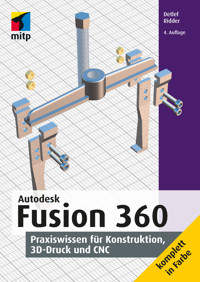
Autodesk Fusion 360
Praxiswissen für Konstruktion, 3D-Druck und CNC
Impressum
Bibliografische Information der Deutschen Nationalbibliothek Die Deutsche Nationalbibliothek verzeichnet diese Publikation in der Deutschen Nationalbibliografie; detaillierte bibliografische Daten sind im Internet über http://dnb.d-nb.de abrufbar.
ISBN 978-3-7475-0537-3 4. Auflage 2022
www.mitp.de E-Mail: [email protected] Telefon: +49 7953 / 7189 - 079 Telefax: +49 7953 / 7189 - 082
© 2022 mitp Verlags GmbH & Co. KG
Dieses Werk, einschließlich aller seiner Teile, ist urheberrechtlich geschützt. Jede Verwertung außerhalb der engen Grenzen des Urheberrechtsgesetzes ist ohne Zustimmung des Verlages unzulässig und strafbar. Dies gilt insbesondere für Vervielfältigungen, Übersetzungen, Mikroverfilmungen und die Einspeicherung und Verarbeitung in elektronischen Systemen.
Die Wiedergabe von Gebrauchsnamen, Handelsnamen, Warenbezeichnungen usw. in diesem Werk berechtigt auch ohne besondere Kennzeichnung nicht zu der Annahme, dass solche Namen im Sinne der Warenzeichen- und Markenschutz-Gesetzgebung als frei zu betrachten wären und daher von jedermann benutzt werden dürften.
Lektorat: Janina Bahlmann Sprachkorrektorat: Petra Heubach-Erdmann Covergestaltung: Christian Kalkert Coverbild: Detlef Ridderelectronic publication: III-satz, Flensburg, www.drei-satz.de
Dieses E-Book verwendet das ePub-Format und ist optimiert für die Nutzung mit dem iBooks-reader auf dem iPad von Apple. Bei der Verwendung anderer Reader kann es zu Darstellungsproblemen kommen.
Der Verlag räumt Ihnen mit dem Kauf des E-Books das Recht ein, die Inhalte im Rahmen des geltenden Urheberrechts zu nutzen. Dieses Werk, einschließlich aller seiner Teile, ist urheberrechtlich geschützt. Jede Verwertung außerhalb der engen Grenzen des Urheberrechtsgesetzes ist ohne Zustimmung des Verlages unzulässig und strafbar. Dies gilt insbesondere für Vervielfältigungen, Übersetzungen, Mikroverfilmungen und Einspeicherung und Verarbeitung in elektronischen Systemen.
Der Verlag schützt seine E-Books vor Missbrauch des Urheberrechts durch ein digitales Rechtemanagement. Bei Kauf im Webshop des Verlages werden die E-Books mit einem nicht sichtbaren digitalen Wasserzeichen individuell pro Nutzer signiert.
Bei Kauf in anderen E-Book-Webshops erfolgt die Signatur durch die Shopbetreiber. Angaben zu diesem DRM finden Sie auf den Seiten der jeweiligen Anbieter.
Einleitung
Was ist Fusion 360
Fusion 360 ist ein äußerst umfangreiches cloudbasiertes CAD/CAM/CAE/PCB-Programmsystem (Computer Aided Design/Computer Aided Manufacturing/Computer Aided Engineering/Printed Circuit Board). Es deckt viele Bereiche des Konstruktions- und Fertigungsprozesses ab, beginnend mit dem skizzenhaften Entwurf bis hin zur Fertigung mit 3D-Druckern oder CNC-Maschinen. Es beinhaltet Funktionen für folgende Konstruktionsschritte:
Entwurf von 2D- oder 3D-Skizzen
Modellieren der 3D-Formen
Zusammenbau einzelner Teile zu Baugruppen mit Abhängigkeiten
Ableitung der Fertigungszeichnungen
Strukturuntersuchung mit der Finite-Elemente-Methode
Simulation von zusammengebauten Mechanismen
Schaltplanentwurf und Leiterplatten-Layout
Die Software begnügt sich nicht mit der Modellierung und dem Testen von Bauteilen und Baugruppen, sondern bietet eine große Anzahl an Programm-Modulen für die Vorbereitung der Fertigung bis hin zur Erstellung der Steuerungsdaten für 3D-Druck und eine Vielzahl von CNC-Fertigungsverfahren an:
Aufbereitung von Fertigungsdaten für 3D-Drucker
Aufbereitung von Fertigungsdaten für diverse NC-Bearbeitungen
Optimierung von Teilen
Das schon länger am Markt befindliche CAD-Programm Fusion 360 wird zum Abonnement angeboten, und zwar mit einem großen Funktionsumfang, wobei für die komplexeren rechenintensiven und nur in der Cloud ausführbaren Funktionen mit individuellen Cloud-Credits bezahlt wird.
Das Programm kann sowohl auf Windows-PCs als auch auf Mac-Rechnern verwendet werden.
Für wen ist das Buch gedacht?
Dieses Buch wurde in der Hauptsache als Buch zum Selbststudium konzipiert. Es soll Fusion-360-Neulingen einen Einstieg und Überblick über die Arbeitsweise der Software geben, unterstützt durch viele Konstruktionsbeispiele. Es wurde absichtlich darauf verzichtet, anhand einer gigantischen Konstruktion nun unbedingt alle Details des Programms vorführen zu können, sondern die Absicht ist es, in die generelle Vorgehensweise vom Entwurf bis zur Fertigstellung von Konstruktionen einschließlich der Zeichnungserstellung einzuführen. Deshalb werden die grundlegenden Bedienelemente schrittweise anhand verschiedener einzelner Beispielkonstruktionen in den Kapiteln erläutert.
Sie werden im Laufe des Lesens einerseits die Befehle und Bedienelemente von Fusion 360 in kleinen Schritten erlernen, andererseits aber auch ein Gespür für die vielen Anwendungsmöglichkeiten entwickeln. Wichtig ist insbesondere, die Funktionsweise der Software unter verschiedenen praxisrelevanten Einsatzbedingungen kennenzulernen. Erlernen Sie die Vorgehensweisen am besten an Beispielen, indem Sie gleich Hand anlegen und mit dem Buch vor sich am Computer die ersten Schritte gehen. Sie finden hier zahlreiche Demonstrationsbeispiele. Wenn darunter einmal etwas zu Schwieriges ist, lassen Sie es zunächst weg. Sie werden sehen, dass Sie etwas später nach weiterer Übung die Lösungen finden. Benutzen Sie das Register am Ende auch immer wieder zum Nachschlagen.
Umfang des Buches
Das Buch ist in fünfzehn Kapitel gegliedert. Der gesamte Stoff kann, sofern genügend Zeit vorhanden ist, vielleicht in einigen Wochen durchgearbeitet werden. Die meisten Beispielkonstruktionen aus dem Buch finden Sie als Download auf der Website des Verlags unter www.mitp.de/0535.
Sie werden natürlich feststellen, dass dieses Buch nicht alle Möglichkeiten und Optionen von Fusion 360 beschreibt. Sie werden gewiss an der einen oder anderen Stelle tiefer einsteigen wollen. Den Sinn des Buches sehe ich darin, Sie für die selbstständige Arbeit mit der Software vorzubereiten. Bei den meisten Funktionen erhalten Sie automatische Hilfestellungen, sobald Sie länger mit dem Cursor auf einem Begriff oder einem Eingabefeld stehen blieben. Wenn das nicht reicht, stellen Sie dann weitergehende Fragen an die Online-Hilfe bei Autodesk und studieren Sie dort auch Videos.
Über die E-Mail-Adresse [email protected] erreichen Sie den Autor bei wichtigen Problemen direkt. Auch für Kommentare, Ergänzungen und Hinweise auf eventuelle Mängel bin ich dankbar. Geben Sie als Betreff dann immer den Buchtitel an.
Achtung: Fusion ist dynamisch!
Die Software Fusion 360 wird sehr dynamisch weiterentwickelt. Das bedeutet, dass die Entwicklung besonders schnell fortschreitet und immer wieder neue Funktionen und Verfahren in die Software aufgenommen werden. Daraus ergeben sich natürlich immer wieder kleine Änderungen in der Benutzeroberfläche. Seien Sie also bereit, zu einem späteren Zeitpunkt auch einmal eine bekannte Funktion an anderer Stelle suchen zu müssen. Auch könnten die Funktionen, die mit Cloud-Punkten bezahlt werden müssen, variieren.
Der Verlag wird sich bemühen, durch entsprechend aktualisierte Neuauflagen mit den Entwicklungen der Software Schritt zu halten.
Test-, Schüler- und Gratisversionen
Sie können sich über die Autodesk-Homepage www.autodesk.de eine Testversion für 30 Tage herunterladen. Diese dürfen Sie ab Installation 30 aufeinanderfolgende Tage (Kalendertage) zum Testen benutzen. Der 30-Tage-Zeitrahmen für die Testversion gilt strikt. Eine De-Installation und Neu-Installation bringt keine Verlängerung des Zeitlimits, da die Testversion nach einer erstmaligen Installation auf Ihrem PC registriert ist. Für produktive Arbeit müssen Sie dann eine kostenpflichtige Lizenz erwerben. Sie können zwischen monatlicher, jährlicher und günstigster dreijähriger Zahlungsweise wählen.
Schüler und Studenten können sich über das Studentenportal der Firma Autodesk nach Angabe ihrer Ausbildungsstelle und Zusendung einer Bescheinigung auch eine freie Studentenversion herunterladen. Sie kann jährlich verlängert werden.
Für Hobby-Anwender gibt es auch eine Gratisversion mit etwas reduziertem Funktionsumfang.
Wie geht’s weiter?
Mit einer Fusion-360-Testversion, dem Buch und den hier gezeigten Beispielkonstruktionen hoffe ich, Ihnen ein effektives Instrumentarium zum Erlernen der Software zu bieten. Benutzen Sie auch das Stichwortverzeichnis zum Nachschlagen und unter Fusion 360 die Hilfefunktion zum Erweitern Ihres Horizonts.
Ich wünsche Ihnen viel Erfolg und Freude bei der Arbeit mit dem Buch und der Fusion-360-Software.
Detlef Ridder
Germering, 7.2.2022
Kapitel 1: Allgemeine Informationen und Benutzeroberfläche
1.1 Zielsetzung und Umfang der Software
Die Software Fusion 360 von der Firma Autodesk beinhaltet viele Funktionen, die für die Bereiche CAD, CAM, CAE und PCB benötigt werden. Damit wird sie zu Recht als »Integrierte Software für CAD-, CAM-, CAE- und PCB « beworben.
Alle nötigen Schritte vom Design, beginnend mit dem Entwurf, über die Entwicklung mit Test, Berechnung und Simulation bis hin zur Produktion mit NC-Fertigung und 3D-Druck werden inklusive dem Elektronik-Design mit Leiterplatten-Layout unter einer einheitlichen Oberfläche angeboten.
Die Software läuft sowohl auf dem Windows-PC als auch auf Mac-Rechnern.
Das Programm ist cloudbasiert, bietet aber auch die Möglichkeit, lokal zu arbeiten, wenn kein Internet verfügbar ist. Die Basis in der Cloud ermöglicht natürlich die Zusammenarbeit und Kommunikation mit anderen Personen, die an der Produktentwicklung beteiligt sind, über einen umfassenden Zugriff auf die zur Verfügung gestellten Daten, wenn nötig auch ohne die Software über den Browser. Damit wird das Ziel erreicht, dass Sie überall und mit allen zusammenarbeiten können.
Die aktuell im Buch benutzte Version ist 2.0.12164. Die aktuelle Versionsnummer erfahren Sie unter ?|Hilfe|Info. Fusion ist eine Software, die sich sehr dynamisch weiterentwickelt und auch in kurzen Abständen aktualisiert wird. Deshalb kann es immer vorkommen, dass gewisse Menüaufrufe, Befehlsdialoge oder Bilder der Icons kleine Abweichungen vom Buch aufweisen. Falls die Änderungen in einem Release so umfangreich sind, dass die Menüstruktur und die im Buch geschilderten Befehlsaufrufe nicht mehr zutreffen, wird auf der Homepage des Verlags unter www.mitp.de/0535 eine Änderungsliste für das Buch erscheinen, solange noch keine aktualisierte Neuauflage verfügbar ist.
1.2 Systemvoraussetzungen
Fusion 360 läuft auf Windows-PCs und Mac-Rechnern mit folgenden Betriebssystemen:
Windows 8.1 mit 64 Bit (bis 01/23)
Windows 10 und 11 (nur 64 Bit)
Apple® macOS™ Monterey 12.0, Big Sur 11.0, Catalina 10.15, Mojave v10.14 (bis 03/22)
Die CPU muss ein 64-Bit-Prozessor sein. Für den Arbeitsspeicher werden mindestens 4 GB RAM, besser 6 GB oder mehr empfohlen.
1.3 Beschaffung und Installation
Die Software Fusion 360 können Sie über die Autodesk-Homepage unter www.autodesk.de, , dauerhaft abonnieren (Abbildung 1.1).
Alternativ können Sie die Software 30 Tage lang erst einmal kostenlos testen (Abbildung 1.1. . ).
Als Student oder Auszubildender können Sie die Software zu Studienzwecken kostenlos nutzen, solange Sie jährlich Ihre Berechtigung nachweisen (Abbildung 1.1, , ). Dazu müssen Sie sich zunächst bei Autodesk anmelden und eine Bescheinigung Ihrer Ausbildungsstätte zufaxen. Nach Akzeptierung durch Autodesk können Sie dann die Software herunterladen.
Es gibt auch für Hobby-Anwender eine Möglichkeit, die Software gratis zu nutzen (Abbildung 1.1, , ). Dazu müssen Sie sich registrieren lassen und erhalten eine im Funktionsumfang etwas eingeschränkte Version.
Abb. 1.1: Fusion 360 beschaffen
Der Download der Gratisversionen kann sofort über die Homepage nach Anmeldung gestartet werden, ansonsten erhalten Sie eine E-Mail mit einer Download-Aufforderung. Der Download läuft unproblematisch ab und führt normalerweise gleich weiter zur Installation und zum ersten Start der Software.
1.4 Fusion starten
Nach erfolgreicher Installation finden Sie das Icon für Fusion 360 unter Windows auf dem Desktop. Das Programm läuft standardmäßig mit Internet-Verbindung. Deshalb dauert es etwas länger als ein normaler Programmstart. Nach dem Doppelklick auf das Icon erscheinen dann noch zwei Vorlauf-Bilder (Abbildung 1.2), ehe sich die Benutzeroberfläche zeigt (Abbildung 1.3).
Abb. 1.2: Icon für Fusion 360 und Vorlaufbilder in der Startphase
Hinweis: Klicken bzw. Rechts-Maus-Klick
In modernen Computerprogrammen findet der Benutzer-Dialog meist durch Anklicken von Icons oder Texten statt. Dazu wird üblicherweise die linke Maustaste benutzt. Wenn Sie also im Text zum Klicken aufgefordert werden, ist immer die linke Maustaste gemeint.
Es gibt aber auch oft weitere Funktionen, die über einen Klick mit der rechten Maustaste aktiviert werden können. Dies wird dann im Text oder in den Abbildungen durch RMK gekennzeichnet (Rechts-Maus-Klick).
1.5 Der Modellierungsmodus
In Fusion gibt es zwei Modellierungsmodi:
parametrisch
direkt
Die parametrischeModellierung(PM) legt fest, dass die einzelnen Konstruktionsschritte in der Verlaufsreihenfolge protokolliert werden. Gleichzeitig werden die benutzten Abmessungen in einer Parametertabelle gespeichert und können später zur Variation der Konstruktion verändert werden. Da der Konstruktionsverlauf erfasst wird, können Sie die Konstruktionsschritte später über die zeitliche Reihenfolge, die in der Zeitachse grafisch dargestellt wird, auch ändern und rückgängig machen.
Bei der direkten Modellierung (DM) wird der Konstruktionsverlauf nicht protokolliert; dann ist der jeweilige Stand der Konstruktion praktisch ein Unikat und kann später nicht variiert werden und es können keine Produktvarianten abgeleitet werden. Die derart erstellten Bauteile bezeichnet man als Basisbauteile. Die Modellierungsfunktionen Form und Netz sind aber nur im direkten Modus verfügbar.
Sie können den Modellierungsmodus über die Voreinstellungen des Projekts vorgeben. Wenn Sie dort die dritte Variante Befehlszeile wählen, erscheint bei jedem neuen Projekt eine individuelle Abfrage nach dem Modellierungsmodus.
Abb. 1.3: Zwischen parametrischer und direkter Modellierung über Voreinstellungen wählen oder die Entscheidung auf Befehlszeile verschieben
Sie können aber auch mitten im Projekt über den Projektbrowser den Modellierungsmodus umschalten (Abbildung 1.4). Dadurch ist es beispielsweise möglich, Details der Konstruktion zu verbergen und nicht komplett offenzulegen. Sie erhalten dann allerdings eine Warnung, dass ab jetzt die Zeitachse entfernt wird.
Abb. 1.4: Modellierungsmodus parametrisch oder direkt im Browser wählbar
1.6 Die Benutzeroberfläche
Die wichtigsten Bereiche der Benutzeroberfläche zeigt Abbildung 1.5. In diesem Beispiel wurde eine ziemlich willkürliche Konstruktion erstellt, die dann als fertige Konstruktion in der Gruppe Daten angezeigt wird und dort durch einen Doppelklick zur Weiterbearbeitung geöffnet wurde. Die geometrische Form der Konstruktion hat keine besondere Bedeutung. Eine kleine 3D-Konstruktion ist hier nur nötig, um möglichst viele Elemente der Bedienoberfläche vorzustellen.
Außerdem ist bei dem hier konstruierten Beispiel eine Fläche des Volumenkörpers markiert worden, um die Möglichkeiten des Cursormenüs und des Kontextmenüs zu demonstrieren.
Wenn Ihnen in der Benutzeroberfläche Bedienelemente abhandengekommen sind, dann gibt es unter dem Datei-Icon die Kategorie Ansicht mit vielen Möglichkeiten zum Restaurieren bestimmter Elemente. Insbesondere können Sie sie hier auch Auf Vorgabe-Anordnung zurücksetzen (Abbildung 1.6).
Abb. 1.5: Benutzeroberfläche von Fusion 360
Abb. 1.6: Bedienelemente ein-/ausblenden
1.6.1 Die Gruppe »Daten«
Die Gruppe Datenwird über die Schnellzugriff-Leiste aktiviert und bietet den Zugriff auf bereits erstellte Konstruktionen an (Abbildung 1.7). Es gibt eine Gliederung Ihrer Arbeiten in Projekte, darunter können Sie Ordner und Unterordner einrichten und darin die einzelnen Konstruktionen. Sie finden dort auch die Schaltflächen Neuer Ordner bzw. Neues Projekt, um neue Ordner bzw. Projekte anzulegen.
Abb. 1.7: Gruppe Daten mit Projekten bzw. Ordnern und Konstruktionen
Neben dem normalen Einzelbenutzer-Konto können Sie auch ein Team-Konto anlegen (Abbildung 1.8) – , um dort Projekte auch zur Beteiligung anderer freizugeben.
Abb. 1.8: Einzelbenutzer- und Team-Konto
Die Anzahl der Versionen einer Konstruktion können Sie im Vorschaubild rechts unten sehen. Mit einem Klick darauf werden sie angezeigt, erst nur die drei letzten, aber Sie können auf Alle x Versionen anzeigen klicken (Abbildung 1.9).
Abb. 1.9: Versionsverwaltung
Die Dateianzeige kann über die Einstellungen auch in eine zeitliche Reihenfolge gebracht und statt in Rasterform etwas kompakter in Listenform gestaltet werden (Abbildung 1.9).
1.6.2 Die Schnellzugriff-Leiste
In der Schnellzugriff-Leiste finden Sie zuerst den Schalter zur Anzeige der Gruppe Daten, dann die üblichen Funktionen zur Dateiverwaltung (Abbildung 1.11). Außerdem können Sie mit Zurück und Wiederherstellen einzelne Konstruktionsschritte zurückgehen und wieder vorwärtsgehen, auch mehrfach.
Die Dateiverwaltungsfunktionen sind:
Neue Konstruktion – Hiermit beginnen Sie im aktuellen Projekt und im aktuellen Ordner eine neue 3D-Konstruktion.
Neuer Elektronikentwurf – dient zum Erstellen von Elektronikplänen.
Neue Elektronikbibliothek – Hiermit kann eine neue Bibliothek für Elektronikbauteile bearbeitet werden.
Neue Zeichnung – Hiermit erstellen Sie zu einer 3D-Konstruktion die üblichen 2D-Ansichten einer Standard-Zeichnung.
Neue Zeichnungsvorlage – Hiermit gestalten Sie eine Vorlage für Zeichnungen.
ÖffnenStrg + O – öffnet eine Fusion-Konstruktion oder -Zeichnung aus der Cloud oder auf Ihrem PC.
Dokumente wiederherstellen – erlaubt die Wiederherstellung von Konstruktionen mit Fehlern.
Hochladen – dient zum Hochladen lokaler Projekte. Verschiedenste CAD-Formate sind hier möglich, insbesondere auch Dateien von Inventor. Wenn Sie hier Inventor-Baugruppen (IAM) laden wollen, müssen Sie auch die Bauteile (IPT) dazu wählen.
SpeichernStrg + S – speichert eine Fusion-Konstruktion oder -Zeichnung in der Cloud. Beim Speichern können Sie eine eigene Versionsbezeichnung angeben. Wenn Sie im Team-Konto speichern, können Sie eine besonders wichtige Version als Meilenstein markieren (Abbildung 1.11).
Abb. 1.10: Dateiverwaltungsfunktionen
Wenn in einer Baugruppe eine Komponente als Meilenstein markiert ist, erfolgt ein Upgrade erst, wenn es auch eine neue Komponente mit Meilenstein-Markierung gibt.
Abb. 1.11: Speichern im Einzelbenutzer- bzw. Team-Konto
Speichern unter – speichert eine Fusion-Konstruktion oder -Zeichnung in der Cloud, auch in einem anderen Projekt oder Ordner, oder auf Ihrem PC.
Als neue speichern – Hiermit wird aus einer älteren Version die neueste erstellt.
Exportieren – dient zur Ausgabe Ihrer Konstruktion in einem Austauschformat für 3D-Modelle wie
F3D – Fusion-3D-Format,
IAM– Wenn Sie eine Baugruppe für Inventor exportieren, werden mehrere Dateien erstellt; einerseits werden die Bauteile zu IPT-Dateien konvertiert und die Baugruppe selbst als IAM-Datei (Inventor AsseMbly). Alles zusammen wird als ZIP-Datei zusammengefasst, die Sie dann zur Verwendung im Inventor entpacken können.
IGS – allgemeines Austauschformat (Initial Graphics Exchange Specification),
IPT– Einzelne Bauteile können für Inventor im Format IPT gespeichert werden (Inventor ParT),
SAT – Austauschformat vieler CAD-Systeme, die auf dem ACIS-Geometrie-Kern basieren (Standard ACISText),
SMT – Austauschformat zu Fusion und Inventor (Shape Manager Text),
STP – allgemeines Austauschformat STEP.
3D-Drucken – überträgt die Modelldaten an ein 3D-Druckprogramm oder gibt sie einfach als normale STL-Datei zur Weiterverwendung durch 3D-Druckdienste aus.
Bild erfassen– erzeugt Bilder mit wählbarer Auflösung im Format PNG, JPG oder TIF.
Freigeben– erstellt wahlweise
einen Screencast mit einem Rekorder, den Sie von Autodesk herunterladen können,
eine öffentliche Verknüpfung,
eine Abbildung in der Fusion-360-Galerie,
eine Ansicht für die GrabCAD-Plattform.
Details im Web anzeigen– generiert eine Ansicht in Ihrem Fusion-Cloudbereich.
Ansicht – Hiermit konfigurieren Sie die Benutzeroberfläche, indem Sie folgende Elemente ein- oder ausschalten (Abbildung 1.10):
ViewCube– zur Ansichtssteuerung,
Browser – für die Übersicht über die Konstruktionsschritte,
Kommentare – für den Austausch von Informationen mit Projektpartnern,
Textbefehle – zur manuellen Eingabe,
Navigationsleiste– zur detaillierten Gestaltung der Ansicht(en),
Gruppe Daten – für die Verwaltung von Konstruktionen und Projekten in einer Ordnerstruktur.
Auf Vorgabe-Anordnung zurücksetzen – zeigt die Benutzeroberfläche wie beim ersten Start.
1.6.3 Der Werkzeugkasten
Im Werkzeugkasten kann links der gewünschte Arbeitsbereich ausgewählt werden, zu dem dann rechts daneben die zugehörigen Funktionen in Form von Aufklappmenüs mit Unterfunktionen erscheinen (Abbildung 1.12). Beim Arbeitsbereich Konstruktion gibt es noch mehrere Register für verschiedene Modellierungsarten.
Folgende Arbeitsbereiche sind bei parametrischer Modellierungsart verfügbar:
Konstruktion, Register Volumenkörper – Das ist der normale Bereich, um Konstruktionen zu erstellen, üblicherweise zunächst als 2D-Skizze, aus der dann mit den Erstellungswerkzeugen wie Extrusion oder Rotation die Volumenkörper entstehen. Mehrere Volumenkörper können zu Baugruppen zusammengefügt und auch mit Gelenken versehen werden.
Konstruktion, Register Fläche – Mit diesen Werkzeugen können Sie ähnlich wie Volumenkörper Flächen und Flächenverbände erstellen und kombinieren. Auch können hier aus komplett geschlossenen Flächenmodellen wieder Volumenkörper erzeugt werden.
Konstruktion, Register Netz – enthält die Werkzeuge, um Konstruktionen über Facettennetze zu bearbeiten.
Konstruktion, Register Kunststoff – enthält die Werkzeuge, um Spritzgusskonstruktionen auf ihre Machbarkeit zu überprüfen und ggf. umzugestalten.
Konstruktion, Register Blech – enthält die Werkzeuge, um Blechkonstruktionen über verschiedenste Biege- und Stanzoperationen zu gestalten.
Abb. 1.12: Werkzeugkasten mit den verschiedenen Arbeitsbereichen und deren Funktionen
Konstruktion, Register Dienstprogramme – enthält verschiedene Hilfs- und Analyseprogramme, unter anderem ein Modul zur Übergabe einer Konstruktion an 3D-Druck-Software.
Generatives Design – bietet verschiedene Hilfsmittel zur Optimierung eines Designs unter verschiedenen Zielsetzungen.
Rendern – umfasst die Werkzeuge zur Erzeugung einer fotorealistischen grafischen Darstellung.
Animation – Hiermit können Baugruppen in Bewegung gesetzt und auch explodiert werden.
Simulation – Bauteile können hiermit bezüglich statischer Belastungen geprüft werden und Baugruppen können auch dynamisch getestet werden.
Fertigen – Mit diesen Werkzeugen können die Fertigungsdaten für Verfahren wie beispielsweise Fräsen, Drehen oder 3D-Drucken erstellt werden.
Zeichnung – Mit der Optionen Aus Konstruktion werden die herkömmlichen Zeichnungsansichten von Bauteilen und Baugruppen mit Bemaßung und Beschriftung und auch mit Stücklisten erzeugt. Mit der Option Aus Animation können Anleitungen für Zusammenbau und Service erstellt werden.
Bei direkter Modellierung, also ohne Parameter und ohne Zeitleiste, sind zusätzlich noch folgende Register im Arbeitsbereich Konstruktion verfügbar (Abbildung 1.12, Zeile 3–4):
Konstruktion, Register Form – Hier sind Funktionen für das Modellieren freier Formen enthalten. Die normalen Freiformflächen können in T-Splines umgewandelt werden, um mehr Modellierungsmöglichkeiten wie Knickstellen zu erlauben.
Konstruktion, Register Netz – Netze aus Facetten können aus vorhandenen Volumenkörpern erzeugt oder importiert und mit speziellen Netzbearbeitungen modelliert werden.
Der Arbeitsbereich Konstruktion, Register Blech ist bei direkter Modellierung nicht verfügbar, weil dafür Parametrik nötig ist.
Tipp: Parametrische oder direkte Modellierung
Die Wahl zwischen parametrischer oder direkter Modellierung wird normalerweise beim Start einer neuen Konstruktion getroffen. Sie können aber nach Rechtsklick auf den obersten Browser-Knoten am unteren Ende des Kontextmenüs jederzeit auch zwischen Konstruktionsverlauf erfassen (parametrisch) und Konstruktionsverlauf nicht erfassen (direkt, nichtparametrisch) umschalten.
1.6.4 Anpassung der Werkzeugkästen
Die Werkzeugkästen enthalten in der Titelleiste schon einige der nützlichsten Werkzeuge zum direkten Aufruf. Die übrigen Werkzeuge müssen dann eben über die Drop-down-Menüs aufgerufen werden. Wenn Sie für Ihre Arbeit weitere Werkzeuge zum bequemen direkten Aufruf brauchen, dann können Sie bei diesen im Drop-down-Menü auf die drei Pünktchen am rechten Rand klicken und die Option An Werkzeugkasten fixieren wählen (Abbildung 1.13). Dann erscheinen sie in der Titelleiste und können danach auch dort noch mit gedrückter linker Maustaste verschoben werden.
Als weitere Option für einen schnellen Aufruf können Sie über An Verknüpfungen fixieren aktivieren. Danach erscheinen diese Funktionen dann im Kontextmenü, das unter dem Cursor-Menü angehängt ist.
Als dritte Variante können Sie auch Tastaturkurzbefehl ändern wählen und im Dialogfenster dann ein Kürzel eingeben. Sofern das Tastenkürzel schon vergeben ist, erhalten Sie eine Warnung. Sie können das Original dann überschreiben oder Sie verzieren es mit den bekannten Zusatztasten wie Shift, Strg oder Alt bzw. bei Apple mit Befehl oder Option davor.
Abb. 1.13: Werkzeugkasten Konstruktion, Register Volumenkörper mit zusätzlichen fixierten Werkzeugen
1.6.5 Autodesk-Account, Voreinstellungen und Hilfe-Menü
Oben rechts am Rand der Benutzeroberfläche liegt die Informationsleiste (Abbildung 1.14).
Abb. 1.14: Informationsbereiche
Links in der Infoleiste liegt der Extension-Manager. Damit können Sie einige Erweiterungen des Programms aktivieren, die nicht im normalen Abonnement enthalten sind und zusätzlich über Cloud-Punkte bei Autodesk zu bezahlen sind. Probeweise können diese Erweiterungen kostenlos getestet werden. Funktionen, die als Extensions aktiviert werden müssen, sind im Icon dann immer durch ein blaues Steckersymbol gekennzeichnet. Dazu gehört beispielsweise die Bohrungserkennung im Bereich Fertigung.
Über das Uhrensymbol können Sie den Job-Status abfragen, nämlich ob Berechnungen für generatives Design oder Simulation in Arbeit oder abgeschlossen sind. Auch über Hochladevorgänge können Sie sich hier informieren. Des Weiteren können Sie hier vom Online-Modus in den Offline-Modus schalten und umgekehrt. Sobald Sie den Offline-Modus beenden, werden Ihre Offline-Konstruktionen automatisch hochgeladen.
Falls die Internet-Leitung nicht verfügbar ist, können Sie mit dem letzten Stand der Konstruktionen lokal arbeiten und der Job-Status wird wie in Abbildung 1.15 angezeigt.
Abb. 1.15: Job-Status ohne Internet
Unter Ihrem Benutzernamen finden Sie den direkten Zugang zu Ihrem Autodesk Account. In der nächsten Funktion Voreinstellungen finden sich ganz generelle Einstellungen, die Ihre gesamte Arbeit mit dem Programm betreffen (Abbildung 1.16).
Abb. 1.16: Allgemeine Voreinstellungen
Im Bereich Allgemein können Sie beispielsweise die Spracheinstellung ändern, die dann nach erneutem Programmstart wirksam wird. Interessant ist hier insbesondere das Speicherintervall für automatische Wiederherstellung. Geometrisch interessant ist die Vorgabeausrichtung beim Modellieren, die ich lieber auf Znachoben ändere. Beim Vorgabe-Orbittyp bevorzuge ich den flexibleren FreienOrbit. Zoomrichtung umdrehen ist für diejenigen interessant, die eine andere Rollrichtung bei der Maus wie beispielsweise in Inventor gewöhnt sind.
Unter Allgemein|Konstruktion können Sie für 3D-Konstruktionen die Eingabe dreidimensionaler Koordinaten für Linien und Splines aktivieren.
Unter Einheiten- und Werteanzeige können Sie auf Dezimalkomma umstellen.
Unter Vorschaufunktionen können Sie einige neue Funktionen aktivieren, die sich noch im Teststadium befinden (Abbildung 1.17).
Abb. 1.17: Neue aktivierbare Funktionen im Teststadium
Weitere Zusatzprogramme finden Sie in der Informationsleiste unter Erweiterungen. Dafür müssen Sie dann aber gleich bezahlen. Autodesk rechnet das in Cloud-Punkten ab, die Sie über Ihren Account beziehen können.
1.6.6 Der ViewCube
Der ViewCube ist ein ideales Werkzeug zur Einstellung der Ansichtsrichtung. Sie brauchen nur auf eine der Seiten zu klicken, um die Standard-Ansichten zu erhalten. Mit einem Klick auf eine der Ecken erhalten Sie die Iso-Ansichten. Über die Optionen am ViewCube können Sie zwischen perspektivischer und orthogonaler Darstellung wählen. Die Option Perspektive mit orthogonalen Flächen bedeutet, dass die Perspektive nur wirkt, wenn die gewählte Ansicht keine der orthogonalen ist.
Weitere Funktionen zum Schwenken der Ansicht finden sich unterhalb der Zeichenfläche.
Abb. 1.18: ViewCube mit Bedienelementen
1.6.7 Die Navigationsleiste
Wie es der Name schon sagt, enthält die Navigationsleiste hauptsächlich Werkzeuge zum Navigieren im Projekt, d.h. zum Einstellen der Ansicht.
Abb. 1.19: Navigationsleiste mit Untermenüs
Orbit – dient zum Schwenken der Ansicht mit gedrückter Maustaste. Alternativ kann die Funktion auch mit der Kombination Shift-Taste und gedrücktes Mausrad ausgeführt werden. Die Standard-Option ist der Freie Orbit. Im Drop-down-Menü darunter verbirgt sich der Abhängige Orbit. Er hebt sich auf dem Bildschirm durch eine sehr schwache Markierung mit einem großen Kreis und vier Achsenmarken nur wenig vom Hintergrund ab (Abbildung 1.20).
Abb. 1.20: Abhängiger Orbit mit Markierung und unterschiedlichen Cursor-Funktionen
Je nachdem, wo der Cursor steht, wird unterschiedlich geschwenkt. Mit diesem Modus kann man viel gezieltere Schwenks ausführen als mit dem freien Orbit.
Ausrichten nach – Hiermit können Sie die aktuelle Ansicht nach einer gewählten Fläche in der Konstruktion ausrichten.
Pan – Damit verschieben Sie den Ansichtsbereich mit gedrückter Maustaste. Alternativ bewegen Sie für die Pan-Aktion die Maus bei gedrücktem Mausrad.
Zoom – erlaubt das Vergrößern oder Verkleinern des Ansichtsbereichs, indem Sie mit gedrückter Maustaste nach oben oder unten fahren. Alternativ wird durch Rollen des Mausrades gezoomt.
Anpassen
Zoom-Fenster –vergrößert einen als Fenster gewählten Bereich auf die gesamte Zeichenfläche.
Anpassen – zoomt das gesamte Projekt auf das Zeichenfenster. Alternativ können Sie das auch mit einem Doppelklick aufs Mausrad erreichen.
Anzeigeeinstellungen
Visuelle Stile – Hier stehen verschiedene Darstellungen der Oberflächen zur Verfügung wie schattiert mit und ohne Kanten, Drahtmodell mit oder ohne verdeckte Kanten.
Netzanzeige – steuert die Darstellung von Netzkörpern.
Umgebung–erlaubt die Wahl zwischen verschiedenfarbigem Umgebungslicht.
Effekte–Hier können diverse Effekte aktiviert werden, die für eine realistische Darstellung nötig sind.
Objektsichtbarkeit – steuert die Sichtbarkeit diverser Projekthilfsmittel.
Kamera–Hier können Sie so wie oben beim ViewCube (siehe Abschnitt 1.6.6, »Der ViewCube«) zwischen perspektivischer und orthogonaler Darstellung wählen und auch die Option Perspektive mit orthogonalen Flächen aktivieren.
Ausgangsebenenversatz –Hiermit können Sie die Ebene für die visuellen Effekte unabhängig von der Vorgabeebene wählen.
Vollbild Strg+Shift+F –Der Vollbildmodus unterdrückt die Darstellung der Programmleiste.
Raster und Objektfänge
Unter Entwurfsrasterkann hier die Rasterdarstellung für den Modellbereich aktiviert werden. Das ist aber nicht die Rasterdarstellung der Skizzierebene, die nämlich erst im Skizzenmodus in der Skizzierpalette aktiviert wird.
Aber hier muss die Option Raster fangen aktiviert sein, damit im Skizzenmodus der Zeichen-Cursor auf den Positionen des Skizzenrasters einrastet.
Unter Rastereinstellungen können Sie den Hauptrasterabstand für beide Raster einstellen sowie die Anzahl der Nebenunterteilungen. Mit der Option Referenznummern können in der Skizze die Achsen automatisch beschriftet werden. Die Option Adaptiv führt hier beim Heraus-Zoomen, also bei Vergrößerung des sichtbaren Bereichs, zu einer Vergröberung des Rasters, was nicht so praktisch ist. Beim Hineinzoomen, also bei der Lupenvergrößerung, wird dagegen dann das Raster verfeinert, was sehr nützlich sein kann.
Mit Schrittweises Verschieben können Sie für das interaktive Verschieben und Drehen von Objekten die Schritte aktivieren, die im nächsten Menüpunkt Inkremente festlegen unter Lineare Inkremente und Rotationsschritte definiert werden.
Ansichtsfenster–Hier können Sie die Bildschirmfläche mit Mehrere Ansichten in vier Ansichten aufteilen. Mit Einzelne Ansicht geht es wieder zurück. Ansichten synchronisieren wird verwendet, um die Ansichten gegeneinander nach Änderungen wieder auszurichten.
1.6.8 Der Browser
Im Browser zeigt sich die Struktur des gesamten Projekts. Es gibt verschiedene Knoten, die oft noch Untergliederungen enthalten. Unter dem obersten Knoten finden sich die Dokumenteinstellungen, die lediglich die Einstellung der Zeicheneinheiten enthält, vorgabemäßig sind es mm.
Darunter liegen die Benannten Ansichten, unter denen Sie die Ansichten Oben, Vorne, Rechts und Startseite durch Anklicken aktivieren können. Die Startseite ist eine isometrische Ansicht.
Unter Ursprung finden Sie die orthogonalen Ebenen, die x-, y- und z-Achsen und den Nullpunkt. Sie können hier auch wieder sichtbar gemacht oder ausgeschaltet werden.
Darunter finden sich dann die dreidimensionalen Körper und die zweidimensionalen Skizzen des Projekts.
Abb. 1.21: Browser eines Beispielteils
1.6.9 Die Kommentare
Im Bereich Kommentare können Informationen zur Konstruktion für die Kommunikation mit Projektpartnern eingegeben werden.
Abb. 1.22: Kommentare mit drei Eintragungen
1.6.10 Die Zeitachse
Die Zeitachse gibt den zeitlichen Ablauf des Projekts wieder. Hier können Sie die Historie der Konstruktion virtuell durchlaufen, indem Sie entweder die Zeitmarke manuell verschieben oder mit den Pfeilsymbolen auf der linken Seite arbeiten. Hier können Sie auch auf die einzelnen Konstruktionselemente rechtsklicken, um sie nachträglich weiterzubearbeiten.
Abb. 1.23: Werkzeuge der Zeitachse
Die




