



Erhalten Sie Zugang zu diesem und mehr als 300000 Büchern ab EUR 5,99 monatlich.
- Herausgeber: MITP
- Kategorie: Wissenschaft und neue Technologien
- Serie: mitp Professional
- Sprache: Deutsch
- FreeCAD Schritt für Schritt kennenlernen – für Mechanik- und Architekturkonstruktion
- Zahlreiche Praxisbeispiele sowie detaillierte Erläuterungen der Werkzeuge
- 3D-Modelle, technische Zeichnungen und Daten für NC-Fertigung und 3D-Druck erzeugen
3D-Konstruktionen mit FreeCAD für Ein- und Umsteiger
FreeCAD ist eine leistungsstarke Open-Source-Alternative zu professionellen CAD-Programmen. In diesem Buch lernen Sie alle wichtigen Funktionen für die 3D-Modellierung in Mechanik und Architektur von Grund auf kennen. Es eignet sich sowohl für CAD-Neulinge als auch für Umsteiger von anderen Programmen.
Oberfläche und Arbeitsabläufe anschaulich erklärt
Sie erhalten eine umfassende Einführung in die Benutzeroberfläche, die Menüstruktur und die typischen Workflows von FreeCAD. Alle Arbeitsschritte – von der Modellierung über die Ableitung technischer Zeichnungen bis zur Ausgabe von Fertigungsdaten – werden anhand praktischer Beispiele leicht verständlich erklärt. Für einige einfache Teile wird die Generierung der Daten für NC-Fertigung und 3D-Druck gezeigt.
Vollständige Beispiele für Mechanik und Architektur
Zwei durchgängige Beispiele zeigen Ihnen Schritt für Schritt das Vorgehen bei der Mechanikkonstruktion. In einem Bonus-Kapitel zum Download finden Sie ergänzend ein Architekturbeispiel für ein kleines Haus inklusive aller Details. So gewinnen Sie Sicherheit im Umgang mit FreeCAD und können künftig eigene Projekte umsetzen.
Aus dem Inhalt:- Einführung in die Benutzeroberfläche
- Handhabung der diversen Dialogfenster und Ansichten
- Arbeitsbereiche und Symbolleisten:
- Part Design (Mechanik) Volumenmodellierung
- BIM (Architektur, früher: Draft und Arch)
- TechDraw (Zeichnungsableitung, Bemaßung)
- Assembly (Zusammenbau von Baugruppen mit Abhängigkeiten)
- FEM (Festigkeitsberechnung)
- CAM (Fertigungsdaten erzeugen)
- Ausgabe für 3D-Druck und extern: Slic3r
- u.v.m.
- Vollständige Praxisbeispiele (Schreibtischschale, Schraubenschlüssel)
- Glossar für englische Bezeichnungen in der Programmoberfläche
- Praxisbeispiel Architekturkonstruktion (Haus)
- Alle verwendeten Konstruktionsbeispiele
- Die im Buch verwendeten Konstruktionsbeispiele stehen unter www.mitp.de/1126 zum kostenlosen Download zur Verfügung.
Sie lesen das E-Book in den Legimi-Apps auf:
Seitenzahl: 199
Veröffentlichungsjahr: 2025
Das E-Book (TTS) können Sie hören im Abo „Legimi Premium” in Legimi-Apps auf:
Ähnliche










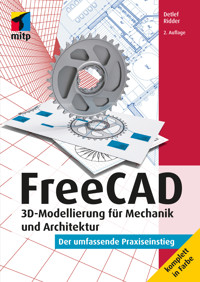




Detlef Ridder
FreeCAD
Der einfache Praxiseinstieg
3D-Modellierung für Mechanik und Architektur
Impressum
Bibliografische Information der Deutschen Nationalbibliothek Die Deutsche Nationalbibliothek verzeichnet diese Publikation in der Deutschen Nationalbibliografie; detaillierte bibliografische Daten sind im Internet über https://portal.dnb.de/opac.htm abrufbar.
ISBN 978-3-1128-2 3. Auflage 2025
www.mitp.de E-Mail: [email protected] Telefon: +49 7953 / 7189 - 079 Telefax: +49 7953 / 7189 - 082
© 2025 mitp Verlags GmbH & Co. KG
Die Wiedergabe von Gebrauchsnamen, Handelsnamen, Warenbezeichnungen usw. in diesem Werk berechtigt auch ohne besondere Kennzeichnung nicht zu der Annahme, dass solche Namen im Sinne der Warenzeichen- und Markenschutz-Gesetzgebung als frei zu betrachten wären und daher von jedermann benutzt werden dürften.
Dieses E-Book verwendet das EPUB-Format und ist optimiert für die Nutzung mit Apple Books auf dem iPad von Apple. Bei der Verwendung von anderen Readern kann es zu Darstellungsproblemen kommen.
Der Verlag räumt Ihnen mit dem Kauf des E-Books das Recht ein, die Inhalte im Rahmen des geltenden Urheberrechts zu nutzen. Dieses Werk, einschließlich aller seiner Teile, ist urheberrechtlich geschützt. Jede Verwertung außerhalb der engen Grenzen des Urheberrechtsgesetzes ist ohne Zustimmung des Verlags unzulässig und strafbar. Dies gilt insbesondere für Vervielfältigungen, Übersetzungen, Mikroverfilmungen und die Einspeicherung und Verarbeitung in elektronischen Systemen.
Der Verlag schützt seine E-Books vor Missbrauch des Urheberrechts durch ein digitales Rechtemanagement. Bei Kauf im Webshop des Verlages werden die E-Books mit einem nicht sichtbaren digitalen Wasserzeichen individuell pro Nutzer signiert. Bei Kauf in anderen E-Book-Webshops erfolgt die Signatur durch die Shopbetreiber. Angaben zu diesem DRM finden Sie auf den Seiten der jeweiligen Anbieter.
Lektorat: Janina Vervost Sprachkorrektorat: Petra Heubach-Erdmann Covergestaltung: Christian Kalkert Coverbild: © Maestro / stock.adobe.com Satz: III-satz, Kiel, www.drei-satz.deelectronic publication: III-satz, Kiel, www.drei-satz.de
Einleitung
Das Programm FreeCAD ist ein freies CAD-Programm, das ohne eine Lizenzgebühr genutzt werden darf. FreeCAD ist unter den Bedingungen der GNU Lesser General Public License 2 (LGPL 2) lizenziert, verwendet aber auch externe Bibliotheken, die ihre eigenen Lizenzbedingungen haben können. Es ist in vielen Sprachen und für die Betriebssysteme Windows, macOS und Linux verfügbar.
Das CAD-Projekt FreeCAD wurde 2001 gestartet und befindet sich in einem kontinuierlichen Entwicklungsprozess. Seit 2021 wird FreeCAD von der FPA (FreeCAD Project Association), einer Non-Profit-Organisation, unterstützt. Zur Drucklegung des Buches ist die Version 1.0.2 aktuell. Im November 2024 änderte sich die Versionsnummer von 0.2.x in die Version 1.0.0, womit ausgedrückt werden soll, dass es sich jetzt um eine ernst zu nehmende erste Vollversion handelt. Überarbeitete Versionen mit kleinen Optimierungen werden wie bisher auch in Abständen von mehreren Monaten erscheinen. Die aktuelle Version unterscheidet sich von den Vorgängern der 0.2.xx-Reihe bereits äußerlich im Startfenster durch das Angebot der konkreten Projektthemen:
Parametrisches Bauteil
Baugruppe
2D-Zeichnung
BIM/Architektur
Leere Datei
Datei öffnen
Dadurch werden für diese typischen Konstruktionsbereiche schon passend vorbereitete Bedienoberflächen mit den benötigten Arbeitsbereichen, Menüs und Symbolleisten angeboten. Während FreeCAD früher praktisch im Modus Leere Datei startete und dann erst ein sinnvoller Arbeitsbereich gewählt werden konnte, ist jetzt gleich der thematisch passende Arbeitsbereich mit seinen Menüs und Symbolleisten aktiv. Auch wurden die Arbeitsbereiche etwas umgestaltet, damit möglichst alle nötigen Befehle über Menüs oder Symbolleisten direkt verfügbar sind. Ein mühsames Nachladen von Arbeitsbereichen innerhalb eines Projekts ist deshalb kaum noch nötig.
Da die Sprache für IT-Entwicklungen schon von den Programmiersystemen her Englisch ist, finden sich im Programm deshalb viele englische Begriffe, typischerweise bei den Objekt-Eigenschaften. Ein Glossar im Anhang soll hierbei zu mehr Verständnis helfen. Immerhin die Hilfetexte zu den Begriffen erscheinen im Programm schon größtenteils in deutscher Übersetzung.
Die Entwickler von FreeCAD regen Sie zur aktiven Mitarbeit an, indem Sie Fehler melden, bei der Übersetzung der Dokumentation helfen oder Programmteile mit Python oder C++ codieren. Auch finanzielle Hilfe in Form von Spenden ist natürlich willkommen.
Die Zielsetzung des Programms ist die Verwirklichung von realistischen dreidimensionalen Modellen für verschiedenste Anwendungsbereiche. Es beginnt mit zweidimensionalen Skizzen, die über Parameter variiert werden können und benutzerdefinierten geometrischen Abhängigkeiten unterliegen. Daraus werden mit einer Vielzahl von Modellierungswerkzeugen dreidimensionale Objekte erstellt. Die modellierten Volumina sind ihrerseits Ausgangspunkt für die Ableitung von technischen Zeichnungen, von Daten für den 3D-Druck, von Steuerdaten für Werkzeugmaschinen, von Modellen zur Analyse für Festigkeitsberechnungen und viele weitere Auswertungen. Für diese vielen Anwendungen gibt es nicht nur mehrere Programmmodule, sondern auch zahlreiche Zusatzpakete, die auch Sonderfälle abdecken.
Betrachtet man den Umfang des Programms mit seinen zahlreichen Zusatzapplikationen, so kann dieses Buch nur als Einstieg in die Arbeit mit diesem CAD-System dienen. Es soll Sie über die ersten Schritte zur Nutzung der Funktionen zu Ihren ersten nützlichen CAD-Modellen hinführen. Aus diesem Grund werden hier typische Konstruktionen durchgeführt, um gängige Arbeitsweisen zu demonstrieren und um Sie mit der Vorgehensweise dieses Programmsystems vertraut zu machen. Dabei werden Beispiele aus dem Bereich der Mechanik und auch der Architektur demonstriert.
Die Bedienung des Programms lässt immer auch verschiedenste Vorgehensweisen zu und ist vielleicht deshalb gerade für Anwender, die andere Software-Philosophien gewohnt sind, am Anfang etwas komplex und gewöhnungsbedürftig. Zu diesem Gewöhnungsprozess sollen die durchgearbeiteten Projekte in diesem Buch einen Beitrag leisten.
Downloads zum Buch
Auf der Webseite des Verlags unter https://www.mitp.de/1126 finden Sie alle im Buch verwendeten Beispielkonstruktionen sowie ein Bonuskapitel mit einem Praxisbeispiel zur Architekturkonstruktion (Haus).
August 2025Detlef Ridder
Kapitel 1: Installation und erste Schritte
Das Programm FreeCAD wird auf der Website des Herstellers als »parametrischer 3D-Modellierer« vorgestellt. Das bedeutet, dass Ihre Konstruktionen aus dreidimensionalen Volumenkörpern zusammengefügt werden. Zwar beginnt die Konstruktion oft mit einer oder mehreren zweidimensionalen Skizzen verschiedener Ansichten, aber Sie können auch mit vordefinierten Volumenkörpern starten, die dann volumenmäßig kombiniert werden. Letzteres ist das typische Vorgehen bei Architekturkonstruktionen. Die einzelnen Komponenten werden in ihren Abmessungen über Parameter bestimmt. Das bedeutet, dass Sie auch nachträglich noch durch Ändern dieser Parameter die Bauteile umgestalten und Varianten erzeugen können. Daneben können Sie natürlich immer auch zweidimensionale Konstruktionen vornehmen bzw. die zweidimensionalen Zeichnungsansichten von 3D-Konstruktionen ableiten und bemaßen.
In diesem einleitenden Kapitel wird zunächst Download und Installation des Programms beschrieben und dann ein kurzer Überblick über Funktionsumfang und Bedienung gegeben. Die Vertiefung zur Benutzeroberfläche, einzelne Bedienelemente und eine systematische Einführung in die Konstruktionsweise mit FreeCAD folgen in den nachfolgenden Kapiteln.
1.1 Was kann man von einem »freien« (kostenlosen) CAD-Programm erwarten?
Die Entwicklung freier Programme wie FreeCAD geschieht typischerweise in größeren Entwicklergruppen und wird auch durch Kommunikation mit interessierten Anwendern (Communitys) stark beeinflusst. Diese Vorgehensweise führt dazu, dass nicht immer ein großes einheitliches Konzept zur Planung der Entwicklung vorliegt, hat aber andererseits den Vorteil, dass Neuerungen und Highlights sehr schnell in die Weiterentwicklung einfließen können.
Da die Softwareentwickler gewöhnt sind, in der Programmiersprache weitestgehend mit englischen Begriffen umzugehen, spiegelt sich das auch in der deutschen Benutzeroberfläche wider. Es ist nicht zu erwarten, dass jeder Begriff aus dem Englischen übersetzt bzw. treffend übersetzt wird. Der Benutzer sollte also etwas vertraut mit englischen Begriffen sein. Ich werde mich bemühen, die auftretenden englischen Begriffe in diesem Buch in Klammern zu übersetzen.
Wie bei freier Software üblich, wird auch FreeCAD für die Betriebssysteme Windows, macOS und Linux angeboten, allerdings nur für leistungsfähige 64-Bit-Systeme. FreeCAD wurde seit Start der Version 0.0.1 im Jahr 2002 ständig dynamisch weiterentwickelt und regelmäßig aktualisiert. Im Oktober 2024 erschien nun die stark überarbeitete Version 1.0.0. Wie die Änderung in der ersten Ziffer der Versionsnummer andeutet, ist das als eine Art Hauptrelease anzusehen, das in seiner Funktionalität und Bedienerfreundlichkeit um einen erheblichen Schritt vorwärtsgegangen ist. Bei Bugfixes und kleinen Funktionsänderungen wird nur die letzte Ziffer in der Version geändert, erst bei größeren Funktionsänderungen wird dann die mittlere Zahl erhöht werden.
1.2 Großer Funktionsumfang durch Zusatzpakete
Wie ist eine so umfangreiche kostenfreie Software möglich? FreeCAD kann so viele Themenbereiche abdecken, weil es auf verschiedene andere freie Software zurückgreift. So braucht FreeCAD nur ein passendes Interface zu konstruieren, das die Dateien für fremde Software anpasst. Deshalb werden Sie in vielen Situationen aufgefordert, Zusatzpakete zu laden oder andere freie Software dazu zu installieren.
Mit der Version 1.0.0 wurden aber viele der früheren Zusatzpakete in das Programm übernommen, sodass nun für grundlegende Konstruktionsaufgaben wie dem Zusammenbau, der Stücklistenerstellung und der Architekturkonstruktion keine Zusatzpakete mehr extra zu aktivieren sind. Sie wählen im aktuellen Release dann nur noch den nötigen Arbeitsbereich.
Abb. 1.1: Der Addon-Manager mit seinen zahlreichen Zusatzpaketen
Trotzdem gibt es aber für die Verwaltung von Zusatzpaketen das Menü Werkzeuge|Addon-Manager. Hierüber erreichen Sie ungefähr 100 spezialisierte Zusatzpakete (BildContainer) in Form zusätzlicher Arbeitsbereiche. Die Themen der zusätzlichen Arbeitsbereiche sind vielfältig und gehen von speziellen Verfahren wie Blechbearbeitung oder Flugzeugkonstruktionen bis zum 3D-Druck.
1.3 Download und Installation (Windows, macOS, Linux)
Bei der Suche nach FreeCAD im Internet finden Sie nicht nur schnell die nötigen Adressen zum Download der Software, sondern interessante Dokumentation dazu.
Abb. 1.2: Themen zu FreeCAD im Internet
Unmittelbar auf der FreeCAD-Website (https://www.freecad.org/downloads.php?lang=de) finden Sie die Download-Optionen für die 64-Bit-Betriebssysteme Windows, Mac und Linux. Etwas darunter gibt es auch weitere Links zu Zusatzinformationen oder zur Beteiligung an Entwicklungsarbeiten. Sie können hier auch den Quellcode für Eigenentwicklungen herunterladen. Da es sich um freie Software handelt, dürfen Sie aber mit eigenen Weiterentwicklungen der Software keinen kommerziellen Vertrieb anstreben.
Für die Nutzung von FreeCAD für eigene Konstruktionen heißt es auf der Webseite unter Häufig gestellte Fragen:
»FreeCAD benutzen
Ist FreeCAD wirklich kostenlos? Sogar für kommerzielle Nutzung?
FreeCAD ist Open-Source-Software und ist nicht nur frei, um es für sich selbst oder für kommerzielle Zwecke zu nutzen, sondern auch, um es zu verteilen, zu modifizieren oder sogar in einer Closed-Source-Anwendung zu verwenden. Zusammenfassend, du bist frei (fast), alles damit machen zu können, was du willst. Siehe die Lizenz-Seite für weitere Details.«
Abb. 1.3: Download der Versionen für verschiedene Betriebssysteme
Abb. 1.4: Hier können Sie unter Dokumentation mehr erfahren, unter Mitwirken bei der Entwicklung mitarbeiten.
Vergessen Sie nicht, vor dem Download die benötigte Sprachversion oben rechts in Startfenster zu wählen.
1.3.1 Windows
Die Windows-Version kann schon ab Windows 8 eingesetzt werden. Näheres zur Windows-Installation finden Sie auf der Wiki-Seite: https://wiki.freecad. org/Installing_on_Windows. Beim normalen Windows-Download wird der FreeCAD-Installer mit ca. 410 MB ins Download-Verzeichnis geladen. Nach Doppelklick darauf startet die Installation. Wenn Sie mit Administratorrechten angemeldet sind, können Sie per Dialog entscheiden, ob FreeCAD für alle Benutzer verfügbar sein soll oder nur für Sie.
Zur Drucklegung dieses Buches lautet die aktuelle Version 1.0.2.
Abb. 1.5: Download des FreeCAD-Installers für Windows
Abb. 1.6: Installation von FreeCAD unter Windows mit Administratorrechten
1.3.2 macOS
Der Download beim Mac läuft genauso problemlos wie unter Windows, nur sollten Sie die Versionsbeschränkungen auf Mac OS X 10.13 High Sierra und neuer für die aktuelle FreeCAD-Version beachten. Ist Ihr Betriebssystem älter, müssen Sie sich etwas mühsamer eine ältere Version von FreeCAD heraussuchen.
Abb. 1.7: Ein Ort für den FreeCAD-Download
Abb. 1.8: Download für Mac ab OS X 10.13 High Sierra
Abb. 1.9: Heruntergeladenes Speicher-Image mit Administratorrechten mounten
Nach dem Download müssen Sie mit Administratorrechten das heruntergeladene Disk-Image per Rechtsklick mit dem DiskImageMounter öffnen. Danach können Sie es im Dock oder auf dem Bildschirm ablegen.
Abb. 1.10: Andocken von FreeCAD im Dock und auf dem Schreibtisch
Starten Sie das nun gemountete Programm mit Rechtsklick und aktivieren Sie dann nach der Warnmeldung die Option Öffnen.
Abb. 1.11: Programm trotz Warnung ausführen
1.3.3 Linux
Für Ubuntu-Linux können Sie FreeCAD problemlos von der FreeCAD-Webseite herunterladen. Sie müssen das geladene Disk-Image aber zur ausführbaren Datei erklären. Dazu gehen Sie in der Dateiverwaltung nach Rechtsklick auf das Image in die Eigenschaften und aktivieren dort die Option Als Programm ausführbar (siehe BildContainer).
Abb. 1.12: FreeCAD unter Ubuntu installieren
1.4 FreeCAD starten und bedienen
Beim ersten Start von FreeCAD erscheint ein Willkommensdialog für einige grundlegende Einstellungen. Sie wählen hier
die gewünschte Sprache für die Dialoge (wobei zu beachten ist, dass immer einige Begriffe aus dem Englischen unübersetzt bleiben),
das Einhheitensystem, das Sie vielleicht für Architekturkonstruktionen von Standard (mm, kg, s, °) auf MKS (m, kg, s, °) oder andere umstellen,
Den Navigationsstil, wenn Sie andere Stile für die Cursoraktionen von anderen Programmen gewohnt sind und
Das Farbthema (engl. Theme) mit hellem oder dunklem Hintergrund.
Mit Fertig schließen Sie diese Eingaben ab. Später können Sie diesen Dialog aber jederzeit wieder über das Register Ersteinrichtung öffnen am unteren Rand des Grafikbereichs aktivieren.
Abb. 1.13: Willkommensdialog beim Erststart
Im nächsten Schritt wählen Sie unter Neue Datei nun einen Aufgabenbereich aus, der für Ihr Projekt geeignet ist:
Parametrisches Bauteil zum Konstruieren von Einzelteilen,
Baugruppe für die Kombination mehrerer Einzelteile,
2D-Zeichnung zum Ableiten von Konstruktionszeichnungen für die Werkstatt,
BIM/Architektur für Architekturmodelle,
Leere Datei für Konstruktionen ohne besondere Vorgaben,
Datei öffnen
Innerhalb eines Aufgabenbereichs ist dann meist schon ein typischer Arbeitsbereich (engl. Workbench) mit bestimmten Befehlsgruppen aktiviert. Innerhalb Ihres Projekts können Sie dann aber andere benötigte Arbeitsbereiche wählen.
So kann ein Projekt aus dem Bereich der mechanischen Konstruktion beispielsweise mit dem Aufgabenbereich Parametrisches Bauteil und dort im Arbeitsbereich Part Design (Bauteil-Entwurf) beginnen. Damit wird zuerst die Koordinatenausrichtung und später der Volumenkörper des Bauteils bestimmt. Innerhalb des Projekts können mit dem Arbeitsbereich Sketcher (Skizzierer) die grundlegende(n) 2D-Skizze(n) erstellt werden. Nach Abschluss der 3D-Bauteilkonstruktion werden die Werkstattzeichnungen mit dem Arbeitsbereich TechDraw (Technisch zeichnen) erstellt. Erläuterungen zu den Symbolleisten finden Sie in den nachfolgenden Kapiteln.
Abb. 1.14: Wahl des Arbeitsbereichs Part Design für ein Mechanik-Projekt
1.5 Die FreeCAD-Voreinstellungen
Im Menüpunkt Bearbeiten|Einstellungen gibt es viele zentrale Einstellungen. Änderungen hier werden meist zentral gespeichert und müssen deshalb durch einen Neustart der Konstruktion oder des Programms aktiviert werden. Also nach Änderungen hier sollten Sie einfach die aktuelle Konstruktion Speichern, Schließen und dann erneut Öffnen. Einige Änderungen werden auch schon wirksam, wenn Sie im Dialogfenster unten auf Anwenden klicken.
Kategorie Allgemein Untertitel Allgemein
Unter Sprache ist vorgabemäßig Deutsch eingestellt, aber es kann ab und zu mal sinnvoll sein, auf English umzustellen, um einige Begriffe in der Originalsprache zu lesen, die man vielleicht mit eigenen Kenntnissen selbst besser übersetzen kann.
Unter Standard-Einheitensystem stellen Sie die gewünschten Einheiten ein. Die interessanten Systeme sind Standard (mm/kg/s/°) für den Mechanik-Bereich oder MKS (m/kg/s/°) für Architektur-Konstruktionen, ggf. auch Euro-Bauwesen (cm/m²/m³). Für Mechanik sind auch Metrische Kleinteile & CNC (mm, m/min) oder FEM (mm,N,s) interessant. Für Mechanik-Konstruktionen kann es sinnvoll sein, die Anzahl der Nachkommastellen auf 3 zu erhöhen.
Hinweis
Zu beachten ist, dass Zahlen ohne die Angabe von Einheiten immer in Millimetern angenommen werden.
Bei Applikation|Aussehen können Sie mit FreeCAD Light/Dark/Classic die Hintergrundhelligkeit der Bedienflächen und die Farbe zur Hervorhebung aktiver Funktionen ergonomisch je nach Ihrer Bildschirmumgebung auswählen. Falls das hier nicht klappt, gehen Sie ins Register Anzeige und wählen das unter Benutzeroberfläche|Stylesheet (erweitert) aus.
Die Anzahl der zuletzt benutzten Dateien gibt an, wie viele letzte Projektdateien im Start-Fenster als Vorschau angezeigt werden sollen.
Um den Programmstart zu beschleunigen, könnten Sie unter Splashscreen beim Starten anzeigen das kleine Vorschaubild von FreeCAD abschalten.
Abb. 1.15: Einstellungen für den Programm-Start
Kategorie Allgemein Untertitel Dokument – Damit Sie im Start-Fenster eine grafische Vorschau Ihrer Konstruktion sehen, können Sie die Option Beim Speichern des Dokuments Miniaturansichtin Projektdatei speichern aktivieren. Die Anzahl von Sicherungsdateien kann von 2 auch beliebig hochgesetzt werden. Außerdem kann der Dateiname der Sicherung mit einem Datumscode versehen werden. Ganz unten in diesem Register können Sie Ihre Autorenschaft eintragen.
Abb. 1.16: Einstellungen für Vorschaubild und Autorenschaft
Kategorie Allgemein Untertitel Auswahl – Da Sie ein Objekt sowohl im Strukturbaum der Konstruktion als auch in der 3D-Ansicht wählen können, wird hier die Markierung in beiden Bereichen sinnvoll synchronisiert. Zusätzlich könnten noch Kontrollkästchen für die Auswahl im Dokumentenbaum aktiviert werden.
Abb. 1.17: Nützliche Kontrollkästchen für Auswahlaktionen
Kategorie Allgemein Untertitel Ausgabefenster – Dieses Register legt die Farben für Befehlsprotokollierung im Ausgabefenster am unteren Bildschirmrand fest. Für den Anwender sind insbesondere die Farben Gelb für Warnungen und Rot für Fehler zu beachten.
Abb. 1.18: Farb-Einstellungen für Programm-Meldungen
Kategorie Anzeige Untertitel 3D-Ansicht – Zur Information über die Nullpunktlage ist es nützlich, immer das Achsenkreuz unter Allgemein zu aktivieren. Gleichzeitig können Sie hier auch zwischen perspektivischer und orthogonaler Darstellung wählen. Diese Auswahl gibt es auch im Menü am Navigationswürfel rechts oben im Zeichenfenster.
Kategorie Anzeige Untertitel Navigation – Für die Navigation im 3D-Bereich ist hier standardmäßig der Navigationswürfel in der Ecke rechts oben aktiviert. Außerdem können Sie die Navigation an Ihre gewohnten Steuergeräte wie Maus, Trackball oder Touchpad anpassen. Insbesondere können Sie die Richtung für Zoom-Aktionen mit dem Mausrad anpassen.
Abb. 1.19: Achsenkreuzanzeige und 3D-Darstellung
Abb. 1.20: Navigationswürfel im Zeichenfenster zur Wahl der Darstellungsart und der Ansichtsrichtung
Kategorie Anzeige Untertitel Farben – beeinflusst die Farbeinstellungen für verschiedene Objekte und unterschiedliche Situationen:
Hintergrundfarbe – ermöglicht die Wahl zwischen glatter Farbe oder Farbverlauf.
Baumansicht|Objekt in Bearbeitung – Hiermit werden in der Baumansicht unter Modell die gerade bearbeiteten Objekte hervorgehoben.
Abb. 1.21: Farbeinstellungen für das Zeichenfenster
Kategorie Arbeitsbereiche Untertitel verfügbare Arbeitsbereiche – FreeCAD lädt zwecks Ressourceneinsparung die Arbeitsbereiche erst, wenn sie benötigt werden. In der linken Spalte können Sie Arbeitsbereiche ausschließen, die Sie sowieso nicht brauchen. In der rechten Spalte können Sie die Arbeitsbereiche markieren, die gleich beim Start geladen werden sollen. Unter Start up Arbeitsbereich können Sie einen Arbeitsbereich aktivieren, mit dem Sie üblicherweise Ihre Arbeit beginnen wollen.
Kategorie Import/Export – Hier können Sie für verschiedene Import- und Exportformate noch Details einstellen: IFC-Import, IFC-Export, DAE, DAF, DWG, SVG, OCA, IGES, STEP.
Kategorie Part/Part Design Untertitel Allgemein – Hier können Sie das automatische Erzeugen von Volumenkörpern aus einer geschlossenen Skizzenkontur aktivieren.
Kategorie Part/Part Design Untertitel Form-Ansicht – definiert, wie stark die benutzte facettierte Darstellung bei Volumenkörpern von der echten Form abweichen darf.
Kategorie Part/Part Design Untertitel Erscheinungsbild der Form – legt Farben für Kanten etc. fest.
Kategorie Sketcher Untertitel Allgemein – Sie können hier nützliche Einstellungen für die automatische Erzeugung von geometrischen Abhängigkeiten bzw. Beschränkungen beim Skizzieren vornehmen. Sie können diese Einstellungen für Randbedingungen natürlich auch individuell für jede Skizze im Löser-Dialogfeld konfigurieren.
Abb. 1.22: Einstellung fürs Part/Part Design
Kategorie Sketcher Untertitel Raster – Sie können hier ein Konstruktionsraster aktivieren und konfigurieren.
Abb. 1.23: Skizzeneinstellungen für Abhängigkeiten/Beschränkungen und Raster
Abb. 1.24: Farbeinstellungen im Skizzenmodus
1.6 Die Statusleiste
Die unterste Leiste der Programmfläche ist die Statusleiste. Dort erscheint auf der linken Seite stets eine kurze Information in Abhängigkeit von der Position des Cursors (BildContainer). Auf der rechten Seite finden Sie üblicherweise die Konfiguration für die Maus und die Größe der aktuellen Ansicht. Die Konfiguration der Maus legt dabei fest, in welcher Art und Weise die Maustasten reagieren, sowohl als einzelne Tasten beim Klicken und beim Gedrückt-Halten bei Bewegungen als auch in Zusammenhang mit den Tasten Strg und Shift. Die übliche Einstellung ist hier CAD, d.h. analog zu gebräuchlichen CAD-Systemen:
Linke Maustaste klicken: Objekt wählen
Linke Maustaste klicken und Strg gedrückt: Objekt hinzuwählen
Linke Maustaste klicken und Shift gedrückt: Objekt aus Auswahl entfernen
Mausrad rollen: Zoomen
Mausrad drücken und Maus bewegen: Ansicht verschieben (Pan-Modus)
Rechte Maustaste halten und Shift gedrückt: Ansicht in 3D schwenken
Abb. 1.25: Statusleiste links und rechts
1.7 Die Benutzeroberfläche
Die FreeCAD-Benutzeroberfläche besitzt neben einer Menüzeile und mehreren Symbolleisten noch eine Vielzahl von Dialogfeldern (BildContainer). Beim ersten Start liegen diese teilweise überlagert auf der linken Seite. Der Bereich wird deshalb auch als Combo-Ansicht bezeichnet.
Abb. 1.26: FreeCAD-Benutzeroberfläche
Wichtig
Zwischen den Menüs und den Symbolleisten




