



9,99 €
Mehr erfahren.
- Herausgeber: BookRix
- Kategorie: Wissenschaft und neue Technologien
- Sprache: Französisch
Découvrez une nouvelle dimension de mobilité avec le Google Pixel 10 Pro Fold, un smartphone pliable haut de gamme conçu pour ceux qui recherchent puissance, élégance et intelligence dans un seul appareil harmonieux. Doté d’un cadre en aluminium raffiné et d’une charnière de précision, il s’ouvre pour révéler un grand écran de type tablette qui transforme chaque utilisation en une expérience immersive. Que vous consultiez des documents, regardiez des vidéos, retouchiez des photos ou utilisiez plusieurs applications simultanément, l’écran interne spacieux offre une clarté remarquable, une fluidité constante et une réactivité naturelle au toucher.
Das E-Book können Sie in Legimi-Apps oder einer beliebigen App lesen, die das folgende Format unterstützen:
Veröffentlichungsjahr: 2026
Ähnliche
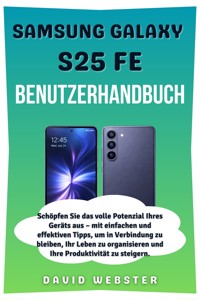
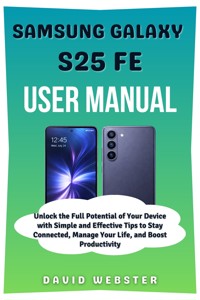

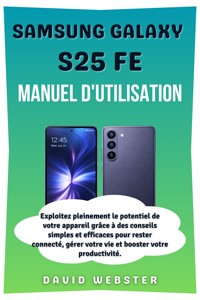















Pixel 10 Pro Fold
Manuel d'utilisation
Exploitez pleinement le potentiel de votre appareil grâce à des conseils simples et efficaces pour rester connecté, gérer votre vie et booster votre productivité.
David Webster
Avis de droit d'auteur
Copyright © 2025 par David Webster. Tous droits réservés.
Cette publication ne peut être copiée, partagée ni reproduite sous quelque forme que ce soit – numérique, mécanique ou autre – sans l’autorisation écrite expresse de l’auteur. Seules de brèves citations utilisées dans des critiques ou à des fins non commerciales légalement autorisées par la loi sur le droit d’auteur font exception. Pour toute question ou demande d’autorisation, veuillez contacter directement l’auteur à l’adresse ci-dessous.
Clause de non-responsabilité
Ce guide est conçu exclusivement pour informer et accompagner les utilisateurs du Google Pixel 10. Bien que le plus grand soin ait été apporté à l'exactitude des informations, l'auteur et l'éditeur ne peuvent garantir l'exhaustivité ni la fiabilité absolue du contenu. Les fonctionnalités et mises à jour logicielles disponibles pour le Google Pixel 10 peuvent varier selon votre localisation, le modèle de votre appareil ou la version du logiciel.
L'auteur et l'éditeur déclinent toute responsabilité en cas d'inexactitudes, d'omissions ou de difficultés rencontrées lors de l'application des instructions ou suggestions de ce guide. Il est toujours recommandé de consulter la documentation officielle du Google Pixel 10 ou de contacter des techniciens agréés pour obtenir une assistance technique personnalisée et un dépannage. De plus, l'auteur ne pourra être tenu responsable d'aucun dommage, perte de données ou conséquence imprévue pouvant résulter de l'utilisation de ce guide.
Table des matières
Chapitre 1 16
Introduction 16
1.1 À propos du Pixel 10 Pro Fold 16
1.2 Aperçu des principales fonctionnalités 16
Écrans 17
Performance et conception 17
Caméras et IA 17
Batterie et charge 17
Connectivité et mémoire 18
1.3 Contenu de la boîte 18
1.4 Résumé des spécifications de l'appareil 18
Chapitre 2 20
Commencer 20
2.1 Déballage et configuration initiale 20
Étape 1 : Inspection de la boîte 20
Étape 2 : Qu’y a-t-il à l’intérieur ? 21
Étape 3 : Préparer votre espace de travail 21
Étape 4 : Première vérification de l'appareil 21
Étape 5 : Mise sous tension pour la première fois 21
2.2 Configuration de l'insertion de la carte SIM et de l'eSIM 22
Étape 1 : Choisir le type de carte SIM 22
Étape 2 : Insertion d’une nano-SIM 22
Étape 3 : Activation d’une eSIM 22
Étape 4 : Gestion de la double carte SIM 23
2.3 Mise sous tension et hors tension 23
Étape 1 : Mise sous tension 23
Étape 2 : Redémarrage 23
Étape 3 : Mise hors tension 24
Étape 4 : Redémarrage d’urgence 24
2.4 Connexion au Wi-Fi et au Bluetooth 24
Étape 1 : Configuration Wi-Fi lors du premier démarrage 24
Étape 2 : Ajouter le Wi-Fi ultérieurement 25
Étape 3 : Dépannage Wi-Fi 25
Étape 4 : Configuration Bluetooth 25
Étape 5 : Gestion des appareils connectés 25
Étape 6 : Connectivité avancée 25
2.5 Transfert de données depuis des appareils précédents 26
Étape 1 : Options de transfert 26
Étape 2 : Transfert depuis Android 26
Étape 3 : Transfert depuis l’iPhone 26
Étape 4 : Utilisation de la synchronisation avec le compte Google 27
Étape 5 : Résolution des problèmes de transfert 27
Étape 6 : Configuration post-transfert 27
✅ Résumé du chapitre 2 27
Chapitre 3 29
Comprendre votre appareil 29
3.1 Anatomie de l'appareil et fonctions des boutons 29
Vue de face 29
Vue arrière 30
Les côtés 30
Le haut et le bas 31
Explication des fonctions 31
Conseils pour débutants 32
3.2 Caractéristiques d'affichage : écrans externe et interne 32
Écran externe (écran de couverture) 32
Écran interne (écran principal) 33
Couches protectrices 33
Dispositifs de sécurité oculaire 33
3.3 Exploration du mécanisme de charnière sans engrenage 34
Qu'est-ce qu'une charnière sans engrenage ? 34
Durabilité 34
Comment ça marche 34
Avantages 35
Assistance aux utilisateurs 35
Avertissements 35
3.4 Comprendre l'indice de protection IP68 contre l'eau et la poussière 35
Que signifie IP68 ? 35
Ce contre quoi il protège 36
Ce qu'il ne protège pas contre 36
Scénarios d'utilisation quotidienne 36
Conseils pratiques d'entretien 36
Durabilité à long terme 37
✅ Résumé du chapitre 3 37
Chapitre 4 38
Navigation dans l'interface 38
4.1 Disposition et personnalisation de l'écran d'accueil 38
Disposition par défaut 38
Ouvrir des applications depuis l'écran d'accueil 39
Ajout et suppression d'applications 39
Widgets : Ajout d’outils utiles 39
Personnaliser le look 40
Conseils pour débutants 40
4.2 Utilisation du tiroir d'applications 40
Qu'est-ce que le tiroir d'applications ? 41
Accéder au tiroir d'applications 41
Recherche d'applications 41
Applications d'organisation 41
Désinstallation d'applications 41
Gestion des applications préinstallées 42
4.3 Gestion des notifications et des paramètres rapides 42
Espace de notification 42
Notifications de lecture 42
Répondre directement 42
Panneau de paramètres rapides 43
Personnalisation des paramètres rapides 43
Mode Ne pas déranger 43
Erreurs courantes à éviter 44
4.4 Utilisation des commandes gestuelles et de la barre de navigation 44
Styles de navigation 44
Gestes de base 44
Multitâche en écran partagé 45
Passer rapidement d'une application à l'autre 45
Gestes d'accessibilité 45
Conseils pour débutants 46
✅ Résumé du chapitre 4 46
Chapitre 5 47
Utilisation de la conception pliable 47
5.1 Ouverture et fermeture de l'appareil en toute sécurité 47
Étape par étape : Ouverture de l’appareil 47
Étape par étape : Fermeture de l’appareil 48
Meilleures pratiques 48
Erreurs courantes à éviter 48
Conseils de soins pour une longue vie 48
5.2 Utilisation du multitâche en écran partagé 49
Pourquoi utiliser un écran partagé ? 49
Procédure pas à pas : Activation du mode écran partagé 49
Redimensionner les fenêtres 50
Sortie du mode écran partagé 50
Exemples pratiques 50
Erreurs courantes des débutants 50
5.3 Fonctionnalité glisser-déposer 51
Étape par étape : glisser-déposer du texte 51
Étape par étape : glisser-déposer des images 51
Quelles applications prennent en charge le glisser-déposer ? 51
Conseils pour la précision 51
5.4 Optimisation de la mise en page des applications pour l'affichage pliable 52
Écran extérieur vs. écran intérieur 52
Transition sans interruption 52
Forcer l'affichage des applications en plein écran 53
Gestion des applications non optimisées 53
Fonctionnalités pliables d'Android 16 53
Applications recommandées pour les appareils pliables 53
✅ Résumé du chapitre 5 53
Chapitre 6 55
Fonctionnalités de l'appareil photo et de la photographie 55
6.1 Aperçu des spécifications de l'appareil photo 55
Système de caméra arrière (caméras principales) 55
Caméras frontales (selfie et appel vidéo) 56
Enregistrement vidéo 56
Intégration de l'IA 56
6.2 Prise de photos et de vidéos 57
Ouverture de l'appareil photo 57
Prendre une photo de base 57
Enregistrement vidéo 57
Zoomer 58
Consultation des photos et des vidéos 58
6.3 Utilisation des modes de l'appareil photo 58
Portrait Mode 58
Vision nocturne 59
Mise au point macro 59
Panorama 59
Mode mouvement 60
6.4 Fonctionnalités avancées 60
Zoom Super Résolution (jusqu'à 20×) 60
Instant View 61
Coach en caméra 61
Meilleure prise 61
Ajoutez-moi 61
6.5 Utilisation des caméras avant et arrière 61
Cacher la caméra selfie 61
Caméra selfie intérieure 62
Utiliser la caméra arrière pour les selfies 62
Conseils pour débutants 62
✅ Résumé du chapitre 6 62
Chapitre 7 64
Fonctionnalités IA et logiciels 64
7.1 Introduction à la puce Tensor G5 et à ses capacités en IA 64
Qu'est-ce que le tenseur G5 ? 64
Pourquoi l'IA est importante à l'échelle d'un pixel 65
Avantages du traitement sur l'appareil 65
7.2 Exploration de Gemini Live et Magic Cue 65
Gemini Live 65
Queue magique 67
7.3 Utilisation de Daily Hub et de Pixel Journal 67
Daily Hub 67
Pixel Journal 68
7.4 Comprendre les fonctionnalités « Ajoutez-moi » et « Meilleur choix » 69
Ajoutez-moi 70
Meilleure prise 70
✅ Résumé du chapitre 7 71
Chapitre 7 72
Fonctionnalités IA et logiciels 72
7.1 Introduction à la puce Tensor G5 et à ses capacités en IA 72
Qu'est-ce que le tenseur G5 ? 72
Pourquoi l'IA est importante à l'échelle d'un pixel 73
Avantages du traitement sur l'appareil 73
7.2 Exploration de Gemini Live et Magic Cue 73
Gemini Live 73
Queue magique 75
7.3 Utilisation de Daily Hub et de Pixel Journal 75
Daily Hub 75
Pixel Journal 76
7.4 Comprendre les fonctionnalités « Ajoutez-moi » et « Meilleur choix » 77
Ajoutez-moi 78
Meilleure prise 78
✅ Résumé du chapitre 7 79
Chapitre 8 80
Connectivité et communication 80
8.1 Configuration de la double SIM (nano SIM + eSIM) 80
Avantages de la double SIM 80
Insertion d'une nano-SIM 81
Configuration d'une eSIM 81
Gestion de deux cartes SIM 81
Dépannage des problèmes de carte SIM 81
8.2 Gestion des appels et des messages 82
Passer un appel 82
Répondre à un appel 82
Envoi de SMS 82
Envoi de MMS (Photos, Vidéos) 82
Messagerie RCS (Services de communication enrichie) 83
Gestion des spams et des messages vocaux 83
8.3 Utilisation de la connectivité Wi-Fi 7 et 5G 83
Qu'est-ce que le Wi-Fi 7 ? 83
Connexion au Wi-Fi 83
Commutation et oubli des réseaux 84
Comprendre la 5G 84
Activation des données mobiles 84
Dépannage de la connectivité 84
8.4 Fonctionnalités NFC et GPS 84
Qu'est-ce que la technologie NFC ? 84
Utilisation de la technologie NFC pour Google Pay 85
NFC pour accessoires 85
Notions de base du GPS 85
Gestion des paramètres de localisation 85
Conseils de confidentialité 86
✅ Résumé du chapitre 8 86
Chapitre 9 87
Batterie et charge 87
9.1 Comprendre la capacité et la durée de vie de la batterie 87
Taille et performances de la batterie 87
Quels sont les facteurs qui influencent l'autonomie de la batterie ? 87
Mythes et réalités concernant les batteries 88
9.2 Chargement de l'appareil : filaire et sans fil (Qi2) 88
Charge filaire 89
Recharge sans fil (norme Qi2) 89
Recharge sans fil inversée 90
9.3 Gestion de l'utilisation de la batterie et des modes d'économie d'énergie 90
Économiseur de batterie 91
Économiseur de batterie extrême 91
Batterie adaptative 91
Recharge adaptative 92
Conseils pour débutants 92
9.4 Utilisation des accessoires Pixelsnap pour la charge 92
Qu'est-ce que Pixelsnap ? 93
Utilisation du chargeur Pixelsnap 93
Accessoires Pixelsnap 93
Conseils pour débutants sur Pixelsnap 93
✅ Résumé du chapitre 9 94
Chapitre 10 95
Sécurité et confidentialité 95
10.1 Configuration de la reconnaissance d'empreintes digitales 95
Étape par étape : Enregistrement d’une empreinte digitale 95
Conseils pour plus de précision 96
Gestion des empreintes digitales 96
10.2 Gestion des paramètres de déverrouillage facial et de verrouillage de l'écran 96
Configuration du déverrouillage facial 96
Comment fonctionne le déverrouillage facial ? 97
Options de sécurité de l'écran de verrouillage 97
Personnalisation de l'écran de verrouillage 97
Quand utiliser le déverrouillage par empreinte digitale plutôt que par reconnaissance faciale ? 98
10.3 Configuration des autorisations et des paramètres de confidentialité des applications 98
Vérification des autorisations de l'application 98
Tableau de bord de confidentialité 99
Gestion des publicités et personnalisation 99
Conseils de sécurité pour débutants 99
10.4 Utilisation des fonctionnalités de la puce de sécurité Titan M2 99
Que fait le Titan M2 ? 100
Pourquoi c'est important 100
Mises à jour automatiques 100
✅ Résumé du chapitre 10 101
Chapitre 11 102
Mises à jour et maintenance des logiciels 102
11.1 Recherche et installation des mises à jour logicielles 102
Pourquoi les mises à jour sont importantes 102
Étape par étape : Vérification des mises à jour 103
Mises à jour automatiques 103
11.2 Gestion du stockage et vidage du cache 103
Vérification de l'utilisation du stockage 103
Vider le cache de l'application 104
Utilisation de Google Photos pour le stockage cloud 104
Conseils pour débutants afin de libérer de l'espace 104
11.3 Sauvegarde et restauration des données 105
Sauvegarde Google One 105
Restauration des données sur un nouvel appareil 105
Utilisation de Google Drive pour le stockage manuel 106
Meilleures pratiques pour les débutants 106
11.4 Options de réinitialisation d'usine et de récupération de l'appareil 106
Quand effectuer une réinitialisation d'usine 106
Procédure pas à pas : Réinitialisation d’usine 107
Mode de récupération (utilisateurs avancés) 107
✅ Résumé du chapitre 11 108
Chapitre 12 109
Dépannage et FAQ 109
12.1 Résolution des problèmes courants : écran, connectivité, performances 109
Problèmes d'écran 109
1. Écran non réactif ou figé 109
2. L'écran scintille ou présente des lignes 110
3. Problèmes de pliure sur l'écran interne 110
Problèmes de connectivité 110
1. Connexion Wi-Fi impossible 110
2. Échec du jumelage Bluetooth 110
3. Carte SIM non détectée 111
Problèmes de performance 111
1. Le téléphone semble lent. 111
2. Les applications plantent sans cesse 111
3. Surchauffe 111
12.2 Comprendre les messages d'erreur et les alertes 112
« Aucune carte SIM détectée » 112
« Stockage presque plein » 112
« L’application ne répond pas » 112
Avertissement concernant la batterie : « Température du téléphone trop élevée » 112
« Impossible de se connecter au réseau » 113
12.3 Contacter l'assistance Google et obtenir des informations sur la garantie 113
Quand contacter l'assistance 113
Utilisation de l'application d'assistance intégrée 113
Couverture de la garantie 114
Demande de réparation ou de remplacement 114
✅ FAQ du chapitre 12 114
✅ Résumé du chapitre 12 116
Chapitre 13 117
Accessoires et personnalisation 117
13.1 Étuis et protections d'écran recommandés 117
Pourquoi une affaire est importante 117
Types de cas 117
Choisir le bon étui 118
Protections d'écran pour appareils pliables 118
Étape par étape : Application d’un protecteur d’écran 119
13.2 Découverte des accessoires compatibles avec Pixelsnap 119
Qu'est-ce que Pixelsnap ? 120
Accessoires de charge 120
Autres accessoires Pixelsnap 120
Compatibilité avec les logiciels tiers 120
13.3 Personnalisation des thèmes, des fonds d'écran et des widgets 121
Thèmes et matériel Vous 121
Fonds d'écran 121
Widgets 122
Personnalisation avancée 123
✅ Résumé du chapitre 13 123
Chapitre 14 125
Glossaire des termes 125
14.1 Définitions des termes techniques et des acronymes 125
IA (Intelligence Artificielle) 125
AMOLED / OLED 125
Application 126
Bluetooth 126
Cache 126
eSIM / SIM 127
GHz (Gigahertz) 127
IP68 127
NFC (Communication en champ proche) 128
Code QR 128
RCS (Services de communication enrichis) 128
USB-C 128
Wi-Fi 7 129
5G / ondes millimétriques 129
Titan M2 129
14.2 Comprendre la terminologie des smartphones pliables 130
Affichage de la couverture 130
Écran interne / Écran principal 130
Charnière sans engrenage 130
Pli 130
Multitâche en écran partagé 131
glisser-déposer 131
Pixelsnap 131
Batterie adaptative 131
Recharge adaptative 132
Zoom Super Résolution 132
Queue magique 132
Gemini Live 132
✅ Résumé du chapitre 14 133
Chapitre 15 134
Indice 134
UN 134
B 134
C 134
D 135
ET 135
F 135
G 136
H 136
je 136
J 136




