



18,99 €
Mehr erfahren.
- Herausgeber: Wiley-VCH GmbH
- Kategorie: Wissenschaft und neue Technologien
- Serie: ...für Dummies
- Sprache: Deutsch
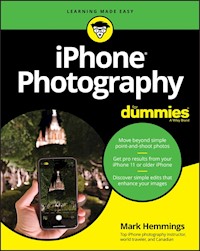
Sie besitzen ein iPhone, machen gerne Bilder damit, sind mit den Ergebnissen aber nicht immer zufrieden? Dann hilft Ihnen dieses Buch. Marks Hemmings erklärt Ihnen, wie Sie mit einfachen Techniken professionell aussehende Fotos schießen. Er erläutert dabei unter anderem, was Sie bei Landschaftsbildern, Porträts und Action-Aufnahmen beachten sollten. Er geht auf Kameraeinstellungen ein, bringt Ihnen die Bearbeitungs-App näher, zeigt Ihnen wie Sie Bilder teilen, organisiert speichern und vieles mehr. So lernen Sie die Möglichkeiten Ihres iPhones zu nutzen.
Sie lesen das E-Book in den Legimi-Apps auf:
Seitenzahl: 281
Veröffentlichungsjahr: 2021
Ähnliche


















iPhone Fotografie für Dummies
Schummelseite
Ob Sie es glauben oder nicht, die meisten technischen und kreativen Innovationen in der Fotoindustrie stammen von Mobiltelefon-Herstellern! Ihr Apple iPhone ist ein brillantes Zusammenspiel von Kreativität und Wissenschaft. Mit der fortschrittlichen iPhone-Kamera können Sie wirklich atemberaubende Fotos aufnehmen.
Erstellen Sie aussdrucksstarke Bilder, ziehen Sie so die Aufmerksamkeit des Betrachters auf sich, indem Sie die technischen Möglichkeiten Ihres iPhones kennenlernen und zusammen mit verschiedenen Lichtverhältnissen voll ausschöpfen.
EINRICHTEN DER IPHONE-KAMERA
Zum Zeitpunkt der Erstellung dieses Buches haben das iPhone 11 und neueren Modelle etwas andere Fotografie-Möglichkeiten als die vorherigen Modelle der X-Serie und ältere iPhone-Generationen. Sollten Sie also einige dieser Tipps nicht bei Ihrem iPhone anwenden können, machen Sie sich keine Sorgen! Es ist nichts falsch mit Ihrem iPhone. Es ist wirklich nicht notwendig, immer das Neueste und Beste zu kaufen.
Um die Kamera Ihres iPhones einzurichten, gehen Sie zur App »Einstellungen«, scrollen Sie nach unten und tippen Sie auf die Option »Kamera«:
Einstellungen beibehalten: Lassen Sie hier alle Optionen ausgeschaltet. Nur die Funktion »Live Photo« sollte eingeschaltet (grün) sein.Raster: Schalten Sie das Raster ein, um Ihre Bildkomposition leichter zu kontrollieren. Dies ist besonders nützlich für Fotos von Architektur und Landschaften.Formate: Tippen Sie auf »High Efficiency« anstelle von »Maximale Kompatibilität«.Intelligente HDR: Lassen Sie »Intelligente HDR« eingeschaltet, es sei denn, Sie machen Straßenaufnahmen mit hohem Kontrast.SCHARFE IPHONE-FOTOS AUFNEHMEN
Probieren Sie die folgenden Tipps und Tricks aus, um ein scharfes und gut komponiertes iPhone-Foto zu erstellen:
Achten Sie auf eine ruhige Körperhaltung. Halten Sie das iPhone nicht mit ausgestreckten Armen von sich weg, sondern so nah wie möglich an Ihr Gesicht oder Ihre Brust, solange Sie den Bildschirm gut sehen können. Je näher Sie das iPhone an Ihren Oberkörper halten, desto ruhiger sind Sie beim Fotografieren. Legen Sie Ihre Ellbogen an den Brustkorb, um zusätzliche Stabilität zu erreichen.Gehen Sie in die Einstellungen und erhöhen Sie die Bildschirmhelligkeit Ihres iPhones auf Maximum. Dies ist sowohl für das Fotografieren als auch für die Bearbeitung Ihrer Fotos wichtig. Eine Ausnahme ist natürlich, wenn Sie in einem Konzert oder Theater fotografieren, wo die Helligkeit Ihres Bildschirms Andere stören könnte.Achten Sie auf Ihre Atmung. Wenn das Licht während des Sonnenunter- oder -aufgangs verhältnismäßig dunkel ist, braucht Ihr iPhone länger, um Ihr Foto aufzunehmen. Sollten Sie kein Stativ verwenden und Ihr iPhone in der Hand halten, atmen Sie tief ein und nehmen Sie das Foto genau dann auf, wenn Sie vollständig ausgeatmet haben. Da Ihr Körper sich in diesen wenigen Sekunden dann nicht durch den Atem bewegt, erhalten Sie eine stabilere Aufnahme.FOTOGRAFIEREN SIE SO UNTERSCHIEDLICHE MOTIVE WIE MÖGLICH
Professionelle Fotografen kommen oft an den Punkt in ihrer Karriere, an dem sie etabliert genug sind, um sich auf ein bestimmtes Genre zu spezialisieren. Bis Sie selbst an diesen Punkt kommen, sollten Sie viele verschiedene Genres kennenlernen und so viel üben wie möglich. Je vielfältiger Ihre fotografische Sammlung und Ihr Portfolio sind, desto mehr Möglichkeiten werden sich Ihnen bieten.
Hier sind einige Tipps, die Sie in die richtige Richtung führen können:
Landschaftsfotografie: Verwenden Sie ein Stativ mit einer Klemme für mobile Geräte, um Ihr iPhone am Stativkopf zu fixieren. Fotografieren Sie früh am Morgen und in der Dämmerung. Verwenden Sie das Raster, um die Drittel-Regel auf Ihre Landschaftsfotos anzuwenden und Ihre Aufnahmen perfekt zu komponieren.Sportfotografie: Verwenden Sie den Serien-Modus, um viele aufeinanderfolgende Fotos von sich bewegenden Motiven, wie zum Beispiel einem Sportler, aufzunehmen. So stellen Sie sicher, dass mindestens eine Aufnahme der Serie ein Volltreffer wird. Sie können dafür auch ein Live-Foto aufnehmen, allerdings ist die Qualität damit noch nicht so fortschrittlich wie bei dem Serien-Modus.Familienporträts: Um ein Gefühl von Tiefe in Ihren Familien- oder Einzelfotos zu erzeugen, vermeiden Sie es, dass die Sonne direkt auf die Gesichter der Personen scheint. Versuchen Sie, die tiefstehende Abendsonne etwas hinter den Personen stehen zu lassen, sodass diese ein attraktiver goldener Rand aus warmem Licht umzeichnet. Fokussieren und belichten Sie die Gesichter, indem Sie auf Ihrem Bildschirm mit einem Finger lange auf eines der Gesichter drücken und die AE/AF-Sperre aktivieren.Reise- und Urlaubsfotos: Bleiben Sie bei iCloud angemeldet und nutzen Sie das kostenlose WLAN in Cafés und Ihrem Hotel. Durch die täglichen automatischen Uploads Ihrer Fotos, sind Ihre Bilder in der Cloud geschützt und gespeichert, falls Sie Ihr iPhone verlieren.Stillleben- und Produktfotografie: Erstellen Sie ein Mini-Studio mit weißem, grauem oder schwarzem glatten Karton aus dem Kunsthandel oder dem Supermarkt. Verwenden Sie ein großes Fenster als einzige Lichtquelle und lassen Sie ein weißes Blatt des Kartons das Licht zurück auf Ihr Produkt oder Stillleben reflektieren. Sie können dies alles auf einem Tisch in der Nähe eines Fensters in Ihrem Haus platzieren.Straßenfotografie: Fotografieren Sie Einheimische mit Respekt und informieren Sie sich über die örtlichen Gesetze zur Straßenfotografie an Ihrem gewählten Ort, bevor Ihre Reise beginnt. Sollten Sie ein schönes Fotomotiv, wie zum Beispiel eine bunt bemalte Wand, gefunden haben, warten Sie einen Moment, bis ein Passant durch Ihr Bild geht und somit Ihr Foto belebt und perfektioniert.DIE BESTEN METHODEN FÜR DIE FOTOBEARBEITUNG BEFOLGEN
Eine der größten Enttäuschungen für iPhone-Fotografen, die zum ersten Mal fotografieren, sind mittelmäßig aussehende Fotos. Sie vergessen dabei oft, dass das Aufnehmen des Fotos nur der erste Teil ist! Die Bearbeitung Ihres Fotos ist wie die Leinwand eines Malers, und Ihre Bearbeitungswerkzeuge sind die Pinsel. Probieren Sie diese Bearbeitungstipps für großartig aussehende Fotos aus:
Hören Sie nicht auf Besserwisser. Lassen Sie sich von niemandem einreden, dass die Bearbeitung Ihres Fotos etwa Schummeln wäre. Ihr Foto ist Ihre Kunst und Ihrer Kreativität sind dabei keine Grenzen gesetzt. Wenn Sie jedoch im Rahmen des Fotojournalismus oder anderer kommerzieller fotografischer Genres fotografieren, müssen Sie ggf. genrespezifische Bearbeitungsrichtlinien befolgen.Bearbeiten Sie Ihre Fotos mit Feingefühl. Wenn Ihr künstlerischer Stil nicht absichtlich übertrieben sein soll, sollten Sie bei der Verwendung von Fotofiltern etwas sparsamer sein.Sehen Sie sich Ihre Bearbeitungen erneut an. Ihre in der »Fotos« App bearbeiteten iPhone Bilder können Sie jederzeit wieder verändern, oder zu dem Originalfoto zurückkehren. Selbst Jahre später können Sie so neue Filter oder Bearbeitungen ausprobieren.Wählen Sie das passende Seitenverhältnis für Ihr Bild. Das quadratische Format 1:1 eignet sich zum Beispiel gut für Instagram, das vertikale Format 16:9 für Pinterest und IGTV-Miniaturansichten, und das Format 4:3 ist ein gängiges Seitenverhältnis für den Papierabzug im Format 10x15 cm.iPhone-Fotografie für Dummies
Bibliografische Information der Deutschen Nationalbibliothek
Die Deutsche Nationalbibliothek verzeichnet diese Publikation in der Deutschen Nationalbibliografie; detaillierte bibliografische Daten sind im Internet über http://dnb.d-nb.de abrufbar.
1. Auflage 2021© 2021 Wiley-VCH GmbH, Weinheim
Original English language edition iPhone Photography For Dummies © 2020 by Wiley Publishing, Inc.
All rights reserved including the right of reproduction in whole or in part in any form. This translation published by arrangement with John Wiley and Sons, Inc.
Copyright der englischsprachigen Originalausgabe iPhone Photography For Dummies © 2020 by Wiley Publishing, Inc.
Alle Rechte vorbehalten inklusive des Rechtes auf Reproduktion im Ganzen oder in Teilen und in jeglicher Form. Diese Übersetzung wird mit Genehmigung von John Wiley and Sons, Inc. publiziert.
Wiley, the Wiley logo, Für Dummies, the Dummies Man logo, and related trademarks and trade dress are trademarks or registered trademarks of John Wiley & Sons, Inc. and/or its affiliates, in the United States and other countries. Used by permission.
Wiley, die Bezeichnung »Für Dummies«, das Dummies-Mann-Logo und darauf bezogene Gestaltungen sind Marken oder eingetragene Marken von John Wiley & Sons, Inc., USA, Deutschland und in anderen Ländern.
Das vorliegende Werk wurde sorgfältig erarbeitet. Dennoch übernehmen Autoren und Verlag für die Richtigkeit von Angaben, Hinweisen und Ratschlägen sowie eventuelle Druckfehler keine Haftung.
Coverfoto: Kickig Studio – stock.adobe.comKorrektur: Petra Heubach-Erdmann
Print ISBN: 978-3-527-71881-8 ePub ISBN: 978-3-527-83469-3
Über den Autor
Mark Hemmings ist seit mehr als zwanzig Jahren professioneller Reise- und Straßenfotograf. Seine erste internationale Reise im Zusammenhang mit Fotografie ging 1997 nach Japan. Seitdem fotografiert er jedes Jahr in verschiedensten Ländern der Welt. Wenn er nicht in seiner kanadischen Heimatstadt als Architektur- und Werbefotograf arbeitet, leitet Mark Hemmings jährlich Fotografie-Workshops in Italien, Jerusalem, Mexiko, der Karibik und Japan.
Neben umfangreichen Erfahrungen mit DSLR- und spiegellosen Kameras von Canon, Nikon, Sony und Fujifilm, ist Mark Hemmings ein international anerkannter iPhone-Fotograf. Sein Instagram-Profil @markhemmings bietet fast täglich Inspirationen zur iPhone-Fotografie, die Menschen auf der ganzen Welt dazu anregen sollen, ihre fotografischen Fähigkeiten zu verbessern. Sie können Mark Hemmings’ komplettes Fotografie-Portfolio unter www.markhemmings.com einsehen.
Widmung
Für meinen verstorbenen Großvater Dyson Thomas, der mir meine erste Kamera schenkte und mich dazu inspirierte, ein professioneller Fotograf zu werden.
Danksagung
Ich möchte mich bei meinen Redakteuren bei Wiley bedanken, die mich beim Schreiben dieses Für Dummies-Buches begleitet haben. Vor allem möchte ich mich aber auch bei meiner wunderbaren Frau Sue und meinen Töchtern Aren und Adrienne bedanken, die mich immer sehr unterstützen und ermutigen. Ich danke euch allen von Herzen!
Inhaltsverzeichnis
Cover
Titelblatt
Impressum
Über den Autor
Widmung
Danksagung
Einleitung
Über dieses Buch
Sind Sie ein Dummie?
In diesem Buch verwendete Symbole
Wie geht es los?
Teil I: Allgemeine Fotografie-Kenntnisse
Kapitel 1: Einführung in die iPhone-Fotografie
Lernen Sie Ihre iPhone-Kamera kennen
Ein Rundgang durch die iPhone-Kamera-App
Kapitel 2: Der komplette Kamera-Rundgang
Die verschiedenen Möglichkeiten, Ihre Kamera zu öffnen
Richtiges Halten des iPhones für unverwackelte Fotos
Fotos aufnehmen, ohne den normalen Auslöser-Button zu verwenden
Heranzoomen an Ihr Motiv
Verwenden der Selfie-Kamera mit und ohne Hintergrundunschärfe
Erkennen, wann der Kamerablitz verwendet werden sollte (und wann nicht)
Kennenlernen von Live Photos
Verwenden des Selbstauslösers für stabile und scharfe Fotos
Kreativ werden mit Filtern
Kapitel 3: Einrichten Ihrer Kamera
Einschalten von iCloud-Fotos
Optimieren des iPhone-Speichers
Herunterladen der Originalfotos
Fotos hochladen in »Mein Fotostream«
Alben teilen
Mobile Daten überwachen
Automatisch abspielende Videos und Live Photos
Anzeige von Full HDR
Übertragen auf Mac oder PC
Anpassen der iPhone-Kamera
Kapitel 4: Anwenden der iPhone-Auto-Modus-Einstellungen
Zoomen mit verschiedenen Kameramodi
Vorbereiten der Aufnahme von Selfies
Selfies aufnehmen
Fotos im Quadrat-Format
Erstellen von Panoramafotos
Teil II: Die Grundlagen verschiedener Fotografie-Genres
Kapitel 5: Landschaftsfotografie
Über die Kamera
Die perfekte Beleuchtung
Die richtige Ausrüstung
Fotografie-Tipps für Ihren nächsten Ausflug
Kapitel 6: Sportfotografie
Über die Kamera
Die richtige Ausrüstung
Kontaktempfindliche Handschuhe bei kaltem Wetter
Die richtige Beleuchtung
Tipps für dynamische Sportfotos
Kapitel 7: Familien- und Einzelporträts
Über die Kamera
Die richtige Ausrüstung
Überlegungen zur Beleuchtung
Fotografie-Tipps für Ihre nächste Porträt-Session
Kapitel 8: Reise- und Urlaubsfotografie
Über die Kamera
Die richtige Ausrüstung
Lichtverhältnisse
Fotografie-Tipps für Ihre nächste Reise
Kapitel 9: Stillleben- und Produktfotografie
Über die Kamera
Die richtige Ausrüstung
Überlegungen zur Beleuchtung
Der Feinschliff für Ihre Stillleben-Fotos
Kapitel 10: Straßenfotografie: Aufnahmen von Fremden machen
Über die Kamera
Die richtige Ausrüstung
Überlegungen zur Beleuchtung
Fotografie-Tipps für Ihren nächsten Tag (oder Abend) in der Stadt
Teil III: Bearbeiten, Organisieren und Teilen Ihrer Fotos
Kapitel 11: Bildbearbeitung mit der iOS-Fotos-App
Öffnen Ihrer Fotos-App
Erkunden Ihrer Anpassungsoptionen
Automatische Einstellungen
Die Bearbeitungswerkzeuge
Anwenden von Filtern
Den Bildausschnitt verändern
»Automatisches Zuschneiden« verwenden und deaktivieren
Bild horizontal spiegeln
Drehen Ihres Fotos um 90 Grad
Einstellen des Seitenverhältnisses
Bearbeiten Ihrer Porträtmodus-Fotografie
Kapitel 12: Fotos organisieren und teilen
Über Postproduction nachdenken
Unerwünschte Fotos löschen
Favorisieren von Fotos mit dem Herz-Symbol
Fotos in Alben organisieren
Der Bereich »Mediathek«
Der Bereich »Für dich«
Verwenden der Suchfunktion innerhalb der Fotos-App
Ihre Fotos teilen
Teil IV: Der Top-Ten-Teil
Kapitel 13: Zehn iOS-Apps, die Ihre Fotografie verbessern werden
Marks Empfehlungen: Kostenlose Fotografie-Apps
Marks Empfehlungen: Kostenpflichtige Fotografie-Apps
Kapitel 14: Zehn Tipps zum Aufnehmen und Teilen von Videos mit Ihrem iPhone
Innerhalb der Kamera-App auf die Videokamera zugreifen
Ihr iPhone richtig halten
Kürzen der Länge eines beliebigen Videos
Anpassen der Belichtungs- und Filtereinstellungen
Den Bildausschnitt Ihres Videos zuschneiden
Das Video-Seitenverhältnis anpassen
Vertikale oder horizontale Ausrichtung
Zeitraffervideos erstellen
Dramatische Videoclips mit Slo-Mo aufnehmen
Ihre fertigen Videos exportieren und teilen
Kapitel 15: Zehn zusätzliche Tipps zum Bearbeiten Ihrer Fotos
Hinzufügen von Notizen und Text mithilfe von »Markieren«
Hinzufügen Ihrer Unterschrift zu Ihren Fotos
Hinzufügen von zusätzlichen Markierungsoptionen
Löschen der Markierungen, um zum Originalfoto zurückzukehren
Erstellen und Bearbeiten eines Live Photos
Erstellen einer Endlosschleife
Erstellen eines Abpraller-Fotos
Exportieren Ihrer Live-, Endlosschleife- und Abpraller-Fotos
Erstellen eines Fotos mit Langzeitbelichtung
Erstellen abstrakter Fotos mit Langzeitbelichtung
Stichwortverzeichnis
End User License Agreement
Tabellenverzeichnis
Kapitel 4
Tabelle 4.1: Vor- und Nachteile der Aufnahme von quadratischen Fotos
Illustrationsverzeichnis
Kapitel 1
Abbildung 1.1: Beispiel eines iPhones mit dem Ein-Kamera-System
Abbildung 1.2: Die Weitwinkel- und Teleobjektive des iPhone XS Max mit zwei Kamer...
Abbildung 1.3: Das Drei-Kamera-System des iPhone 11 Pro und 11 Pro Max
Abbildung 1.4: Kamera-Bildschirmansicht eines iPhone XS Max in iOS 13
Abbildung 1.5: Der neue Kamera-Look, der seit den iPhone-11-Modellen eingeführt w...
Abbildung 1.6: Ein typischer iPhone-Sperrbildschirm
Abbildung 1.7: Ein Screenshot, der das Symbol der Kamera-App hervorhebt (englisch...
Abbildung 1.8: Beispiel für die Auslösetaste zum Aufnehmen eines Fotos
Abbildung 1.9: Ein Screenshot mit hervorgehobener Fotos-App, in der Ihre Fotos ge...
Abbildung 1.10: Wählen Sie »Alben« (englisch: Albums) und dann »Zuletzt« (englisc...
Abbildung 1.11: Ihr Bildschirm bei der Fotoansicht
Abbildung 1.12: Tippen Sie für Ihre erste Fotobearbeitung auf das Auto-Zauberstab...
Abbildung 1.13: Die scrollbare Leiste für verschiedene Bearbeitungslooks
Abbildung 1.14: Der Freigabebildschirm ermöglicht es Ihnen, Ihr Foto mit verschie...
Kapitel 2
Abbildung 2.1: Wischen Sie von rechts nach links, um schnell auf die Kamera zuzug...
Abbildung 2.2: Wischen Sie von der oberen rechten Ecke nach unten, um das Kontrol...
Abbildung 2.3: Die Ellenbogen sind an den Brustkorb gezogen, das Telefon ist nah ...
Abbildung 2.4: Fotografieren im Knien: Ideal für ruhige Aufnahmen
Abbildung 2.5: Drücken Sie entweder die Lautstärketaste + oder -, um ein Foto auf...
Abbildung 2.6: Verwenden Sie die Lautstärketasten an Ihren EarPods, um ein Foto a...
Abbildung 2.7: Machen Sie leichter Selfies, indem Sie die Lautstärketasten Ihrer ...
Abbildung 2.8: Beispiel für ein Zoomobjektiv, das zum Beispiel an Spiegelreflexka...
Abbildung 2.9: Wählen Sie, wenn möglich, das 2x-Teleobjektiv.
Abbildung 2.10: Die Pinch-to-Zoom-Technik mit Daumen und Zeigefinger
Abbildung 2.11: Das Ergebnis des Digitalzooms bei 10-facher Vergrößerung
Abbildung 2.12: Der Bildschirm mit der Selfie-Kamera
Abbildung 2.13: Ein Vergleich zwischen dem normalen Selfie und dem Porträt-Selfie
Abbildung 2.14: Das Blitz-Symbol in der Position »Ein« (iPhone 12 und ältere Mode...
Abbildung 2.15: Screenshot-Beispiele der Blitzeinstellungen
Abbildung 2.16: Ein Vergleich von Blitz »ein« und Blitz »aus«
Abbildung 2.17: Die Position des iPhone-Blitz-Apparats
Abbildung 2.18: Die Selfie-Kamera in der Blitzfunktion
Abbildung 2.19: Die Live-Photo-Symbole in verschiedenen iOS-Versionen
Abbildung 2.20: Stellen Sie den Live-Photo-Schalter auf Grün, um Ihre Live-Photo-...
Abbildung 2.21: Aktivieren des Drei- oder Zehn-Sekunden-Timers Ihrer Kamera
Abbildung 2.22: Durch Tippen auf »Auswählen« in der unteren Leiste können Sie Ihr...
Abbildung 2.23: Ziehen Sie die Fotoleiste am unteren Rand des Bildschirms nach li...
Abbildung 2.24: Ein blaues Häkchen erscheint, wenn Sie das Kreis-Symbol auf Ihrem...
Abbildung 2.25: Um Platz auf Ihrem Gerät zu sparen, wählen Sie die Option »Nur 1 ...
Abbildung 2.26: Der Pfeil in der oberen Mitte öffnet die zusätzlichen Funktionen ...
Abbildung 2.27: Tippen Sie auf das Symbol »Filter«, das wie drei sich überlappend...
Abbildung 2.28: Wählen Sie »Strahlend Warm« oder einen anderen Filter, um eine so...
Abbildung 2.29: Visuelle Änderungen an Fotos, basierend auf der Filterauswahl
Kapitel 3
Abbildung 3.1: Schalten Sie iCloud-Fotos ein.
Abbildung 3.2: Wenn Sie das Wort »Abmelden« sehen, sind Sie mit Ihrer Apple-ID an...
Abbildung 3.3: Aktivieren Sie »iPhone-Speicher optimieren« (englisch: Optimize iP...
Abbildung 3.4: Der Bereich »iPhone-Speicher« zeigt Ihnen an, wie viel Speicherpla...
Abbildung 3.5: Tippen Sie auf »Laden und Originale behalten« (englisch: Download ...
Abbildung 3.6: Schalten Sie »Mein Fotostream« (englisch: Upload to My Photostream...
Abbildung 3.7: Lassen Sie die Option »Geteilte Alben« (englisch: Shared Albums) s...
Abbildung 3.8: Minimale mobile Datennutzung ohne WLAN, »Mobile Daten« ausgewählt
Abbildung 3.9: Tippen Sie in der Einstellungen-App Ihres iPhones auf das Symbol »...
Abbildung 3.10: Ihre Kamera-Einstellungsseite
Kapitel 4
Abbildung 4.1: Wählen Sie einen schönen Hintergrund, der jedoch die Aufmerksamkei...
Abbildung 4.2: Stellen Sie sich für Selfies in Innenräumen vor ein großes Fenster...
Abbildung 4.3: Mit dem Licht von draußen wird Ihr Gesicht gleichmäßig ausgeleucht...
Abbildung 4.4: Eine beleuchtete Smartphone-Schutzhülle, die bei Selfies im Dunkel...
Abbildung 4.5: Der Osmo-Mobile-3-Stabilisator wird zum Verpacken zusammengeklappt...
Abbildung 4.6: Der eingeschaltete Osmo ist bereit für die Aufnahme eines Selfie-F...
Abbildung 4.7: Der Porträtmodus erzeugt eine weiche Hintergrundunschärfe hinter I...
Abbildung 4.8: Mit der Standardeinstellung f4,5 erhalten Sie eine moderate Hinter...
Abbildung 4.9: f1,4 erzeugt eine starke Unschärfe des Hintergrunds.
Abbildung 4.10: f16 erzeugt einen weitgehend scharfen Hintergrund.
Abbildung 4.11: Natürliches Licht ist der Standardlook für Ihre Selfies im Porträ...
Abbildung 4.12: Die Option »Studiolicht« eignet sich hervorragend zum Weichzeichn...
Abbildung 4.13: Die Option »Konturlicht« sorgt für ein plastischeres Licht, das e...
Abbildung 4.14: »Bühnenlicht« erzeugt einen künstlichen schwarzen Hintergrund.
Abbildung 4.15: »Bühnenlicht Mono« ist eine Kombination aus einem ...
Abbildung 4.16: »High-Key-Licht Mono« bietet ein Schwarz-Weiß-Porträt mit weißem ...
Abbildung 4.17: Die Effektintensität ist normalerweise auf 50 Prozent eingestellt...
Abbildung 4.18: Die Lichtintensität ist geringer, wenn die Skala auf 0 Prozent ei...
Abbildung 4.19: Bei 100 Prozent ist die Lichtintensität am stärksten.
Abbildung 4.20: Die Weichzeichnung der Haut durch die Studiolicht-Einstellung bei...
Abbildung 4.21: Ein Vergleich des Studiolicht-Hautglättungseffekts. Das linke Fot...
Abbildung 4.22: Ein Beispiel für das Zusammenwirken von Hintergrundunschärfe und ...
Abbildung 4.23: Die normale Selfie-Kamera-Ansicht mit zwei Personen
Abbildung 4.24: Die breiter gezoomte Ansicht wird aktiviert, wenn Sie auf das Dop...
Abbildung 4.25: Das typische Aussehen eines Instagram-Profils mit quadratischen M...
Abbildung 4.26: Panoramafotos sind länger als ein normales horizontales Foto.
Abbildung 4.27: Der linke Startpunkt eines Panoramafotos
Abbildung 4.28: Bewegen Sie Ihr iPhone langsam horizontal von links nach rechts.
Abbildung 4.29: Ein vertikales Panorama von einem Wald
Kapitel 5
Abbildung 5.1: Bei hoher Tiefenschärfe werden sowohl nahe als auch ferne Motive s...
Abbildung 5.2: Bei geringer Tiefenschärfe ist bis auf Ihr fokussiertes Motiv alle...
Abbildung 5.3: Wenn Sie Landschaften mit einem iPhone-Teleobjektiv fotografieren,...
Abbildung 5.4: Die Topfpflanze im Vordergrund ist leicht unscharf, weil das Teleo...
Abbildung 5.5: Ein Beispiel für die blaue Stunde, vor Sonnenaufgang und nach Sonn...
Abbildung 5.6: Ein Beispiel für die goldene Stunde, nach Sonnenaufgang und vor So...
Abbildung 5.7: Schauen Sie in der Wetter-App Ihres iPhones nach den Sonnenaufgang...
Abbildung 5.8: Viele iOS-Apps helfen Ihnen, die magische Stunde für Ihren Standor...
Abbildung 5.9: Zwei verschiedene Stativaufbauten, die häufig von mobilen Fotograf...
Abbildung 5.10: Die Ultraweitwinkelansicht, die bei allen Modellen ab dem iPhone ...
Abbildung 5.11: Die Weitwinkelansicht, die bei allen iPhone-Modellen enthalten is...
Abbildung 5.12: Die Teleobjektivansicht lässt weit entfernte Objekte im Kamerarah...
Abbildung 5.13: Eine traditionelle horizontale Drittel-Regel-Komposition mit Land...
Abbildung 5.14: Ein Beispiel für eine »Unteres Drittel, obere zwei Drittel«-Kompo...
Abbildung 5.15: Ein Beispiel für eine »Zwei Drittel unten, ein Drittel oben«-Komp...
Abbildung 5.16: Der Kamerabildschirm eines iPhone 11 mit Raster im Querformat
Kapitel 6
Abbildung 6.1: Tippen Sie auf den Auslöser und schieben Sie ihn dann nach unten, ...
Abbildung 6.2: Lassen Sie die runde Auslösetaste los, wenn Sie das Gefühl haben, ...
Abbildung 6.3: Die sehr robuste »Shield«-iPhone-Schutzhülle von Pelican
Abbildung 6.4: Verlängern Sie die Batteriedauer Ihres iPhones in der Kälte mit ei...
Abbildung 6.5: Ein »olloclip«-Teleobjektiv-Vorsatz ist für die Sportfotografie se...
Abbildung 6.6: Fotografieren Sie Sportler nur dann gegen die Sonne, wenn diese ti...
Abbildung 6.7: Links: Ein normales Foto, rechts: ein Porträtfoto mit Hintergrundu...
Abbildung 6.8: Verleihen Sie Ihren Bildern einen Hauch von Kunstfotografie, indem...
Abbildung 6.9: Silhouettenfotos sind sehr auffällig und eignen sich hervorragend ...
Abbildung 6.10: Fotografieren Sie, wenn möglich, Sportarten im Freien während der...
Abbildung 6.11: Ihr iPhone wählt automatisch den besten Weißabgleich, um farbecht...
Abbildung 6.12: Die obere horizontale Drittellinie liegt auf dem Horizont.
Abbildung 6.13: Alternativ positionieren Sie den Kopf des Sportlers auf einem sei...
Abbildung 6.14: Ein guter Kameraschwenk bewirkt ein Gefühl der Bewegung und hat m...
Abbildung 6.15: Wählen Sie ein Serien-Foto, bei dem der Schritt, wie im rechten B...
Abbildung 6.16: Wählen Sie bei sonnigem Wetter ein Serien-Foto, bei dem der Läufe...
Abbildung 6.17: Sportler wirken auf Fotos aus einer niedrigeren Position eindruck...
Abbildung 6.18: Das linke Beispielfoto hat einen guten Kontrast zwischen dem Hint...
Abbildung 6.19: Versuchen Sie, große Gruppen aus einer höheren Position zu fotogr...
Kapitel 7
Abbildung 7.1: Bewegte Familienfotos erfordern den normalen Fotomodus anstelle de...
Abbildung 7.2: Der Porträtmodus ist perfekt für unbewegte Familienfotos und Portr...
Abbildung 7.3: Eine größere Ansicht der Hintergrundunschärfe
Abbildung 7.4: Aus 15 Serien-Fotos wählte der Fotograf die drei besten Bilder mit...
Abbildung 7.5: Verwenden Sie den Drei-Sekunden-Timer, wenn Sie der Fotograf sind,...
Abbildung 7.6: Tischstative tragen zu scharfen Fotos bei, wenn sie stabil positio...
Abbildung 7.7: Tischstative sind praktisch, klein und leicht. Gerade bei schlecht...
Abbildung 7.8: Schritte zum Unterbelichten eines Porträts mit der AE/AF-Sperre fü...
Abbildung 7.9: Fensterlicht erzeugt weiche, ansprechende Porträtfotos.
Abbildung 7.10: Familienporträts der blauen Stunde bringen Ihre Familienmitgliede...
Abbildung 7.11: Ein herzförmiges Piktogramm, das die Bindung zwischen zwei Schwes...
Abbildung 7.12: Um Silhouetten-Familienfotos zu erstellen, positionieren Sie Ihre...
Abbildung 7.13: Wählen Sie bedeckte Tage und/oder schattige Bereiche für Familien...
Abbildung 7.14: Fotografieren Sie Personen, während sie sich von Ihnen wegbewegen...
Abbildung 7.15: Fotografieren Sie Ihre Familienmitglieder aus einer niedrigeren P...
Abbildung 7.16: Nehmen Sie ein zweites Familienporträt in Schwarz-...
Abbildung 7.17: Perspektivisch kreative Fotos lassen Menschen so groß wie hohe Ge...
Abbildung 7.18: Das Raster der Drittel-Regel hilft Ihnen, Umgebungsporträts zu ko...
Abbildung 7.19: Halten Sie immer Ausschau nach lustigen Fotogelegenheiten.
Abbildung 7.20: Fotografieren Sie die gute Laune Ihrer Kinder beim Rumalbern!
Abbildung 7.21: Achten Sie auf Elemente im Hintergrund, die aus dem Kopf einer Pe...
Abbildung 7.22: Verspiegelte Aufzüge sind tolle Orte für außergewöhnliche spontan...
Abbildung 7.23: Ein einfaches Beispiel, um das Talent eines Familienmitglieds zu ...
Abbildung 7.24: Ein unbedeutender bedeckter Himmel, der auf einem Familiengruppen...
Abbildung 7.25: Wenn ein Himmel keinen visuellen Wert hat, geben Sie ihm keinen P...
Abbildung 7.26: Ein typisches Vier-Fotos-Layout, das als ein Foto gespeichert wir...
Abbildung 7.27: Die Vogelperspektive ist sowohl kreativ als auch nützlich für Fam...
Abbildung 7.28: Nutzen Sie Facetime-Videogespräche und die Bildschirmfoto-Funktio...
Kapitel 8
Abbildung 8.1: Der Serienmodus wird häufig für Sportaufnahmen verwendet, ist aber...
Abbildung 8.2: Erstellen Sie Reiseporträts im Porträtmodus für eine angenehme Hin...
Abbildung 8.3: Nehmen Sie das gleiche Foto ohne Hintergrundunschärfe im normalen ...
Abbildung 8.4: Sie können den Porträtmodus perfekt für blühende Pflanzen verwende...
Abbildung 8.5: Gehen Sie nah an eine Blüte oder Blume heran und aktivieren Sie de...
Abbildung 8.6: Farbige Reisefotos haben manchmal ablenkende Details, die das Auss...
Abbildung 8.7: Wählen Sie schwarz-weiß für künstlerische Reisefotos.
Abbildung 8.8: Bringen Sie Ihr Objektiv so nah wie möglich an das Glas. Im Idealf...
Abbildung 8.9: Verwenden Sie Ihr Ultraweitwinkelobjektiv für einzigartige Straßen...
Abbildung 8.10: Der Nachtmodus wird bei Modellen der iPhone-11-Serie und neuer du...
Abbildung 8.11: Nehmen Sie mit den drei verschiedenen Objektiven drei Fotos derse...
Abbildung 8.12: Die Kombination aus einem Apple Smart Battery Case und einer port...
Abbildung 8.13: Alleinreisende können mit Selfie-Sticks bessere Selfies machen, o...
Abbildung 8.14: Ein tragbarer und qualitativ hochwertiger Selfie-Stick von Clique...
Abbildung 8.15: Ein häufiges Szenario: Beim Fotografieren über Gewässern gehen iP...
Abbildung 8.16: Eine schwimmende Handschlaufe und eine wasserdichte Hülle der Mar...
Abbildung 8.17: Eine iPhone-Kameratasche von Waterfield Designs
Abbildung 8.18: Das Bargeld und die Karten sind in dieser Brieftaschen-Handyhülle...
Abbildung 8.19: Gegenlicht entsteht, wenn sich das Motiv zwischen der Sonne und I...
Abbildung 8.20: Seitliche Beleuchtung entsteht oft durch tief stehendes Sonnenlic...
Abbildung 8.21: Das Licht streift die Oberfläche der Wand und beleuchtet nur Obje...
Abbildung 8.22: Kopfsteinpflasterstraßen können die Farbe der umliegenden Gebäude...
Abbildung 8.23: Diagonale Lichtstrahlen scheinen in einem Winkel von etwa 45 Grad...
Abbildung 8.24: Silhouetten-Beleuchtung kann Ihren Reisefotos ein dramatisches, g...
Abbildung 8.25: Suchen Sie nach Lichtstrahlen bei Sonnenaufgang oder Sonnenunterg...
Abbildung 8.26: Ein Beispiel für die blaue Stunde
Abbildung 8.27: Ein Beispiel für die goldene Stunde
Abbildung 8.28: Suchen Sie nach Licht, das die Farbkombination Blau/Gelb aufweist...
Abbildung 8.29: Fotografieren Sie Details mit Winkeln und Schatten, um einen küns...
Abbildung 8.30: S-Kurven führen die Augen des Betrachters durch Ihr Foto.
Abbildung 8.31: Erstellen Sie einzigartige, geheimnisvolle Reisefotos, indem Sie ...
Abbildung 8.32: Komplett frontal ist die gängigste Art, Außenbereiche zu fotograf...
Abbildung 8.33: Das Fotografieren in einem 45-Grad-Winkel ist eine weitere belieb...
Abbildung 8.34: Ein Muster- oder Texturfoto von besonderen Pflastersteinen
Abbildung 8.35: Planen Sie Ihre Ausflüge zu beliebten Orten zu einer frühen, unbe...
Abbildung 8.36: Wenn möglich, fotografieren Sie Tiere so, dass vor ihnen mehr Pla...
Abbildung 8.37: Suchen Sie zuerst einen tollen Hintergrund und positionieren Sie ...
Abbildung 8.38: Warten Sie, bis ein zweites Motiv in den Bildausschnitt kommt, da...
Abbildung 8.39: Inkludieren Sie nationale Schrift in Ihren Reisefotos, um ein Gef...
Abbildung 8.40: Wenn Ihr Motiv eine Symmetrie aufweist, achten Sie darauf, dass d...
Abbildung 8.41: Besondere Strukturen lassen sich wirkungsvoll in Detailaufnahmen ...
Abbildung 8.42: Stellen Sie Ihr Modell an die Seite des Bildrahmens, sodass es in...
Abbildung 8.43: Helfen Sie lokalen Einrichtungen, indem Sie positi...
Kapitel 9
Abbildung 9.1: Besorgen Sie sich besonders geformte Platten als Untergrund für Ih...
Abbildung 9.2: Wählen Sie Hintergründe, die das Hauptmotiv ergänzen (oder zuminde...
Abbildung 9.3: Eine Glasplatte über dem Boden aus Bohnen sieht als Hintergrund fa...
Abbildung 9.4: Verwenden Sie Wasser als Hintergrund für Ihr Blumen-Stillleben.
Abbildung 9.5: Glatter Karton schafft einen kantenlosen und glatten...
Abbildung 9.6: Gewächshäuser haben oft milchiges Glas, das den Lichteinfall auf P...
Abbildung 9.7: Sie können undurchsichtiges und strukturiertes Papier, das an Fens...
Abbildung 9.8: Auf eine Fensterbank geklebter glatter Karton bietet einen nahtlos...
Abbildung 9.9: Das fertige Foto vor dem gebogenen Karton als Hintergrund
Abbildung 9.10: Die seitliche Beleuchtung in Innenräumen stammt oft vom morgendli...
Abbildung 9.11: Papierprodukte stellen perfektes lichtundurchlässiges Material fü...
Abbildung 9.12: Fotografieren Sie Blätter von unten, um ihr wunderschönes Leuchte...
Abbildung 9.13: Eine Szene mit Blumenstillleben, das von der grellen Mittagssonne...
Abbildung 9.14: Das Türlicht eignet sich perfekt für lebensgroße Stillleben-Motiv...
Abbildung 9.15: Fensterlicht bringt kühle Farbtöne mit sich, Glühbirnen meist war...
Abbildung 9.16: Versuchen Sie, Schatten in Ihre Stillleben-Fotografie einzubezieh...
Abbildung 9.17: Nutzen Sie das Morgenlicht für Ihre Produkt- oder Stillleben-Foto...
Abbildung 9.18: Nehmen Sie vor demselben Hintergrund nachmittags oder abends erne...
Abbildung 9.19: Bei symmetrischen Szenen ist es oft am besten, die Drittel-Regel ...
Abbildung 9.20: Erstellen Sie schöne Stillleben-Naturfotos mit von hinten beleuch...
Abbildung 9.21: Achten Sie auf gleichmäßige Abstände zum Bildrand auf beiden Seit...
Abbildung 9.22: Wenn Sie sowohl eine Farb- als auch eine Schwarz-Weiß-Version Ihr...
Abbildung 9.23: Negativer Raum in einer Fotokomposition bietet Platz für Text.
Kapitel 10
Abbildung 10.1: Fotografieren Sie in Farbe, wenn diese ein wichtiger Aspekt des F...
Abbildung 10.2: Die Schwarz-Weiß-Version ist visuell nicht so stark wie die Farbv...
Abbildung 10.3: Die Markise oben links auf dem Foto lenkt etwas ab.
Abbildung 10.4: Das Ausschneiden von ablenkenden Teilen Ihres Fotos kann Ihre Str...
Abbildung 10.5: Bei der Straßenfotografie kommt es weniger auf technische Perfekt...
Abbildung 10.6: Im Porträtmodus können Sie Ihr gewünschtes Motiv fokussieren, wäh...
Abbildung 10.7: Verwenden Sie den Serienmodus, um Ihr Motiv in perfekter Position...
Abbildung 10.8: Straßenfotografie an regnerischen Tagen sieht durch die Schirme u...
Abbildung 10.9: Verwenden Sie in sehr dunklen Umgebungen eine stabile Plattform, ...
Abbildung 10.10: Fotografieren Sie Personen, wenn sie einen Lichtkegel durchquere...
Abbildung 10.11: Inkludieren Sie Schatten, um Ihrem Bild eine tiefgründigere Bede...
Abbildung 10.12: Fotografieren Sie in der Dämmerung, um Bewegungsunschärfe zu erz...
Abbildung 10.13: Gegenlicht erzeugt ein dramatisches Aussehen und schützt außerde...
Abbildung 10.14: Das Fotografieren von Schaufensterpuppen in der Abenddämmerung e...
Abbildung 10.15: Schattenaufnahmen in städtischen Umgebungen bringen Spannung in ...
Abbildung 10.16: Streiflicht bedeutet, dass die Sonne in einem sehr geringen Wink...
Abbildung 10.17: Sie erzielen bessere Ergebnisse, wenn Sie nicht in Eile sind und...
Abbildung 10.18: Eine Aufnahme aus der Vogelperspektive wahrt die Anonymität und ...
Abbildung 10.19: Bedenken Sie kulturelle Parameter, bevor Sie fremde Menschen und...
Abbildung 10.20: Suchen Sie in Ihren Motiven nicht nur nach Dramatik, sondern auc...
Abbildung 10.21: Verwenden Sie den Serienmodus für Straßenfotos, wenn Menschen an...
Abbildung 10.22: Eine Weitwinkelansicht ist der Favorit professioneller Straßenfo...
Abbildung 10.23: Sowohl der Koch als auch der VW sind nach links gerichtet.
Abbildung 10.24: Die Privatsphäre bleibt bei diesem iPhone-Straßenfoto erhalten.
Abbildung 10.25: Ein iPhone-Straßenfoto, das sowohl kreativ als auch identitätssc...
Kapitel 11
Abbildung 11.1: Die Fotos-App (englisch: Photos) sieht aus wie eine bunte Blume u...
Abbildung 11.2: Tippen Sie auf »Alben« (englisch: Albums), um schnell auf Ihre ge...
Abbildung 11.3: Der Ordner »Zuletzt« (»Recent«) zeigt Ihre Fotos in chronologisch...
Abbildung 11.4: Greifen Sie über die Option »Bearbeiten« (englisch: Edit) oben re...
Abbildung 11.5: Wenn Sie auf »Auto« tippen, bearbeitet Ihr iPhone Ihr Bild so, wi...
Abbildung 11.6: Die Belichtung (englisch: Exposure) wurde hier von 0 auf 75 erhöh...
Abbildung 11.7: Greifen Sie auf die Filter zu, indem Sie auf das Symbol mit den d...
Abbildung 11.8: Der Filter »Strahlend« (englisch: Vivid) verstärkt die Farbsättig...
Abbildung 11.9: Der Filter »Strahlend Warm« (englisch: Vivid warm) verleiht dem B...
Abbildung 11.10: Verringern Sie die Intensität eines beliebigen Filters mit dem I...
Abbildung 11.11: Das automatische Zuschneiden erfolgt durch Tippen auf das »AUTO«...
Abbildung 11.12: Erzeugen Sie mit dem Werkzeug »Horizontal spiegeln« einen Spiege...
Abbildung 11.13: Verwenden Sie das Werkzeug »Drehen«, um abstrakte, seitlich oder...
Abbildung 11.14: Seitenverhältnisvorgaben passen zu gängigen Foto-Passepartouts u...
Abbildung 11.15: Greifen Sie auf all Ihre Porträtmodus-Fotos in einem Ordner zu.
Abbildung 11.16: Tippen Sie auf die f-Zahl.
Abbildung 11.17: Die Schiebeskala »Tiefe« (engl. »Depth«) beeinflusst die Stärke ...
Abbildung 11.18: Wenn die Blendenzahl so niedrig wie möglich ist, sehen Sie eine ...
Kapitel 12
Abbildung 12.1: Gehen Sie zur Ansicht »Alben« (englisch: Albums), um das Foto zu ...
Abbildung 12.2: Tippen Sie auf das Mülleimer-Symbol, wenn Sie Ihr Foto löschen mö...
Abbildung 12.3: Wählen Sie »Foto löschen« (englisch: Delete Photo), um mit dem Lö...
Abbildung 12.4: Das Herz-Symbol befindet sich mittig unter dem Foto, das Sie favo...
Abbildung 12.5: Der Ordner »Favoriten« (englisch: Favorites) enthält alle Bilder,...
Abbildung 12.6: Nachdem Sie Ihre Fotos ausgewählt haben, tippen Sie auf das Freig...
Abbildung 12.7: Die Option »Aus Album entfernen« löscht ein Foto nicht. Es wird d...
Abbildung 12.8: Der Bereich »Medienarten« hilft Ihnen, schnell nur nach bestimmte...
Abbildung 12.9: Der Bereich »Mediathek« enthält Funktionen zur datumsbasierten Su...
Abbildung 12.10: Greifen Sie auf den Bereich »Für dich« zu, indem Sie auf das Sym...
Abbildung 12.11: »Geteilte Alben« (englisch: Shared Albums) ist die Rubrik, in de...
Orientierungspunkte
Cover
Inhaltsverzeichnis
Titelblatt
Impressum
Über den Autor
Einleitung
Fangen Sie an zu lesen
Stichwortverzeichnis
WILEY END USER LICENSE AGREEMENT
Seitenliste
1
2
3
7
8
9
23
24
25
26
27
28
29
30
31
32
33
34
35
36
37
38
39
41
42
43
44
45
46
47
48
49
50
51
52
53
54
55
56
57
58
59
60
61
62
63
64
65
66
67
68
69
70
71
72
73
74
75
76
77
78
79
80
81
82
83
84
85
86
87
88
89
90
91
92
93
94
95
96
97
98
99
100
101
102
103
104
105
107
108
109
110
111
112
113
114
115
116
117
118
119
120
121
122
123
124
125
126
127
128
129
130
131
132
133
134
135
136
137
138
139
140
141
142
143
144
145
146
147
148
149
150
151
152
153
154
155
156
157
158
159
160
161
162
163
164
165
167
168
169
170
171
172
173
174
175
176
177
178
179
180
181
182
183
184
185
186
187
188
189
190
191
192
193
194
195
196
197
198
199
201
202
203
204
205
206
207
208
209
210
211
212
213
214
215
216
217
218
219
220
221
222
223
224
225
226
227
228
229
230
231
232
233
234
235
236
237
238
239
240
241
242
243
244
245
246
247
248
249
250
251
252
253
254
255
256
257
258
259
260
261
262
263
264
265
266
267
268
269
270
271
272
273
274
275
276
277
278
279
280
281
282
283
284
285
286
287
288
289
290
291
292
293
294
295
297
298
299
300
301
302
303
304
305
306
307
308
309
311
312
313




