


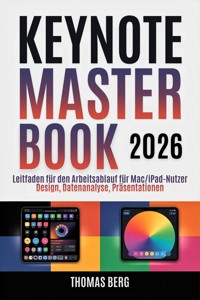
6,99 €
Mehr erfahren.
- Herausgeber: Tylara LLC
- Kategorie: Wissenschaft und neue Technologien
- Sprache: Deutsch
Verwandeln Sie Ihre Präsentationen von gewöhnlichen Folien in überzeugende visuelle Geschichten, die informieren, überzeugen und inspirieren.
Ob Sie vor Investoren pitchen, Studenten unterrichten oder Quartalsergebnisse vor Stakeholdern präsentieren – Ihre Fähigkeit, wirkungsvolle Präsentationen zu erstellen und zu halten, kann über Ihren beruflichen Erfolg entscheiden. Keynote Meisterbuch 2026 gibt Ihnen das komplette Werkzeug, um Apples leistungsstarke Präsentationssoftware sowohl auf dem Mac als auch auf dem iPad zu meistern.
Dies ist kein weiteres Grundlagen-Tutorial, das Sie durch Menübefehle und Schaltflächen führt. Dies ist ein umfassender Leitfaden, der Ihnen beibringt, wie ein professioneller Präsentationsdesigner zu denken, indem er technische Meisterschaft mit bewährten Designprinzipien und Vortragstechniken kombiniert, die Amateur-Diashows von Präsentationen unterscheiden, die wirklich beim Publikum ankommen.
Im Inneren entdecken Sie:
- Wie Sie effiziente Workflows einrichten, die nahtlos zwischen Mac und iPad funktionieren und Ihnen ermöglichen, überall Präsentationen zu erstellen, wo die Inspiration zuschlägt
- Professionelle Design-Grundlagen für Typografie, Farbtheorie und Layout, die Ihre Folien poliert aussehen lassen, ohne einen Designer zu engagieren
- Datenvisualisierungstechniken, die komplexe Zahlen in klare, überzeugende Diagramme und Grafiken verwandeln, die Ihr Publikum tatsächlich verstehen wird
- Animations- und Übergangsstrategien, die die Kommunikation verbessern, ohne gimmickhaft oder unprofessionell zu wirken
- Echtzeit-Kollaborationsfunktionen für Teampräsentationen, einschließlich Versionskontrolle und Feedback-Management, das Chaos verhindert
- Erweiterte Funktionen, die die meisten Benutzer nie entdecken, von Live-Video-Integration bis hin zu benutzerdefinierten Formerstellung und interaktiven Präsentationen
- Plattformspezifische Workflows, die die Touch-Oberfläche und den Apple Pencil des iPads für mobile Kreativität nutzen
- Präsentationstechniken, die alles abdecken, vom Management der Referentenansicht bis zum professionellen Umgang mit technischen Schwierigkeiten
- Praxisnahe Anwendungsfälle mit praktischen Vorlagen für Business-Pitches, Bildungsvorträge, Verkaufspräsentationen und kreative Portfolios
Ob Sie neu bei Keynote sind oder es schon seit Jahren verwenden, dieser Leitfaden enthüllt Fähigkeiten, von denen Sie nicht wussten, dass sie existieren, und lehrt Workflows, die sowohl die Qualität Ihrer Präsentationen als auch die Geschwindigkeit, mit der Sie sie erstellen, dramatisch verbessern. Hören Sie auf, mit Präsentationen zu kämpfen, die Ihre Expertise nicht widerspiegeln. Hören Sie auf, sich mit Vorlagen zufrieden zu geben, die wie die Arbeit aller anderen aussehen. Hören Sie auf, Folien zu präsentieren, wenn Sie Geschichten erzählen sollten.
Meistern Sie Keynote. Erstellen Sie Präsentationen, die zählen. Machen Sie jede Präsentation bedeutsam.
Scrollen Sie nach oben und sichern Sie sich jetzt Ihr Exemplar, um zu transformieren, wie Sie Ideen durch Präsentationen kommunizieren.
Das E-Book können Sie in Legimi-Apps oder einer beliebigen App lesen, die das folgende Format unterstützen:
Seitenzahl: 266
Veröffentlichungsjahr: 2025
Ähnliche
















KEYNOTE MASTER BOOK 2026
Leitfaden für den Arbeitsablauf für Mac/iPad-Nutzer
Design, Datenanalyse, Präsentationen
Thomas Berg
Copyright © 2025 Thomas Berg. Alle Rechte vorbehalten.
Alle Rechte vorbehalten. Kein Teil dieser Publikation darf ohne vorherige schriftliche Genehmigung des Herausgebers in irgendeiner Form oder mit irgendwelchen Mitteln, einschließlich Fotokopieren, Aufzeichnen oder anderen elektronischen oder mechanischen Verfahren, vervielfältigt, verbreitet oder übertragen werden, außer im Falle von kurzen Zitaten in Rezensionen und bestimmten anderen nichtkommerziellen Nutzungen, die nach dem Urheberrecht zulässig sind.
Haftungsausschluss:Dieses Buch ist eine unabhängige Publikation und wurde weder von Apple Inc. autorisiert, gesponsert noch anderweitig genehmigt. Keynote, Mac, iPad, macOS, iPadOS, Apple Pencil und andere in diesem Buch erwähnte Apple-Produktnamen sind Marken von Apple Inc. Autor und Verlag stehen in keiner Verbindung zu Apple Inc.
Die in diesem Leitfaden enthaltenen Informationen basieren auf Keynote (Stand 2025) und können sich durch Software-Updates von Apple ändern. Obwohl größte Sorgfalt auf die Richtigkeit der Angaben verwendet wurde, übernehmen Autor und Herausgeber keine Haftung für Fehler oder Auslassungen sowie für Schäden, die durch die Verwendung der hierin enthaltenen Informationen entstehen.
Erste Auflage: 2025
Herausgeber: Tylara LLC
Kapitel 1: Einführung in Keynote 2026
Keynote hat sich von einem einfachen Präsentationstool zu einer hochentwickelten Design- und Kommunikationsplattform entwickelt, die mit professioneller Software im Wert von mehreren hundert Dollar mithalten kann. Ob Sie eine Investorenpräsentation erstellen, Lehrmaterialien für Studierende gestalten oder interaktive Präsentationen für Kunden entwickeln – Keynote 2026 bietet Ihnen die Werkzeuge und die Flexibilität, die Sie benötigen, um überzeugende visuelle Geschichten zu erzählen.
Dieser Leitfaden geht über grundlegende Tutorials und Funktionslisten hinaus. Sie lernen nicht nur die Funktionen von Keynote kennen, sondern auch, wie Sie es effektiv in realen Anwendungsszenarien einsetzen. Wir untersuchen die Arbeitsabläufe professioneller Designer, entdecken versteckte Funktionen, die den meisten Nutzern verborgen bleiben, und entwickeln Strategien, die Ihnen stundenlange Arbeit ersparen und gleichzeitig bessere Ergebnisse liefern.
Was ist neu in Keynote 2026?
Keynote 2026 bietet zahlreiche bedeutende Verbesserungen, die sowohl die kreativen Möglichkeiten als auch die Effizienz des Arbeitsablaufs steigern. Wenn Sie diese neuen Funktionen verstehen, können Sie die aktuellen Möglichkeiten der Software optimal nutzen und fundierte Entscheidungen zur Optimierung Ihrer Präsentationsgestaltung treffen.
Erweiterte Kollaborationstools
Das Update 2026 bietet wesentliche Verbesserungen für die Echtzeit-Zusammenarbeit. Mehrere Nutzer können nun gleichzeitig und mit deutlich reduzierter Verzögerung an derselben Präsentation arbeiten, was die ortsunabhängige Teamarbeit deutlich vereinfacht. Das Kommentarsystem wurde mit thematisch gegliederten Konversationen überarbeitet, sodass Teammitglieder gezielt über bestimmte Aspekte diskutieren können, ohne den Gesamt-Feedback-Stream zu überladen. Sie können nun Aufgaben direkt in Kommentaren zuweisen und so konkrete Handlungsanweisungen erstellen, die nachverfolgen, wer welche Änderungen umsetzen muss.
Diese Verbesserungen der Zusammenarbeit sind besonders wichtig für Teams, die über verschiedene Zeitzonen oder Abteilungen hinweg arbeiten. Statt endloser E-Mail-Ketten mit widersprüchlichen Rückmeldungen kann nun jeder direkt zur Quelldatei beitragen. Auch der Versionsverlauf wurde verbessert, sodass leichter ersichtlich ist, wer wann welche Änderungen vorgenommen hat. Dies ist besonders wertvoll, wenn man nachvollziehen möchte, warum bestimmte Designentscheidungen getroffen wurden oder auf frühere Konzepte zurückgreifen möchte.
Fortschrittliche Animations-Engine
Das Animationssystem wurde grundlegend überarbeitet und bietet nun ausgefeiltere Überblendungsoptionen sowie eine präzisere Steuerung der Zeitkurven. Sie können jetzt benutzerdefinierte Bewegungspfade mit Bézierkurvenbearbeitung erstellen und erhalten so die gleiche Kontrolle wie in professioneller Animationssoftware. Die neue Animationszeitleiste visualisiert alle Animationen einer Folie und erleichtert so die Choreografie komplexer Sequenzen, in denen sich mehrere Elemente koordiniert bewegen müssen.
Für Nutzer, die Videoinhalte oder professionelle Präsentationen erstellen, eröffnen diese Animationsverbesserungen neue kreative Möglichkeiten. Sie können flüssige, professionelle Übergänge gestalten, die zuvor schwierig oder gar unmöglich zu realisieren waren. Der bereits in früheren Versionen leistungsstarke Magic Move-Übergang verarbeitet nun komplexere Objekttransformationen und interpoliert intelligenter zwischen verschiedenen Formen.
KI-gestützte Designfunktionen
Keynote 2026 bietet intelligente Designvorschläge, die Ihre Inhalte analysieren und Layouts, Farbschemata und Typografie-Optimierungen empfehlen. Diese Vorschläge basieren auf professionellen Designprinzipien und helfen Nutzern ohne formale Designausbildung, ansprechendere Präsentationen zu erstellen. Das System berücksichtigt dabei Faktoren wie Kontrastverhältnisse für Barrierefreiheit, visuelle Hierarchie und Ausgewogenheit.
KI-Unterstützung kann zwar hilfreich sein, funktioniert aber am besten, wenn Sie die zugrunde liegenden Designprinzipien verstehen. Dieser Leitfaden hilft Ihnen, dieses Verständnis zu entwickeln, damit Sie KI-Vorschläge kritisch bewerten und fundierte Entscheidungen darüber treffen können, wann Sie sie annehmen oder ignorieren. Die KI-Funktionen sind optional und können deaktiviert werden, wenn Sie die vollständige manuelle Kontrolle bevorzugen.
Erweiterte iPad-Funktionen
Die iPad-Version von Keynote hinkte traditionell etwas hinter der Mac-Version her, doch das Update von 2026 gleicht den Funktionsumfang deutlich an. iPad-Nutzer haben nun Zugriff auf erweiterte Animationssteuerungen, Werkzeuge zum Erstellen eigener Formen und eine verbesserte Apple Pencil-Integration für Anmerkungen und Freihandzeichnungen. Die Unterstützung für den Bühnenmanager wurde speziell für Keynote optimiert, sodass Sie während der Präsentationserstellung gleichzeitig auf mehrere Dokumente verweisen können.
Diese Verbesserungen machen das iPad zu einer vollwertigen Plattform für die professionelle Erstellung von Präsentationen und nicht nur zu einem praktischen Werkzeug für schnelle Bearbeitungen oder Präsentationen. Viele Nutzer können mittlerweile ganze Projekte auf dem iPad abschließen und den Mac nur noch für spezielle Aufgaben nutzen, bei denen ein größerer Bildschirm oder eine präzisere Maussteuerung von Vorteil sind.
Plattformübergreifende Leistungsverbesserungen
Keynote 2026 läuft sowohl auf dem Mac als auch auf dem iPad deutlich effizienter: Dateien öffnen sich schneller, komplexe Animationen werden flüssiger wiedergegeben und Präsentationen mit großen Mediendateien werden besser verarbeitet. Die Rendering-Engine wurde für Apple Silicon optimiert, was zu einer spürbar schnelleren Performance auf Chips der M-Serie führt. Selbst auf älteren Intel-basierten Macs sind Leistungsverbesserungen erkennbar, insbesondere bei der Arbeit mit Videoinhalten oder der Echtzeit-Zusammenarbeit.
Für wen ist dieser Leitfaden gedacht?
Dieser Leitfaden richtet sich an drei unterschiedliche Zielgruppen mit jeweils unterschiedlichen Bedürfnissen und Vorkenntnissen. Wenn Sie wissen, zu welcher Gruppe Sie gehören, können Sie sich auf die relevantesten Abschnitte konzentrieren und gleichzeitig ein umfassendes Verständnis der Funktionen von Keynote erlangen.
Schnelle Rechercheure und schnelle Entscheidungsträger
Wenn Sie effizient Präsentationen erstellen möchten, ohne Keynote-Experte zu werden, bietet Ihnen dieser Leitfaden klare Antworten auf häufige Fragen und bewährte Arbeitsabläufe für gängige Präsentationstypen. Sie finden Schritt-für-Schritt-Anleitungen für typische Aufgaben wie das Erstellen eines Pitch Decks, das Importieren von Daten für Visualisierungen oder das Einrichten einer Präsentation für die Online-Übertragung. Ziel ist es, Sie schnell und mit minimalem Lernaufwand produktiv zu machen.
Jedes Kapitel enthält Kurzübersichten, die die wichtigsten Punkte zusammenfassen und schnelle Lösungen für häufige Probleme bieten. Sie können direkt zu den benötigten Informationen springen, ohne den gesamten Leitfaden lesen zu müssen. Das Verständnis der Grundlagen in den ersten Kapiteln wird Ihnen jedoch langfristig helfen, effizienter zu arbeiten.
Detailorientierte Fachkräfte
Für alle, die Keynote vollständig beherrschen möchten, bietet dieser Leitfaden eine umfassende Darstellung aller wichtigen Funktionen, einschließlich fortgeschrittener Techniken, die Amateurpräsentationen von professionellen unterscheiden. Sie lernen nicht nur die einzelnen Funktionen kennen, sondern auch, wann und warum Sie sie einsetzen sollten. Wir beleuchten die Gründe für Designentscheidungen und helfen Ihnen so, ein eigenes Urteilsvermögen zu entwickeln, das über das bloße Folgen von Vorlagen oder das Kopieren von Beispielen hinausgeht.
Diese Zielgruppe profitiert am meisten davon, den Leitfaden kapitelweise zu lesen, da jedes Kapitel auf den vorherigen aufbaut. Sie finden detaillierte Erklärungen zur Interaktion der Funktionen, zu potenziellen Fallstricken, die es zu vermeiden gilt, und zu Optimierungsstrategien, die sowohl Ihre Arbeitseffizienz als auch die Qualität Ihrer Endergebnisse verbessern. Praxisbeispiele im gesamten Leitfaden zeigen, wie Profis gängige Herausforderungen angehen, und liefern Ihnen bewährte Vorgehensweisen, die Sie an Ihre eigenen Bedürfnisse anpassen können.
Fortgeschrittene Benutzer und Enthusiasten
Wenn Sie bereits mit Keynote vertraut sind und dessen Möglichkeiten erweitern möchten, bietet Ihnen dieser Leitfaden fortgeschrittene Techniken, versteckte Funktionen und kreative Ansätze, um das Potenzial der Software voll auszuschöpfen. Sie entdecken Tastenkombinationen, die Ihren Workflow deutlich beschleunigen, Automatisierungsmöglichkeiten mit Apples Kurzbefehle-App und Integrationsstrategien, die Keynote zu einem integralen Bestandteil eines größeren kreativen Ökosystems machen.
Fortgeschrittene Anwender profitieren oft davon, sich schnell in bekannte Themenbereiche einzuarbeiten und anschließend tiefer in fortgeschrittene Abschnitte einzutauchen. Besonderes Augenmerk sollte man auf die Kapitel zu Animation, Automatisierung und Ökosystemintegration legen, da diese Bereiche besonders versierten Anwendern die meisten Möglichkeiten bieten, ihre Arbeit hervorzuheben. Das Kapitel zur Fehlerbehebung enthält zudem wertvolle Informationen zur Leistungsoptimierung und zum Umgang mit Sonderfällen, die nur bei komplexen Präsentationen auftreten.
Pädagogen und Studierende
Obwohl sie keine separate Kategorie darstellen, bilden Lehrende und Studierende eine bedeutende Keynote-Nutzergruppe mit spezifischen Bedürfnissen. Dieser Leitfaden behandelt durchgehend Anwendungsfälle im Bildungsbereich, darunter Strategien für Vorlesungspräsentationen, interaktive Lernmaterialien und Portfolio-Präsentationen. Studierende finden hier Anleitungen zur Erstellung von Präsentationsinhalten, die akademischen Standards entsprechen und sich gleichzeitig von typischen Foliensätzen abheben.
Bildungsnutzer profitieren besonders von den Abschnitten zur Datenvisualisierung, da die effektive Präsentation von Forschungsergebnissen oder statistischen Informationen im akademischen Kontext von entscheidender Bedeutung ist. Die Kollaborationsfunktionen sind auch für Gruppenprojekte relevant, während die iPad-spezifischen Arbeitsabläufe Studierende ansprechen, die keinen regelmäßigen Zugriff auf einen Mac haben.
Mac vs. iPad: Die Wahl der primären Plattform
Eine der Stärken von Keynote ist seine Verfügbarkeit auf allen Apple-Geräten, doch die Benutzererfahrung unterscheidet sich deutlich zwischen Mac und iPad. Wenn Sie diese Unterschiede verstehen, können Sie die richtige Plattform für bestimmte Aufgaben auswählen und Arbeitsabläufe entwickeln, die die Stärken jedes Geräts optimal nutzen.
Wann Sie Mac als primäre Plattform wählen sollten
Der Mac eignet sich hervorragend für komplexe, mehrstündige Bearbeitungssitzungen, bei denen präzise Kontrolle und Zugriff auf den vollen Funktionsumfang erforderlich sind. Dank des größeren Bildschirms behalten Sie Ihr gesamtes Präsentationslayout auch bei der Detailbearbeitung im Blick, und Tastenkombinationen ermöglichen einen schnelleren Zugriff auf häufig verwendete Werkzeuge als Touch-Gesten. Die Unterstützung externer Monitore erlaubt Ihnen, Ihre Präsentation auf einem Bildschirm in der Vorschau anzuzeigen, während Sie auf einem anderen bearbeiten – ein unschätzbarer Vorteil für die Feinabstimmung von Timing und Übergängen.
Mac-Nutzer profitieren von der besseren Integration professioneller Designprogramme wie Adobe Photoshop oder Illustrator. Zwar lassen sich auch auf anderen Plattformen erstellte Elemente importieren, doch der Zugriff auf Erstellungs- und Bearbeitungswerkzeuge auf demselben Gerät optimiert bestimmte Arbeitsabläufe. Der Mac bewältigt zudem sehr große Präsentationen deutlich besser, insbesondere solche mit mehreren hochauflösenden Videos oder Hunderten von Folien.
Die Dateiverwaltung ist auf dem Mac im Allgemeinen einfacher, da der Finder direkt zugänglich ist und Stapelverarbeitungen mehrerer Dateien leichter durchgeführt werden können. Wenn Sie regelmäßig große Präsentationsbibliotheken neu organisieren, Dateien systematisch umbenennen oder Massenexporte in verschiedene Formate durchführen müssen, erweist sich das traditionelle Dateisystem des Macs als effizienter als der dokumentenbasierte Ansatz des iPads.
Wann Sie das iPad als primäre Plattform wählen sollten
Das iPad glänzt bei mobiler Produktivität, schnellen Bearbeitungen und Präsentationssituationen, in denen Mobilität wichtig ist. Wenn Sie häufig außerhalb Ihres Büros präsentieren, entfällt dank des All-in-One-Designs des iPads die Notwendigkeit, Laptop und Präsentationsfernbedienung mitzuführen. Der integrierte Bildschirm ist oft heller und farbgenauer als externe Projektoren und eignet sich daher hervorragend für Präsentationen in kleinen Gruppen oder Einzelgespräche mit Kunden.
Die Unterstützung des Apple Pencil macht das iPad überlegen für alle Aufgaben, die Freihandzeichnungen, Anmerkungen oder das Skizzieren von Ideen direkt auf Folien erfordern. Bei Brainstorming-Sitzungen oder beim Empfang von Live-Feedback fühlt sich das direkte Bearbeiten von Folien mit natürlicher Handschrift intuitiver an als das Zeichnen mit der Maus. Dadurch eignet sich das iPad ideal für iterative Designprozesse, in denen Konzepte durch mehrere Feedbackrunden verfeinert werden.
Die Touch-basierte Interaktion ist zwar für manche Aufgaben weniger präzise als die Maussteuerung, ermöglicht aber eine schnellere Manipulation von Objekten durch direkte Berührung. Das Verschieben, Skalieren und Drehen von Objekten fühlt sich per Touch oft natürlicher an als mit Tastatur- oder Mausfunktionen. Dank seiner Portabilität eignet sich das iPad auch hervorragend für die Arbeit an Präsentationen während des Pendelns oder auf Reisen, wodurch sonst unproduktive Zeit in sinnvolle Bearbeitungssitzungen umgewandelt wird.
Hybride Arbeitsabläufe: Nutzung beider Plattformen
Die meisten professionellen Anwender nutzen hybride Arbeitsabläufe, die beide Plattformen für verschiedene Phasen der Präsentationserstellung einsetzen. Typischerweise erfolgt das anfängliche Design und die umfangreiche Bearbeitung auf dem Mac, um den größeren Bildschirm und die vollständige Tastatur optimal zu nutzen. Anschließend wird für die finale Feinabstimmung, die Probe und die eigentliche Präsentation auf das iPad gewechselt. Dieser Ansatz maximiert die Stärken beider Plattformen und minimiert gleichzeitig Kompromisse.
Die iCloud-Synchronisierung macht hybride Arbeitsabläufe praktikabel, indem sie sicherstellt, dass Ihre Präsentation auf beiden Geräten stets aktuell ist. Änderungen, die auf einer Plattform vorgenommen werden, erscheinen nahezu sofort auf der anderen, sodass Sie nahtlos zwischen verschiedenen Kontexten wechseln können. Sobald Sie die spezifischen Vorteile jeder Plattform für unterschiedliche Aufgaben kennengelernt haben, wird es Ihnen in Fleisch und Blut übergehen, zu wissen, wann Sie welche Plattform verwenden sollten.
Manche Nutzer bevorzugen den umgekehrten Arbeitsablauf: Sie skizzieren erste Konzepte und Layouts auf dem iPad mit dem Apple Pencil und wechseln dann zum Mac, um sie detailliert auszuarbeiten und den Feinschliff vorzunehmen. Dies eignet sich besonders gut für visuelle Denker, die von der Direktheit des Zeichnens auf dem Bildschirm profitieren, aber für die finale Produktion die Präzision von Tastatur und Maus benötigen.
Warum Keynote statt PowerPoint oder Google Slides?
Die Wahl der Präsentationssoftware hängt oft vom Plattform-Ökosystem, den Anforderungen an die Zusammenarbeit und den spezifischen Funktionsbedürfnissen ab. Wenn Sie die besonderen Vorteile von Keynote kennen, können Sie fundierte Entscheidungen darüber treffen, ob es das richtige Werkzeug für Ihre Arbeit ist.
Designqualität und visuelle Perfektion
Keynotes größter Vorteil gegenüber der Konkurrenz liegt in der visuellen Qualität, die sich mit relativ geringem Aufwand erzielen lässt. Die Standardvorlagen, die zwar mitunter wegen ihrer Wiedererkennbarkeit kritisiert werden, demonstrieren professionelle Designprinzipien und bieten eine solide Ausgangsbasis. Noch wichtiger ist jedoch, dass Keynotes Rendering-Engine im Vergleich zu PowerPoint weichere Farbverläufe, ein besseres Anti-Aliasing und ausgefeiltere Transparenzeffekte erzeugt, was zu einem deutlich professionelleren Endergebnis führt.
Die Software legt außergewöhnlich viel Wert auf Typografie. Keynote stellt Schriften hervorragend dar und bietet eine präzisere Steuerung von Textformatierungsdetails wie Kerning und Zeilenabstand. Gerade bei Präsentationen, bei denen die visuelle Qualität eine wichtige Rolle spielt, wie beispielsweise bei Kreativ-Pitches oder Markenpräsentationen, tragen diese subtilen Unterschiede zu deutlich professionelleren Ergebnissen bei. Designer bevorzugen Keynote oft gerade deshalb, weil es ihre typografischen Entscheidungen respektiert und die visuelle Qualität beim Export oder der Präsentation nicht beeinträchtigt.
Animationen in Keynote sind flüssiger und ausgefeilter als die entsprechenden Funktionen in PowerPoint. Die Steuerung des Timings ist intuitiver, die Optionen für sanfte Übergänge umfangreicher und die Animations-Engine insgesamt leistungsfähiger. Dies ist besonders wichtig bei Präsentationen mit vielen animierten Grafiken oder wenn Sie einen filmischen Eindruck erzeugen möchten. Der Magic Move-Übergang, obwohl PowerPoint ähnliche Funktionen versucht hat, ist nach wie vor unübertroffen, wenn es um fließende Übergänge zwischen Folien geht.
Ökosystemintegration
Für Nutzer, die bereits in Apples Ökosystem eingebunden sind, integriert sich Keynote nahtlos in andere Geräte und Dienste. Die universelle Zwischenablage ermöglicht das Kopieren von Inhalten von einem Gerät auf ein anderes. Mit Handoff können Sie eine Präsentation auf dem iPad beginnen und auf dem Mac fortsetzen, ohne Dateien manuell übertragen zu müssen. AirDrop ermöglicht den sofortigen Dateiaustausch zwischen Apple-Geräten ohne Internetverbindung oder Cloud-Dienste.
Diese Integration erstreckt sich auch auf andere Apple-Anwendungen. Keynote arbeitet nahtlos mit Pages und Numbers zusammen und sorgt beim Importieren von Inhalten für eine einheitliche Formatierung. Die Integration mit Fotos ermöglicht den direkten Zugriff auf Ihre gesamte Fotobibliothek, inklusive intelligenter Suche und automatischer Organisation. Die Automatisierung von Kurzbefehlen ermöglicht leistungsstarke Arbeitsabläufe, für die in anderer Präsentationssoftware Drittanbieter-Tools oder manuelle Skripte erforderlich wären.
Das iCloud-Synchronisierungssystem, das zwar gelegentlich wegen mangelnder detaillierter Steuerungsmöglichkeiten kritisiert wird, funktioniert zuverlässig, sobald man sein Verhalten verstanden hat. Im Gegensatz zu Cloud-Diensten, die manuelles Hoch- und Herunterladen erfordern, synchronisiert iCloud automatisch im Hintergrund. Für Nutzer, die regelmäßig mit mehreren Geräten arbeiten, entfällt dadurch die umständliche Verwaltung von Dateiversionen, und sie arbeiten stets mit der aktuellsten Version.
Kosten und Zugänglichkeit
Keynote ist für alle Apple-Nutzer kostenlos und bietet damit einen deutlichen Mehrwert gegenüber Microsoft 365-Abonnements oder professioneller Designsoftware. Es gibt keine abgestuften Funktionen, keine Abonnementverpflichtungen und keine Lizenzgebühren pro Nutzer. Diese Zugänglichkeit macht Keynote besonders attraktiv für Studierende, Lehrende, kleine Unternehmen und Freiberufler, die eine leistungsstarke Präsentationssoftware ohne laufende Kosten benötigen.
Da Keynote kostenlos ist, besteht kein Druck, die Kosten durch den uneingeschränkten Einsatz zu rechtfertigen. Sie können Keynote für Präsentationen nutzen, wo seine Stärken zum Tragen kommen, und für andere Aufgaben andere Tools verwenden, ohne sich Gedanken über die optimale Nutzung Ihrer Software-Investition machen zu müssen. Diese Flexibilität ermöglicht es Ihnen, für jedes Projekt das passende Tool anhand seiner technischen Vorzüge und nicht aufgrund finanzieller Erwägungen auszuwählen.
Zu berücksichtigende Einschränkungen
Die Vorteile von Keynote gehen mit Kompromissen einher, die in bestimmten Kontexten relevant sind. Die plattformübergreifende Kompatibilität wurde zwar durch iCloud im Web verbessert, ist aber immer noch weniger umfassend als die nahezu universelle Zugänglichkeit von PowerPoint. Wenn Sie regelmäßig mit Windows-Nutzern zusammenarbeiten oder bearbeitbare Dateien mit Personen außerhalb des Apple-Ökosystems teilen müssen, ist PowerPoint trotz der technischen Überlegenheit von Keynote möglicherweise praktischer.
PowerPoint bietet in einigen Bereichen einen größeren Funktionsumfang, insbesondere bei der Datenvisualisierung und der Integration in Unternehmensnetzwerke. Komplexe Diagrammtypen, Pivot-Tabellen und erweiterte Datenfunktionen sind in PowerPoint und Excel ausgereifter. Unternehmen mit einer etablierten Microsoft-Infrastruktur profitieren von der besseren Integration von PowerPoint in bestehende Arbeitsabläufe, Datenbanken und Content-Management-Systeme.
Google Slides bietet überlegene Echtzeit-Zusammenarbeit und einfacheres Teilen über Links. Für Teams, die Wert auf gemeinsames Bearbeiten legen und weniger auf visuelle Perfektion, ist Googles Ansatz für die gleichzeitige Bearbeitung durch mehrere Nutzer weiterhin zuverlässiger als die jüngsten Verbesserungen der Zusammenarbeit in Keynote. Da Google Slides browserbasiert ist, funktioniert es zudem auf jeder Plattform ohne Softwareinstallation, was für bestimmte Anwendungsfälle von Vorteil ist.
Das Verständnis dieser Vor- und Nachteile hilft Ihnen, Keynote für Projekte auszuwählen, bei denen seine Stärken besonders wichtig sind, und gleichzeitig Situationen zu erkennen, in denen alternative Tools besser geeignet sein könnten. Viele professionelle Anwender nutzen mehrere Präsentationstools und wählen diese je nach Projektanforderungen aus, anstatt sich ausschließlich auf eine Plattform festzulegen.
So verwenden Sie diesen Leitfaden
Dieser Leitfaden ist so aufgebaut, dass er sowohl Lesern, die sich ein umfassendes Verständnis aneignen möchten, als auch solchen, die konkrete Antworten auf dringende Fragen suchen, dient. Das Verständnis der Struktur hilft Ihnen, effizient zu den benötigten Informationen zu gelangen.
Für sequentielle Leser
Das Lesen von Anfang bis Ende vermittelt das umfassendste Verständnis der Funktionen und Best Practices von Keynote. Die ersten Kapitel legen die Grundlagen fest, auf denen die späteren Kapitel aufbauen. Selbst wenn Sie bereits mit den grundlegenden Funktionen von Keynote vertraut sind, stellt das Überfliegen dieser Kapitel sicher, dass Sie keine wichtigen Funktionen übersehen oder ineffiziente Gewohnheiten entwickelt haben.
Jedes Kapitel folgt einer einheitlichen Struktur: konzeptionelle Erklärung, praktische Anwendung, Beispiele aus der Praxis und Behebung häufiger Probleme. Dieses Vorgehen hilft Ihnen, die vorhandenen Funktionen zu verstehen und zu lernen, wie und wann Sie sie effektiv einsetzen. Nehmen Sie sich Zeit für die Beispiele, denn sie veranschaulichen Denkprozesse und Entscheidungsansätze, die über die dargestellten Szenarien hinaus relevant sind.
Für themenspezifische Recherchen
Das detaillierte Inhaltsverzeichnis ermöglicht Ihnen, direkt zu den relevanten Abschnitten zu springen, wenn Sie Informationen zu bestimmten Funktionen oder Arbeitsabläufen benötigen. Jedes Kapitel ist weitgehend in sich abgeschlossen und enthält Querverweise, falls das Verständnis auf an anderer Stelle behandelten Konzepten aufbaut. Nutzen Sie den Index (in gedruckten Ausgaben) oder die Suchfunktion (in digitalen Ausgaben), um bestimmte Begriffe oder Funktionen schnell zu finden.
Bei der Recherche zu bestimmten Themen empfiehlt es sich, das gesamte Kapitel zu lesen und nicht nur den scheinbar relevantesten Abschnitt. Die Funktionen von Präsentationssoftware interagieren oft auf unerwartete Weise, und das Verständnis des vollständigen Kontextes hilft Ihnen, Einschränkungen oder unerwartetes Verhalten zu vermeiden. Die Abschnitte zur Fehlerbehebung am Ende der Kapitel enthalten häufig wertvolle Hinweise, selbst wenn Sie aktuell keine Probleme haben.
Praktische Übungen
Keynote lernt man am besten durch Übung, nicht durch Lesen. Nach jedem Kapitel sollten Sie Keynote öffnen und mit den beschriebenen Funktionen und Techniken experimentieren. Erstellen Sie Beispielpräsentationen, um Ihr Verständnis zu testen und Ihre Kenntnisse zu erweitern. Durch diese aktive Auseinandersetzung prägen sich die Tastenkombinationen ein und Sie entwickeln ein intuitives Verständnis für das Zusammenspiel der Funktionen.
Der Leitfaden enthält in einigen Kapiteln konkrete Übungen und Herausforderungen, die Sie jedoch durch eigene Projekte ergänzen sollten. Wenden Sie neue Techniken auf reale Präsentationen an, die Sie für berufliche oder private Projekte erstellen. Die Anwendung in sinnvollen Kontexten beschleunigt den Lernprozess und hilft Ihnen, die für Ihre Bedürfnisse passenden Funktionen und Arbeitsabläufe zu finden.
Referenz und Rezension
Bewahren Sie diesen Leitfaden auch nach dem ersten Durchlesen griffbereit auf. Wenn Sie vor neuen Präsentationsherausforderungen stehen oder an Projekten arbeiten, die spezielle Techniken erfordern, bietet Ihnen das Zurückkehren zu den entsprechenden Abschnitten sowohl eine Auffrischung der Grundlagen als auch Inspiration für kreative Ansätze. Der Leitfaden ist so konzipiert, dass er auf verschiedenen Kenntnisständen nützlich bleibt und die Informationen mit zunehmender Expertise immer relevanter werden.
Das regelmäßige Wiederlesen bereits gelesener Kapitel offenbart oft Details, die Ihnen zunächst entgangen sind, oder neue Anwendungsmöglichkeiten bekannter Funktionen. Mit zunehmender Erfahrung vertieft sich Ihr Verständnis, sodass auch ein zweites und drittes Lesen wertvoll ist, selbst wenn sich der Inhalt nicht geändert hat. Markieren Sie besonders relevante Abschnitte oder fügen Sie Notizen hinzu, wie die Techniken in Ihrem spezifischen Arbeitsablauf Anwendung finden.
Kapitel 2: Erste Schritte – Einrichtung und Benutzeroberfläche
Die Erstellung wirkungsvoller Präsentationen beginnt mit der korrekten Konfiguration von Keynote und dem gründlichen Verständnis seiner Benutzeroberfläche. Auch wenn es verlockend ist, die Einrichtung zu überspringen und direkt mit der Erstellung von Folien zu beginnen, zahlt sich die Investition von Zeit in die Konfiguration und die Beherrschung der Benutzeroberfläche durch effizientere Arbeitsabläufe und weniger technische Komplikationen später aus.
Dieses Kapitel behandelt alles von der Erstinstallation bis hin zur erweiterten Anpassung der Benutzeroberfläche und stellt sicher, dass Sie unabhängig davon, ob Sie einen Mac, ein iPad oder beide Plattformen verwenden, mit einer soliden Grundlage starten.
Ersteinrichtung und Kontosynchronisierung über verschiedene Geräte hinweg
Die Einrichtung von Keynote ist relativ einfach, doch einige Konfigurationseinstellungen haben einen erheblichen Einfluss auf Ihre langfristige Nutzung der Software. Treffen Sie daher bei der Ersteinrichtung fundierte Entscheidungen, um späteren Frust und unnötige Nachkonfigurationen zu vermeiden.
Installations- und Systemvoraussetzungen
Keynote ist auf allen neuen Macs und iPads vorinstalliert. Falls Sie ein älteres Gerät einrichten oder die Software neu installieren müssen, steht sie kostenlos im Mac App Store oder iOS App Store zur Verfügung. Suchen Sie einfach nach „Keynote“ und laden Sie die App direkt von Apple herunter. Die Installation erfolgt automatisch und erfordert keine Konfiguration während des Downloads.
Die Systemanforderungen sind gering. Keynote 2026 läuft auf dem Mac ab macOS Monterey (12.0). Neuere Betriebssysteme bieten jedoch eine bessere Leistung und Zugriff auf die neuesten Funktionen. Apple Silicon Macs (M1, M2, M3 und neuer) führen Keynote deutlich schneller aus als Intel-basierte Modelle, insbesondere bei komplexen Animationen oder hochauflösenden Videos. Für Standardpräsentationen sind Intel Macs aber weiterhin bestens geeignet.
Die Systemvoraussetzungen für ein iPad umfassen iPadOS 16 oder höher. Neuere Versionen bieten eine verbesserte Integration des Apple Pencil und optimierte Multitasking-Funktionen. Alle iPad-Modelle ab der 7. Generation unterstützen Keynote vollständig, wobei leistungsstärkere iPads komplexere Präsentationen flüssiger bewältigen. iPad Air und iPad Pro eignen sich am besten für professionelle Anwendungen, während die Basismodelle des iPads für einfachere Präsentationen oder den Einsatz im Bildungsbereich gut geeignet sind.
iCloud-Konfiguration für nahtlose Synchronisierung
Wenn Sie iCloud für Keynote aktivieren, werden Ihre Präsentationen automatisch auf all Ihren Apple-Geräten synchronisiert. Um zu überprüfen, ob iCloud korrekt konfiguriert ist, öffnen Sie die Systemeinstellungen (Mac) bzw. die Einstellungen (iPad) und navigieren Sie oben zu Ihrer Apple-ID. Wählen Sie in der Seitenleiste iCloud aus und suchen Sie Keynote in der App-Liste. Stellen Sie sicher, dass die automatische Synchronisierung aktiviert ist.
Die iCloud-Synchronisierung funktioniert, indem Ihre Präsentationen in Apples Cloud-Infrastruktur gespeichert und lokale Kopien auf jedem Gerät für den Offline-Zugriff erstellt werden. Änderungen, die auf einem Gerät vorgenommen werden, werden in iCloud hochgeladen und innerhalb weniger Minuten auf andere Geräte übertragen, sobald eine Internetverbindung besteht. Dieses System arbeitet zuverlässig, sobald es korrekt konfiguriert ist. Ein Verständnis seiner Funktionsweise beugt jedoch Verwirrung bezüglich Dateispeicherort und Versionsverwaltung vor.
Ein wichtiger Aspekt ist die iCloud-Speicherkapazität. Apple bietet jedem Account 5 GB kostenlosen Speicherplatz, was für die Dokumentenspeicherung ausreicht, sofern Sie keine Fotos und Backups speichern. Präsentationen mit vielen Mediendateien können den Speicherplatz schnell belegen, insbesondere bei großen Mediatheken. Erwägen Sie ein Upgrade auf einen kostenpflichtigen iCloud-Speicherplan (50 GB, 200 GB oder 2 TB), wenn Sie mit vielen Präsentationen arbeiten oder umfangreiche Video- und Bilddateien verwenden.
Standardeinstellungen festlegen
Bevor Sie Ihre erste Präsentation erstellen, konfigurieren Sie die Standardeinstellungen so, dass sie zu Ihrem Workflow passen. Auf dem Mac finden Sie die Einstellungen unter Keynote > Einstellungen (bzw. Keynote > Einstellungen bei älteren macOS-Versionen). Auf dem iPad befinden sich die Keynote-Einstellungen in der System-App „Apps“ unter „Keynote“.
Zu den wichtigsten Wahlmöglichkeiten gehören:
Standarddesign:Keynote fragt, welches Design für neue Präsentationen standardmäßig verwendet werden soll. Anstatt ein bestimmtes Design auszuwählen, wählen Sie „Designauswahl anzeigen“, um für jedes Projekt das passende Design auszuwählen. Die Festlegung auf ein einzelnes Standarddesign schränkt die kreative Flexibilität unnötig ein.
Linealeinheiten:Wählen Sie die Maßeinheiten passend zu Ihrem Arbeitsstil. Die meisten Nutzer bevorzugen Zoll oder Zentimeter, Pixel eignen sich jedoch besser für Präsentationen mit spezifischen Bildschirmauflösungen oder für die Abstimmung mit digitalen Designarbeiten. Diese Einstellung schränkt die Genauigkeit nicht ein, sondern nur die in Linealen und Maßfeldern angezeigten Einheiten.
Name des Autors:Dies wird in den Dokumentmetadaten und Kollaborationsfunktionen angezeigt. Stellen Sie sicher, dass Ihr tatsächlicher Name und nicht Ihre Apple-ID oder E-Mail-Adresse verwendet wird, da Kollegen diese Kennung in geteilten Präsentationen sehen werden.
Bearbeitungsoptionen:Aktivieren Sie „Größe und Position beim Verschieben von Objekten anzeigen“, um beim Neupositionieren von Folienelementen Echtzeit-Feedback zu erhalten. Diese visuelle Hilfe verbessert die Präzision, ohne die Benutzeroberfläche unnötig zu überladen. Aktivieren Sie außerdem „An Hilfslinien ausrichten“, es sei denn, Sie haben triftige Gründe, Objekte ohne Ausrichtungshilfen frei zu positionieren.
Speichereinstellungen:iCloud-Synchronisierung deckt zwar die meisten Backup-Anforderungen ab, aber Sie können automatische Speicherintervalle konfigurieren, wenn Sie viel offline arbeiten oder besonders große Präsentationen erstellen. Das standardmäßige Fünf-Minuten-Intervall bietet ein ausgewogenes Verhältnis zwischen Datenschutz und Leistung.
Einstellungen für die Zusammenarbeit konfigurieren
Wenn Sie mit anderen an Präsentationen zusammenarbeiten, konfigurieren Sie die Einstellungen für die Zusammenarbeit frühzeitig. Diese Einstellungen steuern, wie Ihre Änderungen für andere angezeigt werden und wie Sie Benachrichtigungen über Änderungen erhalten.
In den Einstellungen für die Zusammenarbeit können Sie festlegen, ob Ihre Änderungen in Echtzeit angezeigt oder für eine regelmäßige Synchronisierung gebündelt werden sollen. Die Echtzeit-Synchronisierung eignet sich gut für die aktive Zusammenarbeit in Meetings, während gebündelte Aktualisierungen Ablenkungen bei der Einzelarbeit reduzieren. Sie können diese Einstellung für jede Präsentation einzeln aktivieren oder deaktivieren, aber ein sinnvoller Standardwert spart Zeit.
Die Benachrichtigungseinstellungen legen fest, wann Keynote Sie über Kommentare, Änderungen oder Freigabeeinladungen informiert. Zurückhaltende Benachrichtigungseinstellungen verhindern Unterbrechungen bei konzentrierter Arbeit und stellen gleichzeitig sicher, dass Sie kein wichtiges Feedback verpassen. Aktivieren Sie beispielsweise Benachrichtigungen für Kommentare und Erwähnungen, deaktivieren Sie jedoch Benachrichtigungen für jede einzelne Bearbeitung, da diese bei Dokumenten, die häufig bearbeitet werden, schnell unübersichtlich werden können.
Den Keynote-Arbeitsbereich verstehen
Die Benutzeroberfläche von Keynote vereint Leistungsfähigkeit und Einfachheit: Erweiterte Funktionen werden erst bei Bedarf angezeigt, während die wichtigsten Werkzeuge jederzeit griffbereit sind. Ein Verständnis der Oberflächenstruktur hilft Ihnen, effizient zu arbeiten und Funktionen zu entdecken, die Ihnen sonst vielleicht entgangen wären.
Schnittstellenphilosophie und Gestaltungsprinzipien
Keynote folgt Apples Designphilosophie der progressiven Offenlegung: Einfache Aufgaben sind sofort ersichtlich, während komplexe Funktionen erst bei Bedarf sichtbar werden. Dieser Ansatz sorgt für eine übersichtliche Benutzeroberfläche für Einsteiger und bietet gleichzeitig fortgeschrittenen Nutzern umfassende Informationen. Wer diese Philosophie versteht, weiß, wo er nach bestimmten Funktionen suchen muss.
Die Benutzeroberfläche passt sich kontextbezogen an Ihre aktuelle Aufgabe an. Wenn Sie Text auswählen, werden Textformatierungswerkzeuge angezeigt, während die Auswahl von Formen Zeichenoptionen öffnet. Diese Kontextabhängigkeit reduziert die Komplexität der Benutzeroberfläche, indem nur relevante Optionen angezeigt werden. Dies kann jedoch Benutzer, die statische Symbolleisten erwarten, zunächst verwirren. Mit etwas Übung finden Sie die benötigten Werkzeuge schnell.
Mac-Benutzeroberfläche im Detail
Die Mac-Version von Keynote bietet den umfassendsten Funktionsumfang und dient als Referenzimplementierung, um die vollen Möglichkeiten der Software zu verstehen. Selbst wenn Sie hauptsächlich das iPad nutzen, hilft Ihnen das Verständnis der Mac-Oberfläche dabei, die einzelnen Funktionen zu erkennen und deren Zusammenhänge zu verstehen.
Organisation und Anpassung der Symbolleiste
Die Symbolleiste erstreckt sich über den oberen Rand des Keynote-Fensters und enthält häufig verwendete Befehle. Die Standardkonfiguration deckt die meisten Bedürfnisse ab, aber durch die Anpassung der Symbolleiste an Ihren spezifischen Arbeitsablauf lässt sich die Effizienz deutlich steigern.
Um die Symbolleiste anzupassen, klicken Sie mit der rechten Maustaste (oder bei gedrückter Ctrl-Taste) in den Symbolleistenbereich und wählen Sie „Symbolleiste anpassen“. Es öffnet sich ein Fenster mit allen verfügbaren Symbolleistenelementen. Ziehen Sie Elemente aus diesem Fenster in Ihre Symbolleiste oder ordnen Sie vorhandene Elemente per Drag & Drop neu an. Entfernen Sie Elemente, indem Sie sie aus der Symbolleiste ziehen. Berücksichtigen Sie bei der Auswahl der Elemente Ihre häufigsten Aufgaben.
Empfohlene Symbolleistenelemente für die meisten Benutzer sind die Ansichtsoptionen (zum schnellen Umschalten zwischen Bearbeitungs- und Präsentationsansicht), „Folie hinzufügen“, der Objektbrowser (für den schnellen Zugriff auf Formen und Medien) und der Formatinspektor. Fortgeschrittene Benutzer fügen oft spezifische Formatierungswerkzeuge hinzu, die sie häufig verwenden, wie z. B. Textstile oder Ausrichtungsoptionen. Halten Sie Ihre Symbolleiste möglichst übersichtlich, da eine zu große Leiste den Zweck des schnellen Zugriffs beeinträchtigt.
Die Symbolleiste enthält verschiedene Ansichtssteuerelemente, die Ihre Arbeitsweise maßgeblich beeinflussen. Über die Schaltfläche „Ansicht“ links wechseln Sie zwischen Navigator (mit Folienminiaturen), Leuchttisch (mit allen Folien als Raster) und Gliederung (mit Textinhalt). Jede Ansicht dient unterschiedlichen Zwecken, und die Beherrschung aller drei Ansichten optimiert Ihren Arbeitsablauf erheblich.
Inspektionspanel: Ihre Kontrollzentrale
Das Inspektionsfenster, das über die Schaltfläche „Format“ in der Symbolleiste oder durch Drücken von Befehl-Wahltaste-I aufgerufen wird, bietet detaillierte Steuerungsmöglichkeiten für ausgewählte Objekte und Folieneigenschaften. Das Inspektionsfenster ist kontextsensitiv und zeigt relevante Optionen basierend auf Ihrer Auswahl an. Ein Verständnis seiner Struktur erleichtert die Suche nach bestimmten Steuerelementen.
Der Inspektor enthält oben mehrere Registerkarten, die jeweils unterschiedliche Aspekte der Formatierung steuern:
Registerkarte „Format“:Steuert das visuelle Erscheinungsbild Ihrer Auswahl, einschließlich Füllfarben, Rahmen, Schatten und Spiegelungen. Bei Text werden hier die Zeichen- und Absatzformatierung angezeigt. Bei Formen sehen Sie Kontur-, Füll- und Effektoptionen. Mit etwas Übung wird es Ihnen in Fleisch und Blut übergehen, zu wissen, welche Formatierungsoptionen unter „Format“ und woanders zu finden sind.
Registerkarte „Text“:Dieses Menü erscheint, sobald Text ausgewählt ist, und bietet erweiterte Typografie-Steuerungsmöglichkeiten, die über die grundlegende Formatierung hinausgehen. Hier können Sie Zeilenabstand, Zeichenabstand, Texteinzüge und weitere detaillierte typografische Parameter anpassen. Diese Steuerungsmöglichkeiten unterscheiden eine ansprechende Typografie von einer professionellen Textformatierung.
Registerkarte „Anordnen“:Steuert Position, Größe, Drehung und Ausrichtung von Objekten. Die Felder „Position“ und „Größe“ ermöglichen eine präzise numerische Platzierung von Objekten, was unerlässlich ist, um bestimmte Maße exakt einzuhalten oder pixelgenaue Layouts zu erstellen. Ausrichtungs- und Verteilungswerkzeuge helfen dabei, übersichtliche und professionelle Layouts ohne manuelle Messungen zu erstellen.
Registerkarte „Animieren“:Steuert Timing, Stil und Abfolge aller Animationen für Objekte und ganze Folien. Die Build-Reihenfolge zeigt genau an, wann jede Animation ausgelöst wird, wodurch komplexe Animationssequenzen übersichtlich bleiben. Das Verständnis des Animationsinspektors ist entscheidend für die Erstellung anspruchsvoller Motion Graphics in Keynote.
Registerkarte „Dokument“:Hier finden Sie präsentationsweite Einstellungen wie Foliengröße, Design und Standardschriftarten. Änderungen wirken sich auf die gesamte Präsentation aus, nicht nur auf einzelne Folien oder Objekte. Besuchen Sie diese Registerkarte beim Erstellen neuer Präsentationen, um grundlegende Eigenschaften vor der Inhaltserstellung zu konfigurieren.




