


Erhalten Sie Zugang zu diesem und mehr als 300000 Büchern ab EUR 5,99 monatlich.
- Herausgeber: MITP
- Kategorie: Wissenschaft und neue Technologien
- Serie: mitp für Kids
- Sprache: Deutsch
- Spannende Spiele sowie Projekte wie Autosimulator, Temperaturmessung und Überwachungskamera
- Einfache Programmierbeispiele mit Scratch und Python
- Für Raspberry Pi 5, 4, 3 und Raspberry Pi Zero WH
- Ab 12 Jahre, aber auch für Erwachsene, die eine wirklich einfache Einführung suchen
Raspberry Pi von Grund auf kennenlernen
Du lernst, wie du deinen Raspberry Pi zum Laufen bringst, Software installierst und sogar deine eigenen Spiele programmierst! Außerdem gibt es jede Menge spannende Projekte mit Sensoren und anderen Gadgets. Dafür eignet sich selbst das günstige Modell Raspberry Pi Zero. Mit dabei ist auch eine Liste der benötigten Hardware inklusive Sensoren.
Programmieren ohne Vorkenntnisse
Du musst kein Technik-Nerd sein, um loszulegen! Mit der visuellen Programmiersprache Scratch erstellst du kinderleicht deine eigenen Spiele, Animationen und sogar einen Autosimulator. Für coole Experimente mit Sensoren, Kameras und Co. tauchen wir in die Welt von Python ein. Am Ende jedes Kapitels warten spannende Aufgaben mit Lösungen auf dich, damit du dein Wissen testen und vertiefen kannst.
Spannende Projekte und Elektronik-Experimente
Sei bereit für zahlreiche Elektronik-Projekte mit einfachen Schritt-für-Schritt-Anleitungen! Du lernst, wie du Programme schreibst, die Blinkmuster erzeugen, LED-Strips steuern und sogar Hindernisse im Dunkeln mit Ultraschall erkennen. Außerdem kannst du Morsezeichen senden, Temperaturen messen, mit einer Kamera den Garten beobachten und das Livebild automatisch auswerten.
Aus dem Inhalt:
- Einführung in Scratch und Programmierung kleiner Spiele
- Grundlagen von Python
- Leuchtdioden steuern
- Steuerung mit Schaltern
- Datensammlungen verarbeiten
- Projekte mit dem Ultraschallsensor
- Temperaturmessung
- Grafische Benutzungsoberflächen und Animation
- Projekte mit der Kamera
Zum Download:
- Zwei Bonuskapitel und der Code für alle Projekte
Systemvoraussetzungen: Windows, Linux oder macOS
Sie lesen das E-Book in den Legimi-Apps auf:
Seitenzahl: 312
Veröffentlichungsjahr: 2024
Das E-Book (TTS) können Sie hören im Abo „Legimi Premium” in Legimi-Apps auf:
Ähnliche













Michael Weigend
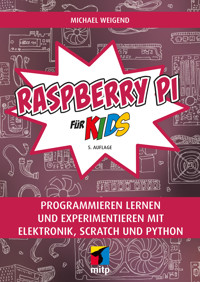
Raspberry Pi für Kids
Programmieren lernen und experimentieren mit Elektronik, Scratch und Python
Impressum
Bibliografische Information der Deutschen Nationalbibliothek Die Deutsche Nationalbibliothek verzeichnet diese Publikation in der Deutschen Nationalbibliografie; detaillierte bibliografische Daten sind im Internet über http://dnb.d-nb.de abrufbar.
ISBN 978-3-7475-0837-4 5. Auflage 2024
www.mitp.de E-Mail: [email protected] Telefon: +49 7953 / 7189 - 079 Telefax: +49 7953 / 7189 - 082
© 2024 mitp Verlags GmbH & Co. KG
Die Wiedergabe von Gebrauchsnamen, Handelsnamen, Warenbezeichnungen usw. in diesem Werk berechtigt auch ohne besondere Kennzeichnung nicht zu der Annahme, dass solche Namen im Sinne der Warenzeichen- und Markenschutz-Gesetzgebung als frei zu betrachten wären und daher von jedermann benutzt werden dürften.
Dieses E-Book verwendet das EPUB-Format und ist optimiert für die Nutzung mit Apple Books auf dem iPad von Apple. Bei der Verwendung von anderen Readern kann es zu Darstellungsproblemen kommen.
Der Verlag räumt Ihnen mit dem Kauf des E-Books das Recht ein, die Inhalte im Rahmen des geltenden Urheberrechts zu nutzen. Dieses Werk, einschließlich aller seiner Teile, ist urheberrechtlich geschützt. Jede Verwertung außerhalb der engen Grenzen des Urheberrechtsgesetzes ist ohne Zustimmung des Verlags unzulässig und strafbar. Dies gilt insbesondere für Vervielfältigungen, Übersetzungen, Mikroverfilmungen und die Einspeicherung und Verarbeitung in elektronischen Systemen.
Der Verlag schützt seine E-Books vor Missbrauch des Urheberrechts durch ein digitales Rechtemanagement. Bei Kauf im Webshop des Verlages werden die E-Books mit einem nicht sichtbaren digitalen Wasserzeichen individuell pro Nutzer signiert. Bei Kauf in anderen E-Book-Webshops erfolgt die Signatur durch die Shopbetreiber. Angaben zu diesem DRM finden Sie auf den Seiten der jeweiligen Anbieter.
Lektorat: Janina Vervost Sprachkorrektorat: Petra Heubach-Erdmann, Christine Hoffmeister Coverbild: © antalogiya / shutterstock.com Satz: III-satz, Kiel, www.drei-satz.deelectronic publication: III-satz, Kiel, www.drei-satz.de
Einleitung
Der Raspberry Pi – kurz RPi oder Raspi – ist ein kleiner Computer zum Basteln und Erfinden. Er kostet nicht viel und alle Software, die man für seinen Betrieb braucht, ist völlig umsonst. Er verleitet zum Spielen und Ausprobieren – aber er ist kein Spielzeug. Der Raspberry Pi arbeitet zuverlässig und wird für ernsthafte Projekte in Wissenschaft und Technik verwendet.
Ein Computer besteht aus Hardware und Software. Die Hardware ist all das, was man sehen und anfassen kann (Raspberry Pi, Tastatur, Monitor). Die Software sind Daten und die Programme, die auf dem Computer laufen und sein Verhalten steuern. Ein Schwerpunkt dieses Buchs ist die Programmierung. Wir verwenden die beiden Programmiersprachen Scratch und Python.
Scratch ist eine Programmiersprache für Anfänger. Du baust Computerprogramme mit der Maus aus Bausteinen auf dem Bildschirm zusammen. Da kann man nicht viel falsch machen und ganz schnell einige Grundideen der Programmierung lernen. Mit Scratch programmierst du Animationen, Spiele und Messgeräte mit grafischer Anzeige auf dem Bildschirm.
Python ist eine Programmiersprache für Profis, die leicht zu lernen ist und auch in der Industrie für große und spezielle Projekte verwendet wird. Mit Python entwickelst du Programme, die Daten von Sensoren oder Kamerabilder auswerten, Steuerungen für LEDs und vieles mehr.
Das Besondere beim RPi gegenüber einem normalen Computer (PC, Laptop, Tablet) ist, dass du die Hardware verändern und erweitern kannst. Im Prinzip baust du bei jedem Projekt deinen eigenen Computer aus Einzelteilen zusammen. Die Einzelteile sind (neben dem RPi) vor allem
elektronische Geräte wie Monitor, Lautsprecher, Mikrofon, Funksteckdose, Maus und Tastatur, die wahrscheinlich du schon zu Hause hast und die du auch für andere Zwecke verwenden kannst,
elektronische Schaltungen, die du auf einer Steckplatine aus preiswerten kleineren Bauteilen (z.B. Widerstände, Sensoren und Leuchtdioden) zusammensetzt,
Schalter und andere mechanische Teile, die du aus Pappe, Alufolie, Draht, Klebeband und anderen Alltagsmaterialien in wenigen Minuten bastelst,
einige spezielle Geräte wie das RPi-Kameramodul.
Wie liest man eine Anleitung?
In diesem Buch findest du viele Schritt-für-Schritt-Anleitungen zum Bauen und zum Programmieren. Es ist manchmal gar nicht so einfach solche Texte zu verstehen. Nach meiner Erfahrung hilft es, wenn du folgende drei Regeln beachtest:
Schritt für Schritt! Du liest nur den nächsten Schritt der Anleitung und versuchst das Gelesene zu verstehen. Lies nicht weiter, sondern konzentriere dich nur auf diesen Schritt.
Keine Angst vor Fehlern! Auch wenn du noch Zweifel hast, alles vollständig verstanden zu haben, beginnst du, die Anweisungen eines Schritts in die Tat umzusetzen. Dazu brauchst du (gerade bei den ersten Schritten) etwas Mut.
Verstehen heißt Experimentieren! Wenn du einen Schritt umgesetzt hast, schaust du dir das Ergebnis an. Stimmt es mit dem überein, was in der Anleitung beschrieben wird? Falls nein, liest du noch einmal den Schritt durch. Vielleicht kann man eine Passage auch irgendwie anders verstehen. Probiere eine andere Interpretation aus!
Zum Aufbau dieses Buchs
In Kapitel 1 geht es zunächst um die Vorbereitung des Raspberry Pi. Dazu gehört vor allem die Installation des Betriebssystems (Raspbian). Du erfährst, wie du Anwendungssoftware und Spiele installierst und wie du den Raspberry Pi als »Mediacenter« nutzt, mit dem du Musik hören und Filme anschauen kannst. Es werden keine besonderen Vorkenntnisse vorausgesetzt. Alles, was wichtig ist, wird erklärt.
In Kapitel 2 bis Kapitel 4 steigst du in die Programmierung vom Scratch ein. Du setzt aus Bausteinen Programmtexte zusammen. Das geht leicht und schnell. So programmierst du Videos, Spiele, einen Autosimulator und vieles mehr.
Ab Kapitel 5 entwickelst du Projekte mit der Programmiersprache Python. Du schreibst Programme, die Leuchtdioden ansteuern, Temperaturen messen oder mit einem Ultraschallsensor Eindringlinge in dein Zimmer erkennen. Mit einer Kamera beobachtet dein Raspberry Pi den Garten. Ein Python-Programm kann das Livebild der Kamera automatisch auswerten. Dein Computer kann Bewegungen erfassen und darauf reagieren oder ein Farbmuster auf einer Schlüsselkarte erkennen. Das klingt alles sehr kompliziert. Dennoch sind die Programmbeispiele klein (fast immer weniger als eine Seite). Du kannst sie schnell aufschreiben, testen und weiterentwickeln.
Im Anhang ist ein Kapitel für Eltern und Lehrer. Dort gibt es auch eine Auflistung der Geräte und elektronischen Bauteile, die du für deine Projekte brauchst. Zum Glück kann man heute alles bequem über das Internet bestellen. Aber bei Online-Geschäften solltest du deine Eltern um Hilfe bitten.
Aufbau der Kapitel
Noch ein paar Dinge zum Aufbau der einzelnen Kapitel. Gegen Ende jedes Kapitels findest du kleine Fragen zum Inhalt, die anregen sollen, noch einmal über die wichtigsten Punkte des Kapitels nachzudenken. Manchmal gibt es hier auch Dinge zum Ausprobieren.
Danach kommen Aufgaben, bei denen etwas programmiert werden soll. Es sind Vorschläge für weitere Projekte aus der Thematik des jeweiligen Kapitels. Meistens gibt es sehr viele Hinweise und Hilfen.
Ganz zum Schluss des Kapitels sind vollständige Lösungen zu den Aufgaben und Fragen.
Hinweise und Hintergrundinformationen
Die Kästen mit dem Ausrufezeichen bieten – kurz und knapp – zusätzliche Informationen zu Punkten, die in dem jeweiligen Projekt eine besondere Rolle spielen.
Praktische Tipps
In den Kästen mit dem Erste-Hilfe-Koffer findest du praktische Tipps und Lösungshilfen für Probleme, die an dieser Stelle auftreten können.
Downloads auf der Webseite zum Buch
Alle Programmtexte kannst du von der Webseite zu diesem Buch herunterladen. Die Adresse ist http://www.mitp.de/0835. Dort findest du auch noch zwei Bonuskapitel über wissenschaftliche Projekte sowie Webserver mit dem Raspberry Pi. Die Programmbeispiele kannst du dir als zip-Archiv herunterladen. Klicke in dem Kasten Downloads auf den Link Programmbeispiele. Speichere die Datei in einen geeigneten Ordner und entpacke das Archiv. Du erhältst zu jedem Kapitel, in dem Projekte beschrieben werden, einen Ordner mit den Programmbeispielen. Eine genaue Schritt-für-Schritt-Anleitung, wie du auf deinem Raspberry Pi die Texte downloadest, findest du in Kapitel 5.
Kapitel 1: Der Raspberry Pi
Im ersten Kapitel geht es darum, wie du den Raspberry Pi zu einem funktionierenden Computer ausbaust und Software installierst.
Du lernst das Betriebssystem Linux kennen. Schon mal davon gehört? Wir verwenden die Distribution Raspberry Pi OS, die auf den Raspberry Pi zugeschnitten ist. Du kopierst Dateien, richtest neue Benutzer ein, verbindest den Raspberry Pi mit dem Funknetz und installierst Spiele und nützliche Software.
Das Betriebssystem installieren
Im letzten Abschnitt ging es um die Hardware des Computers, also die Dinge, die man anfassen kann. Aber damit der Raspberry Pi tatsächlich arbeiten kann, braucht er auch Software. Das sind Programme und Daten, also Sachen, die es zwar gibt, die man aber nicht anfassen kann. Die wichtigste Software für den Computer ist das Betriebssystem. Es verwaltet das Speichern von Daten, regelt die Verbindung zu Tastatur, Maus und den anderen angeschlossenen Geräten, und es bietet eine Benutzungsoberfläche. Kurz und knapp: Es ist für die Grundfunktionen des Computers zuständig. Ohne ein Betriebssystem funktioniert kein Computer. In diesem Abschnitt geht es also darum, wie du das Betriebssystem auf deinen Raspberry Pi bringst. Dazu brauchst du einen anderen Computer (z.B. einen Apple Mac oder einen Windows-Rechner). Wenn du selbst keinen eigenen Rechner besitzt, musst du jemanden bitten, dir zu helfen.
Für den Raspberry Pi gibt es mehrere Betriebssysteme. Wir verwenden in diesem Buch Raspberry Pi OS, eine Linux-Variante (genauer: Debian), die besonders gut für den Raspberry Pi geeignet ist. Das Betriebssystem muss auf der SD-Karte installiert werden. Wie das geht, wird nun Schritt für Schritt erklärt.
Ein Speicherabbild (Image) herunterladen
Die SD-Karte musst du auf einem PC, Mac oder Laptop vorbereiten. Für diesen Computer brauchst du auch einen SD-Kartenleser. Das ist ein kleines Gerät, das man an eine USB-Buchse anschließen kann.
Wenn du im Umgang mit Computern unerfahren bist, könntest du in diesem Abschnitt die Hilfe eines Experten gebrauchen.
Auf der Raspberry-Pi-Webseite http://www.raspberrypi.org/downloads findest du die Software, die du benötigst. Als Erstes lädst du die App Raspberry Pi Imager für deinen PC oder Mac herunter und installierst sie. Lege deine SD-Karte in den SD-Kartenleser ein und starte die App Raspberry Pi Imager. Normalerweise erscheint jetzt eine Box mit der Frage »Möchten Sie zulassen, dass durch die App Änderungen an Ihrem Gerät vorgenommen werden?« Du klickst auf Ja.
Abb. 1.4: Raspberry Pi Imager
Zuerst klickst du auf die Schaltfläche MODELL WÄHLEN und wählst dein Raspberry-Pi-Modell aus. Beachte, dass die Auswahlliste rechts einen Scrollbalken hat und du nach unten scrollen kannst. Es gibt außer den drei Modellen, die in Abbildung 1.5 zu sehen sind, noch weitere.
Abb. 1.5: Raspberry-Pi-Modell auswählen
Dann klickst du auf OS WÄHLEN. Es werden dir unterschiedliche Betriebssysteme angeboten. Du wählst Raspberry Pi OS aus. Die anderen Betriebssysteme sind meist für spezielle Anwendungszwecke. Zum Beispiel kannst du mit LibreELEC ein Multimediacenter einrichten oder mit Repetier-Server ein spezielles Betriebssystem für 3D-Druck installieren. Das ist auch spannend, aber in diesem Buch geht es vor allem um Programmierung und dazu brauchst du Raspberry Pi Os, das auf allen RPi-Modellen läuft.
Zum Schluss klickst du auf die rechte Schaltfläche und wählst deine SD-Karte aus. Das ist ganz einfach. Weil du nur eine einzige SD-Karte angeschlossen hast, wird in der Auswahlliste auch nur eine einzige SD-Karte angeboten. Die klickst du an.
Klicke jetzt unten rechts auf weiter.
In einer Nachrichten-Box erscheint die Frage »Möchten Sie die vorher festgelegten OS-Anpassungen übernehmen?« Du möchtest sicher wissen, was du da übernimmst. Deshalb klickst du auf den linken Button Einstellungen bearbeiten. Dann öffnet sich ein Fenster wie in Abbildung 1.6.
Abb. 1.6: Voreinstellungen für das Betriebssystem
Bei den Einstellungen, die du ändern möchtest, musst du zuerst links eine Checkbox anklicken.
Der Hostname ist der Name, mit dem du deinen Raspberry Pi ansprechen möchtest, wenn du mit VNC von einem anderen Rechner aus eine Verbindung aufbaust.
Praktisch ist, dass die Einstellungen zum WLAN übernommen werden. Hier änderst du nichts, wenn der RPi in dem gleichen WLAN laufen soll wie der Rechner, auf dem du die SD-Karte einrichtest.
Als Benutzername nehme ich gerne »pi«. Das ist ein schöner kurzer Name. Aber er ist natürlich leicht zu erraten. Deshalb solltest du diesen Namen nur dann nehmen, wenn auf deinem RPi keine wichtigen Daten gespeichert werden, die du schützen möchtest.
Bei den Spracheinstellungen sorgst du dafür, dass ein deutsches Tastaturlayout eingestellt ist (Kürzel: DE).
Klicke dann unten auf Speichern.
Es kommt eine Warnung, dass alle Daten auf der SD-Karte gelöscht werden, und die Frage »Möchten Sie wirklich fortfahren?« Du klickst auf Ja.
Dann wird auf der SD-Karte das Betriebssystem gespeichert. Das dauert eine Weile. Hab Geduld!
Was ist die QWERTZ-Tastaturbelegung?
Auf der deutschen Tastatur sind die ersten sechs Tasten der oberen Buchstabenzeile mit Q, W, E, R, T und Z belegt. Dagegen haben im englischen Sprachraum die Tastaturen eine QWERTY-Belegung. Der sechste Buchstabe ist ein Y.
Den Raspberry Pi das erste Mal starten und konfigurieren
Die Micro-SD-Karte schiebst du mit den Kontakten nach oben in den SD-Kartenhalter des RPi. Sie muss einrasten und ragt dann nur noch wenige Millimeter über den Rand der Platine heraus.
Abb. 1.7: Die Micro-SD-Karte einschieben
Schließe die anderen Geräte an. Tastatur und Maus kommen an die USB-Buchsen und der Monitor wird über ein HDMI-Kabel angeschlossen. Wahrscheinlich hast du ein HDMI-Kabel mit zwei normalen HDMI-Steckern. Dann musst du einen Adapter für Micro-HDMI verwenden. Zum Schluss verbindest du den USB-C-Eingang mit dem Netzteil. Auf diese Weise startest du den RPi. Das Starten eines Computers nennt man übrigens auch Hochfahren oder Booten.
Abb. 1.8: RPi 5 mit angeschlossenen Geräten. Von links nach rechts: USB-C-Kabel zur Stromversorgung, Micro-HDMI-Adapter mit HDMI-Kabel, USB-Kabel von Tastatur und Maus
Nach einiger Zeit siehst du den Desktop, der ungefähr so aussieht wie in Abbildung 1.11. Warum schreibe ich »ungefähr«? Die Raspberry-Pi-OS-Distribution, die man im Internet herunterladen kann, wird alle paar Monate überarbeitet. Aber die Änderungen sind meist nur geringfügig. Die Grundfunktionen der Benutzungsoberfläche haben sich in den letzten Jahren kaum geändert.
Stromversorgung
Der Energiebedarf deines RPi schwankt. Mal braucht er mehr und mal braucht er weniger Strom. Wenn du oben rechts auf deinem Desktop einen gelben Blitz siehst, reicht die Stromversorgung nicht aus. Dann solltest du dir ein stärkeres Netzteil zulegen.
Konfiguration des RPi
Bei der Einrichtung des Images mit dem Raspberry Pi Imager hast du schon eine erste Konfiguration vorgenommen. Aber du möchtest vielleicht noch Änderungen vornehmen. Klicke dazu auf die Schaltfläche oben links in der Ecke und wähle im Menü Einstellungen (engl. Preferences) das Programm Raspberry-Pi-Konfiguration. In den folgenden Abschnitten werden einige wichtige Einstellungen erklärt, die du mit diesem Programm vornehmen kannst.
Abb. 1.9: Das Konfigurationsprogramm starten
Die Sprache ändern
Vielleicht ist nach dem ersten Start die Benutzungsoberfläche deines Raspberry Pi noch auf Englisch eingestellt. Wähle im Konfigurationsprogramm die Registerkarte Localisation (deutsch: Lokalisierung). Klicke dann auf die Schaltfläche Set Locale… (deutsch: Sprachumgebung einstellen) und wähle Sprache und Land.
Das Passwort ändern
Der Raspberry Pi mit dem Betriebssystem Linux ist für Mehrbenutzerbetrieb eingerichtet. Das heißt, man geht davon aus, dass mehrere Personen den Computer benutzen. Jede Person hat einen Benutzernamen und ein Passwort (man sagt auch »Kennwort«). Um den Computer benutzen zu können, muss man sich einloggen und Benutzername und Passwort eingeben. Deinen Raspberry Pi wirst wahrscheinlich nur du allein benutzen. Aber dennoch kannst du mehrere Benutzernamen verwenden – ähnlich wie ein Schauspieler, der mehrere Rollen spielt.
Auf deinem Raspberry Pi hast du mit der Installation des Betriebssystems bereits einen Systemadministrator namens root und einen »normaler« Benutzer z.B. mit dem Namen pi und dem Kennwort raspberry eingerichtet.
Was ist ein Systemadministrator?
Der Systemadministrator (Root) hat besondere Rechte und besondere Verantwortung. Er kann neue Benutzer einrichten und hat Zugang zu Dateien, mit denen Merkmale des Betriebssystems verändert werden können. Bestimmte Befehle (z.B. die Installation von neuer Software) dürfen nur vom Administrator ausgeführt werden. Stelle dir den Systemadministrator wie den Hausmeister eines Mehrfamilienhauses vor.
Zum professionellen Umgang mit dem Computer gehört es, ein sicheres Passwort einzurichten und regelmäßig zu ändern.
Sorge dafür, dass im Anwendungsfenster des Konfigurationsprogramms die Registerkarte System gewählt ist.Klicke auf die Schaltfläche Kennwort ändern. Es erscheint eine kleine Dialogbox. Gib dein Passwort hinter Neues Kennwort eingeben und noch ein zweites Mal hinter Neues Kennwort bestätigen ein. Klicke dann unten auf OK.
Abb. 1.10: Passwort ändern und Desktop verfügbar machen
Den Desktop sofort verfügbar machen
Bei den meisten Projekten, die in diesem Buch vorgestellt werden, verwendest du den Raspberry Pi als Desktop-Computer mit Monitor, Tastatur und Maus. Deshalb ist es praktisch, wenn du dich nach dem Einschalten nicht erst einloggen musst, sondern nach dem Booten sofort die grafische Benutzungsoberfläche des RPi erscheint.
Um das einzustellen, sorgst du dafür, dass wie in Abbildung 1.10 hinter Hochfahren: die Option Zum Desktop ausgewählt ist.
Der Desktop
Meistens arbeitest du mit dem RPi über den Desktop (siehe Abbildung 1.11). Desktop heißt auf Deutsch Schreibtischoberfläche. Und in der Tat sieht es ein bisschen so aus wie ein Schreibtisch, auf dem nützliche Dinge (wie Bücher, Papier, Schreibgeräte und Radiergummis) herumliegen. Wenn du bei der Konfiguration die Option Boot: Zum Desktop gewählt hast, erscheint die grafische Oberfläche sofort. Ansonsten startest du sie auf der Kommandozeile mit dem Befehl
Mehr über die Kommandozeile erfährst du gleich in Abschnitt »Mit dem Datei-Manager arbeiten«.
Abb. 1.11: Der Desktop von Raspberry Pi OS (2024)
Oben links siehst du einen Streifen (Application Launch Bar) mit einigen Funktionen, die für den Gebrauch des Systems besonders wichtig sind.
Abb. 1.12: Die obere linke Ecke des Desktops
In der linken oberen Ecke findest du folgende Symbole:
Startmenü, das den schnellen Zugang zu Standardsoftware ermöglicht.
Der Webbrowser Chromium. Damit kannst du im Internet surfen.
Der Datei-Manager PCManFM. Damit kannst du (wie z.B. mit dem Windows-Explorer) auf Dateien in den verschiedenen Ordnern zugreifen.
Das LXTerminal. Damit kannst du auf der Kommandozeile Kommandos des Betriebssystems Linux eingeben.
Den RPi ausschalten
Der Raspberry Pi 5 hat einen kleinen Tastschalter neben der SD-Karte. Drückst du ihn zweimal hintereinander, wird der Computer heruntergefahren. Dann leuchtet eine rote statt einer grünen LED. Die anderen Modelle des Raspberry Pi besitzen keinen Schalter. Diese kannst du ausschalten, indem du einfach den USB-Stecker zur Stromversorgung abziehst. Dabei kann allerdings (in seltenen Fällen) der Inhalt der SD-Karte zerstört werden. Dann verlierst du deine Daten und du musst die SD-Karte wieder formatieren und das Betriebssystem aufspielen. Um sicherzugehen, dass deiner SD-Karte nichts passiert, solltest du den RPi herunterfahren. Klicke auf und wähle den Befehl Abmelden. In der Dialogbox wählst du Herunterfahren und klickst auf OK.




