


59,99 €
Mehr erfahren.
- Herausgeber: MITP
- Kategorie: Wissenschaft und neue Technologien
- Serie: mitp Professional
- Sprache: Deutsch
- Architekturkonstruktionen vom Grundriss bis zum 3D-Modell und Plot
- Die wichtigsten Konstruktions- und Bearbeitungsbefehle mit zahlreichen Beispielen
- Praxisnahes Anwendungsbeispiel eines Einfamilienhauses vom Keller bis zum Dach
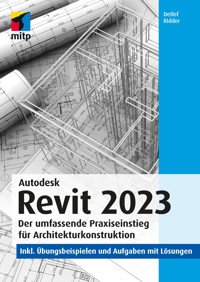
Dieses Grundlagen- und Lehrbuch zeigt Ihnen die typischen Befehle der Architektursoftware Revit 2023 anhand einer vollständigen Beispielkonstruktion sowie einzelner Demonstrationsbeispiele. Der Autor richtet sich insbesondere an Revit-Neulinge, die einen fundierten, praxisnahen Einstieg suchen. Mit dem Buch und einer 30-Tage-Revit-Testversion von der Autodesk-Webseite können Sie sofort beginnen und in Kürze Ihre ersten Grundrisse und Häuser erstellen.
Die wichtigsten Vorgehensweisen werden sowohl mit einem vollständigen Projektbeispiel als auch anhand vieler einzelner Detailbeispiele erklärt und geübt. Bei Revit ist es besonders wichtig, die verschiedenen Befehlsoptionen und Bedienelemente über Beispiele kennenzulernen, weil bei deren Anwendung stets die Element-Eigenschaften und Typvorgaben sowie die Einstellungen der Optionsleiste und der Eingabeaufforderungen beachtet werden müssen, was viel praktische Übung erfordert. Am Ende jedes Kapitels finden Sie Testfragen mit dazugehörigen Lösungen im Anhang.
Neben der traditionellen Konstruktionsweise für einzelne Stockwerke mit Wänden, Türen, Fenstern, Geschossdecken, Treppen und Dächern wird auch das konzeptionelle Design vorgestellt, bei dem zunächst als Basis die Gebäudeform als Volumenkörper entworfen wird.
Schließlich führt ein Beispiel in den Familieneditor ein, der die Erstellung eigener Architekturkomponenten erlaubt.
Abschließend wird auch die Vorgehensweise bei der Gebäudetechnik an einem Beispiel aus dem Sanitärbereich gezeigt.
Aus dem Inhalt:
- Installation und Benutzeroberfläche
- Dokumentiertes Beispielprojekt (Download)
- Elemente in andere Geschosse kopieren
- Bearbeitungsfunktionen zum Ändern und Anpassen
- Bemaßung und Beschriftung im Grundriss und im Schnitt
- Ausrichtung des Projekts: Gelände, Himmelsrichtung, Höhe
- Außen-, Innen-, Detail- und Schnittansichten
- Stützen, Träger, Streben sowie Einführung in den Stahlbau
- Verschiedene Dachformen
- Fotorealistische Darstellungen mit Rendern
- Auswertungen mit Raumstempeln und Elementlisten
- Wege über Routen-Analyse bestimmen
- Ausgabe mehrerer Pläne und Ansichten als PDF
- Alternatives konzeptionelles Design
- Einführung in den Familieneditor
- BIM-Austausch von und zu Inventor
- Arbeiten mit Gebäudetechnik-Komponenten
Das Beispielprojekt für das Einfamilienhaus steht zum kostenlosen Download zur Verfügung.
Das E-Book können Sie in Legimi-Apps oder einer beliebigen App lesen, die das folgende Format unterstützen:
Seitenzahl: 352
Veröffentlichungsjahr: 2023
Ähnliche










Hinweis des Verlages zum Urheberrecht und Digitalen Rechtemanagement (DRM)
Liebe Leserinnen und Leser,
dieses E-Book, einschließlich aller seiner Teile, ist urheberrechtlich geschützt. Mit dem Kauf räumen wir Ihnen das Recht ein, die Inhalte im Rahmen des geltenden Urheberrechts zu nutzen. Jede Verwertung außerhalb dieser Grenzen ist ohne unsere Zustimmung unzulässig und strafbar. Das gilt besonders für Vervielfältigungen, Übersetzungen sowie Einspeicherung und Verarbeitung in elektronischen Systemen.
Je nachdem wo Sie Ihr E-Book gekauft haben, kann dieser Shop das E-Book vor Missbrauch durch ein digitales Rechtemanagement schützen. Häufig erfolgt dies in Form eines nicht sichtbaren digitalen Wasserzeichens, das dann individuell pro Nutzer signiert ist. Angaben zu diesem DRM finden Sie auf den Seiten der jeweiligen Anbieter.
Beim Kauf des E-Books in unserem Verlagsshop ist Ihr E-Book DRM-frei.
Viele Grüße und viel Spaß beim Lesen,
Autodesk Revit 2023
Detlef Ridder
Autodesk Revit 2023
Der umfassende Praxiseinstieg für Architekturkonstruktion
Bibliografische Information der Deutschen Nationalbibliothek
Die Deutsche Nationalbibliothek verzeichnet diese Publikation in der
Deutschen Nationalbibliografie; detaillierte bibliografische Daten sind im Internet über <http://dnb.d-nb.de> abrufbar.
ISBN 978-3-7475-0600-4
1. Auflage 2022
www.mitp.de
E-Mail: [email protected]
Telefon: +49 7953 / 7189 - 079
Telefax: +49 7953 / 7189 - 082
© 2022 mitp Verlags GmbH & Co. KG, Frechen
Dieses Werk, einschließlich aller seiner Teile, ist urheberrechtlich geschützt. Jede Verwertung außerhalb der engen Grenzen des Urheberrechtsgesetzes ist ohne Zustimmung des Verlages unzulässig und strafbar. Dies gilt insbesondere für Vervielfältigungen, Übersetzungen, Mikroverfilmungen und die Einspeicherung und Verarbeitung in elektronischen Systemen.
Die Wiedergabe von Gebrauchsnamen, Handelsnamen, Warenbezeichnungen usw. in diesem Werk berechtigt auch ohne besondere Kennzeichnung nicht zu der Annahme, dass solche Namen im Sinne der Warenzeichen- und Markenschutz-Gesetzgebung als frei zu betrachten wären und daher von jedermann benutzt werden dürften.
Dieses E-Book verwendet das EPUB-Format und ist optimiert für die Nutzung mit dem iBooks-Reader auf dem iPad von Apple. Bei der Verwendung von anderen Readern kann es zu Darstellungsproblemen kommen.
Der Verlag räumt Ihnen mit dem Kauf des E-Books das Recht ein, die Inhalte im Rahmen des geltenden Urheberrechts zu nutzen. Dieses Werk einschließlich seiner Teile ist urheberrechtlich geschützt. Jede Verwertung außerhalb der engen Grenzen des Urheberrechtsgesetzes ist ohne Zustimmung des Verlags unzulässig und strafbar. Dies gilt insbesondere für Vervielfältigungen, Mikroverfilmungen und Einspeicherung und Verarbeitung in elektronischen Systemen. Der Verlag schützt seine E-Books vor Missbrauch des Urheberrechts durch ein digitales Rechtemanagement. Bei Kauf im Webshop des Verlages werden die E-Books mit einem nicht sichtbaren digitalen Wasserzeichen individuell pro Nutzer signiert. Bei Kauf in anderen E-Book-Webshops erfolgt die Signatur durch die Shopbetreiber. Angaben zu diesem DRM finden Sie auf den Seiten der jeweiligen Anbieter.
Lektorat: Janina Bahlmann, Nicole Winkel
Sprachkorrektorat: Petra Heubach-Erdmann
Coverbild: © ArchMen / stock.adobe.com
Bildnachweis: © ArchMen / stock.adobe.com Datenkonvertierung: ciando GmbH
Inhaltsverzeichnis
Impressum
Einleitung
1 Revit installieren, starten und loslegen
1.1 Eine Testversion holen
1.2 Die Studentenversion
1.3 Hard- und Software-Voraussetzungen
1.4 Installierte Programme
1.5 Revit starten
1.5.1 Start
1.6 Die Revit-Benutzeroberfläche
1.6.1 Programmleiste
1.6.2 Dateimenü
1.6.3 Schnellzugriff-Werkzeugkasten
1.6.4 Die Info-Leiste
1.6.5 Multifunktionsleiste, Register, Gruppen und Flyouts
1.6.6 Benutzung der Werkzeuge
1.6.7 Eigenschaften und Typen
1.6.8 Optionsleiste
1.6.9 Statusleiste
1.6.10 Ansichtssteuerung
1.6.11 Projektbrowser
1.6.12 Zeichenfläche
1.7 Kontextmenüs
1.7.1 Ohne aktive Befehle
1.7.2 Kontextmenü mit aktivem Element
1.8 Objektwahl, Klick, Doppelklick und Objektfang
1.8.1 Objektwahl
1.8.2 Griffe an markierten Objekten
1.8.3 Doppelklicken auf Objekte zum Bearbeiten
1.9 Info-Center
1.10 Revit zurücksetzen
1.11 Die Familien-Bibliotheken
1.12 Übungsfragen
2 Ein einfacher Grundriss
2.1 Neues Projekt
2.1.1 Projektinformationen
2.1.2 Geschoss-Ebenen
2.1.3 Projekt-Basispunkt
2.1.4 Sichtbarkeit mittels Filter steuern
2.1.5 Arbeitsbereich bzw. Zuschneidebereich in 2D festlegen
2.1.6 Objektfang
2.1.7 Einheiten
2.1.8 Geschosshöhen
2.1.9 Die 3D-Ansicht
2.2 Die ersten Wände
2.2.1 Wände zeichnen
2.2.2 Wandlängen korrigieren
2.2.3 Innenwände konstruieren
2.3 Fenster und Türen
2.3.1 Fenster einfügen
2.3.2 Türen positionieren
2.4 Geschossdecken
2.4.1 Geschossdecke bearbeiten
2.4.2 Alternative Deckenkonstruktion
2.4.3 Weitere alternative Deckenkonstruktion
2.4.4 Unterschied: Fixieren – Verbinden
2.5 Treppen
2.5.1 Vorbereitung der Treppenseitenwand
2.5.2 Treppe erstellen
2.5.3 Das Treppenloch
2.6 Mehrere Stockwerke
2.6.1 Stockwerke kopieren
2.6.2 Geschossabhängige Änderungen
2.7 Dächer
2.8 Projektphasen
2.9 Weitere Grundrisse und Ansichten
2.9.1 Terrasse
2.9.2 Eingangstreppe
2.9.3 Kohlenschütte
2.9.4 Komplexe Treppe
2.9.5 Obergeschoss
2.9.6 Keller
2.10 Übungsfragen
3 Bearbeitungsfunktionen der Basiselemente
3.1 3D-Ansicht für einzelne Geschosse erstellen
3.2 3D-Ansicht für ein Geschoss über View Cube
3.3 Das Register »Ändern«
3.3.1 Gruppe »Auswählen«
3.3.2 Gruppe »Eigenschaften«
3.3.3 Gruppe »Zwischenablage«
3.3.4 Gruppe »Geometrie«
3.3.5 Gruppe »Steuerelemente«
3.3.6 Gruppe »Ändern«
3.3.7 Gruppe »Ansicht«
3.3.8 Gruppe »Messen«
3.3.9 Gruppe »Erstellen«
3.4 Geschossdecken bearbeiten
3.4.1 Geschossdecke am Dach begrenzen
3.4.2 Bodenplatte im Keller bearbeiten
3.5 Wände bearbeiten
3.5.1 Die Schnitthöhe für Geschossansichten
3.5.2 Wandtyp ändern
3.5.3 Wände löschen, ergänzen und verschieben
3.5.4 Verschieben mit und ohne Befehl
3.5.5 Wände fixieren, Profil anpassen und Verbinden-Werkzeug
3.5.6 Wände in Laufrichtung verbinden
3.5.7 Geneigte und verjüngte Wände
3.6 Fenster bearbeiten
3.6.1 Eigenschaften bearbeiten
3.6.2 Fenster aus Bibliotheken
3.7 Türen bearbeiten
3.8 Verwendung globaler Parameter
3.9 Übungsfragen
4 Bemaßungen, Höhenkoten, Texte und Beschriftungen
4.1 Die Bemaßungsbefehle
4.2 Die ausgerichtete Bemaßung
4.2.1 Beispiel für ausgerichtete Bemaßung
4.2.2 EQ-Bedingung
4.2.3 Fensterbreiten und Wandlängen gleichsetzen
4.2.4 Bemaßungsstil
4.2.5 Maßkette bearbeiten
4.2.6 Weitere Maßketten
4.2.7 Bemaßung mit Referenzlinie
4.3 Die lineare Bemaßung
4.3.1 Maßtexte ergänzen
4.4 Winkelbemaßung
4.5 Radius- und Durchmesserbemaßungen
4.6 Bogenlängenbemaßung
4.7 Höhenkoten
4.8 Punktkoordinate
4.9 Neigungskote
4.10 Text und Hinweistext
4.11 Bauteile beschriften
4.11.1 Automatische Element-Beschriftungen
4.11.2 Element-Bauelement
4.11.3 Material-Bauelement
4.12 Übungsfragen
5 Gelände, Höhenausrichtung, Nord-Richtung
5.1 Gelände
5.2 Kellersohle
5.3 Baugrube
5.4 Weitere Geländewerkzeuge
5.5 Geografische Position
5.6 Projekt auf echte Höhe verschieben
5.7 Ausrichten nach der Himmelsrichtung
5.7.1 Nordpfeil
5.7.2 Ansicht auf Nordrichtung drehen
5.8 Übungsfragen
6 Ansichten, Pläne und Plot
6.1 Ansichten
6.1.1 Die Grundrisse
6.1.2 Die Deckenpläne
6.1.3 3D-Ansichten
6.1.4 Außenansichten
6.1.5 Innenansichten
6.1.6 Schnittansicht
6.2 Planerstellung
6.3 Plan mit Änderungsliste
6.4 Detailansichten und Detaillierung
6.4.1 Detailausschnitt
6.4.2 Detailansicht
6.5 Plot
6.6 Übungsfragen
7 Konstruktionshilfen
7.1 Modelllinien
7.1.1 Beispiel für Hilfskonstruktion
7.2 Raster
7.3 Arbeitsebenen
7.3.1 Arbeitsebene erstellen
7.3.2 Arbeitsebene ausrichten
7.3.3 Arbeitsebenenraster für Wandkonstruktion nutzen
7.4 Referenzebenen
7.5 Übungsfragen
8 Weiteres zu Wänden, Decken, Fußböden und Treppen
8.1 Wände
8.1.1 Wände am Dach beschneiden
8.1.2 Schichtaufbau
8.1.3 Teilelemente erstellen
8.1.4 Fassadenwände
8.1.5 Abziehbilder
8.2 Decken und Lampen
8.3 Fertig-Fußböden
8.3.1 Anpassen von Türen und Treppen
8.4 Geschossebenen vervielfältigen
8.4.1 Geschossebene einzeln hinzufügen
8.4.2 Mehrere Geschossebenen mit Reihe-Funktion hinzufügen
8.5 Treppen
8.5.1 Erstellen einer kompletten Treppe, eines Podests oder einzelner Wangen
8.5.2 Treppe nach Bauteil
8.5.3 Treppe nach Skizze über Begrenzung und Steigung (und Lauflinie)
8.5.4 Standard-Treppe umbauen
8.5.5 Treppen für mehrere Geschosse vervielfachen
8.6 Geländer
8.7 Rampen
8.8 Gruppen verwenden
8.8.1 Gruppen erstellen
8.8.2 Gruppen einfügen
8.8.3 Gruppen bearbeiten
8.9 Übungsfragen
9 Tragwerke
9.1 Stützen
9.1.1 Stützenarten
9.1.2 Raster für Stützen
9.1.3 Nichttragende Stützen
9.1.4 Geneigte Stützen
9.2 Träger
9.3 Trägersysteme
9.4 Streben
9.5 Stahlbau-Funktionen
9.5.1 Verbindungen erstellen und ändern
9.5.2 Listen für Verbindungselemente
9.5.3 Fertigungselemente und Modifikationen
9.5.4 Parametrische Schnitte
9.6 Übungsfragen
10 Weitere Dachformen
10.1 Verschiedene Dachformen
10.1.1 Walmdachformen
10.1.2 Satteldachformen
10.1.3 Dächer mit Neigungspfeil
10.2 Dächer über Extrusion
10.3 Sonderformen
10.3.1 Kegeldach
10.3.2 Rotationssymmetrische Dächer
10.3.3 Turmhelme
10.4 Dachgauben
10.5 Übungsfragen
11 Konzeptionelles Design
11.1 Volumenkörper erstellen
11.2 Dächer erzeugen
11.3 Fassaden und Wände erzeugen
11.4 Körpergeschosse und Geschossdecken erstellen
11.5 Konzeptionelles Design am Beispiel eines einfachen Hauses
11.6 Übungsfragen
12 Import – Export
12.1 Import-Funktionen
12.1.1 Verknüpfungen
12.1.2 Importieren
12.1.3 Aus Bibliothek laden
12.2 Nützliche CAD-Importe
12.2.1 Grundrisse aus CAD
12.2.2 Gelände aus CAD
12.2.3 BIM-Import aus Inventor
12.3 Internet-Bibliotheken nutzen: BIMobject®
12.4 Export-Funktionen
12.4.1 CSV-Export von Bauteillisten
12.4.2 Export mit deutschsprachigen Layern einrichten
12.4.3 Exportieren nach CAD
12.4.4 Revit-Modell in Inventor verwenden
12.4.5 PDF-Export
12.5 Autodesk Construction Cloud
12.6 Übungsfragen
13 Auswertungen
13.1 Räume und Raumstempel
13.1.1 Raumtrennung
13.1.2 Raumstempel
13.1.3 Farbenlegenden
13.1.4 Nettoflächen
13.2 Geschossflächen
13.3 Elementlisten
13.3.1 Neu möblieren und Möbelliste erstellen
13.4 Routen-Analyse
13.5 Übungsfragen
14 Rendern
14.1 Standort
14.2 Sonnenstand und Schattenwurf
14.2.1 Statische Anzeige
14.2.2 Animierte Sonnenstudien
14.3 Rendern, fotorealistische Bilder
14.4 Hintergrund
14.5 Kameras
14.6 Walkthroughs
14.7 Übungsfragen
15 Familieneditor
15.1 Beispiel: Eigenes Fenster
15.1.1 Familieneditor starten
15.1.2 Die Multifunktionsleiste »Erstellen«
15.1.3 Fenster-Bearbeitung
15.1.4 Fensterrahmen
15.1.5 Fensterglas
15.2 Übungsfragen
16 Gebäudetechnik
16.1 Vorlagenwahl
16.2 Sichtbarkeit steuern
16.3 Gebäudetechnik-Elemente aktivieren
16.4 Gebäudetechnik einbauen
16.5 Übungsfragen
A Befehlskürzel
B Antworten zu den Übungsfragen
Einleitung
Was ist Revit?
Objektorientiert und assoziativ
Revit ist ein sehr modernes objektorientiertes dreidimensionales Architekturprogramm mit stark interaktiven Funktionen. Der Name entspricht der Abkürzung von »REVise InstanTaneously« – auf Deutsch »Änderungen sofort übernehmen«. Dahinter steckt der Anspruch, Änderungen am CAD-Modell sofort zu übernehmen und auch so zu integrieren, dass alle damit in Verbindung stehenden Konstruktionselemente automatisch angepasst werden. Das wird dadurch realisiert, dass die Konstruktionselemente miteinander in assoziativer Verbindung stehen. Das wiederum ist nur durch eine komplexe Datenbank im Hintergrund realisierbar, die die Verknüpfungen der Elemente sofort aktualisiert. Außerdem sind hier nicht nur Objekte aus dem Architektur-Bereich zu bearbeiten, sondern auch Stahlbau-Teile und alle Objekte für die Gebäude-Installation. Damit wird Revit den heutigen Ansprüchen an ein Gesamtprojekt gerecht, das unter dem Begriff BIM (Building Information Modeling) zusammengefasst wird. Das beinhaltet dann natürlich auch die synchrone Speicherung aller technischen Daten angefangen bei den Listen über die Bauelemente und Massen bis hin zu den Belastungen von Stützen und Trägern, aber auch die Mengen, die in der Gebäudetechnik auftreten wie Stromstärken, Durchflussmengen und Heizungsbedarf.
Automatische Sicherungen
Damit diese kompakte Datei auch gut gesichert wird, führt Revit in regelmäßigen Zeitabständen automatische Speicherungen durch und verwaltet auch mehrere Versionen dieser Sicherungsdatei. Die Zeichnungsdatei und auch die Zwischenspeicherungen bei Revit tragen die Endung *.rvt als Abkürzung des Programmnamens ReViT.
Wie oft Sie an das Speichern eines Projekts erinnert werden möchten, können Sie mit DATEI|OPTIONEN, dort unter Registerkarte ALLGEMEIN (Abbildung E.1) und bei ERINNERUNGSINTERVALL – SPEICHERN einstellen.
Abb. E.1: Einstellungen für das automatische Sicherungsintervall
Die maximale Anzahl der Sicherungsdateien können Sie ändern unter DATEI|SPEICHERNUNTER|PROJEKT und dort unter OPTIONEN bei SICHERUNGSKOPIEN MAXIMAL. Vorgabemäßig werden 2 Sicherungen angelegt (Abbildung E.2). Damit bleibt die Möglichkeit, auch auf ältere Versionen des Projekts zurückzugreifen. Die Sicherungs-Dateinamen enthalten dann eine fortlaufende Versionsnummer.
Abb. E.2: Einstellen der maximalen Anzahl von Sicherungskopien
Neuigkeiten in Revit 2023
Es gibt viele kleine Verbesserungen in der Bedienung und für die Performance des Programms. Zahlreiche Verbesserungen wurden auch schon in den Zwischen-Updates nach der Version 2022 freigegeben. An größeren Verbesserungen wären zu nennen:
Datei-Import
Es können wieder mehr Fremdformate importiert werden. Hinzu kamen AXM (Format des Programms FORMIT), OBJ (verbreitetes Format zum Speichern von 3D-Modellen) und STL (allgemeines Austauschformat für 3D-Druckdateien.
Kategorien
Die Zahl der beschriftbaren Kategorien ist wieder gestiegen.
Projektbrowser
Neue Symbole zeigen an, ob Ansichten in Plänen zur Ausgabe verwendet werden.
Datenaustausch
Über ZUSAMMENARBEIT|MODELLE VERWALTEN|VERÖFFENTLICHUNGS-EINSTELLUNGEN können dedizierte Ansichten zur Weitergabe an andere Bearbeiter über die Cloud verwendet werden.
Verschieben in 2D-Ansicht
Das bekannte Werkzeug zum Verschieben von Elementen in der 3D-Ansicht zum Zwecke einer Explosionsdarstellung kann auch in 2D-Ansichten benutzt werden.
Anzeige von Steuerelementen
Die Anzeige von Steuerelementen markierter Elemente – beispielsweise Fixierungspins – kann nun mit einem Werkzeug aktiviert und deaktiviert werden.
Platzierungsmethode
Eine einmal gewählte Platzierungsmethode wie auf Fläche oder auf Ebene wird jetzt als Vorgabe weiter angeboten.
Druckreihenfolge
Die Reihenfolge bei der Druckausgabe mehrerer Pläne kann nun gesteuert werden, was insbesondere für eine PDF-Ausgabe nützlich ist.
Unterschiede zu Revit LT
Wie bei so vielen Produkten der Firma Autodesk gibt es auch für Revit eine Light-Version: Revit LT. Die wichtigsten Unterschiede sind folgende:
Revit LT bietet nur eine Vorlage: BIM Architektur und Ingenieurbau.
Revit LT beschränkt sich auf die Bereiche Architektur und Ingenieurbau ohne Stahlbau, Fertigbeton, Gebäudetechnik, Körpermodell, Zusammenarbeit und Zusatzmodule.
Es gibt keinen Entwurf von projektspezifischen Elementen oder adaptiven Bauteilen.
Import von PDFs und anderen Fremdformaten sowie von Punktwolken ist nicht möglich.
Rendern ist nur über die Cloud möglich.
Es gibt keine Analyse-Werkzeuge wie beispielsweise für die Energiebilanz.
Verknüpfte Revit-Modelle können in ihrer Sichtbarkeit nicht getrennt beeinflusst werden.
Arbeitsteilung mit mehreren Konstrukteuren ist nicht möglich.
Für einfache reine Architekturaufgaben reicht damit die LT-Version meist aus.
Wie sollte man mit Revit arbeiten?
Revit ist ein Programm, das mit einem durchgängigen 3D-Modell arbeitet. Es besteht nicht aus einzelnen 2D-Zeichnungen der Geschosse, sondern es ist ein Programm, das die Geschossansichten immer aus dem kompletten 3D-Modell als horizontale Schnitte ableitet. Dabei gibt es natürlich immer Arbeiten, die sich leichter in den 2D-Ansichten erledigen lassen, wie das Entwerfen der Wandverläufe und Planen des Grundrisses. Andererseits sind bestimmte Arbeiten fast nur am 3D-Modell in einer passenden 3D-Darstellung möglich wie das Bearbeiten von Fassaden, Treppen und Geländern. Natürlich ist es möglich, Details in speziellen 2D-Detailansichten oder Detailschnitte zu zeichnen, deren Realisierung in 3D unerheblich oder zu aufwendig wäre.
Man sollte auch guten Gebrauch von Parametern machen, von denen es verschiedene Arten mit unterschiedlichen Gültigkeitsbereichen gibt. Parameter können eben dafür sorgen, dass bestimmte Maße oder Größen vom einzelnen Objekt bis hin zu mehreren Modellen über passende Parametereingaben zentral gesteuert werden können.
Solche Parameterarten sind:
Gemeinsam genutzter Parameter: kann von mehreren Modellen verwendet werden.
Globaler Parameter: gilt zentral in einem Modell.
Typ-Parameter: ist im Typ eines Objekts festgelegt und nur durch Ändern des Typs zu beeinflussen.
Exemplar-Parameter: kann für jedes Exemplar eines Typs einen anderen Wert besitzen und wird über den EIGENSCHAFTEN-MANAGER verwaltet.
Zu guter Letzt sollten Sie auch die Warnungen beachten. Zwar kann man viele Warnungen ignorieren, aber sie deuten stets auf ein Problem hin, das sich zu analysieren lohnt. Im Warnungsdialog können Sie das Objekt anklicken, das dann im Zeichnungsfenster hervorgehoben wird. Notfalls bietet Revit auch eine andere Ansicht an, wenn das betreffende Objekt nicht im aktuellen Fenster gezeigt werden kann. Die Objekte in den Warnungen tragen ID-Nummern, nach denen man sie auch suchen kann. Dazu gibt es im Register VERWALTEN in der Gruppe ABFRAGE das Werkzeug NACH ID AUSWÄHLEN.
Für wen ist das Buch gedacht?
Dieses Buch wurde in der Hauptsache als einführendes Buch zum Lernen und zum Selbststudium konzipiert. Es soll Revit-Neulingen einen Einstieg und Überblick über die Arbeitsweise der Software geben, unterstützt durch viele Konstruktionsbeispiele. Nach der Benutzeroberfläche im ersten Kapitel werden im zweiten Kapitel die grundlegenden Konstruktionsbefehle anhand eines Einfamilienhauses erläutert. Im dritten Kapitel folgen dann die Bearbeitungsbefehle, die einerseits an passenden Einzelbeispielen erläutert werden, andererseits aber auch zur Vervollständigung des Einfamilienhauses aus dem vorhergehenden Kapitel genutzt werden. In den folgenden Kapiteln werden dann weitere Konstruktions- und Bemaßungsbefehle einzeln anhand von speziellen Detail-Beispielen demonstriert. Insbesondere soll durch die authentisch wiedergegebenen Bedienbeispiele in Form von Befehlsprotokollen auch ein schnelles autodidaktisches Einarbeiten erleichtert werden. Der Leser wird im Laufe des Lesens einerseits die Befehle und Bedienelemente von Revit in kleinen Schritten erlernen, aber darüber hinaus auch ein Gespür für die vielen Anwendungsmöglichkeiten entwickeln.
In zahlreichen Kursen, die ich für die Handwerkskammer für München und Oberbayern abhalten durfte, habe ich erfahren, dass gute Beispiele für die Befehle mehr zum Lernen beitragen als die schönste theoretische Erklärung. Erlernen Sie die Befehle und die Vorgehensweisen, indem Sie gleich Hand anlegen und mit dem Buch vor sich jetzt am Computer die ersten Schritte gehen. Sie finden hier zahlreiche Demonstrationsbeispiele, aber auch Aufgaben zum Selberlösen. Wenn darunter einmal etwas zu Schwieriges ist, lassen Sie es zunächst weg. Sie werden sehen, dass Sie etwas später nach weiterer Übung die Lösungen finden. Benutzen Sie die Dokumentationen und insbesondere das Register am Ende auch immer wieder zum Nachschlagen.
Arbeiten mit dem Buch
Das Buch ist in 16 Kapitel gegliedert und kann, sofern genügend Zeit (ganztägig) vorhanden ist, vielleicht in zwei bis drei Wochen durchgearbeitet werden. Am Ende aller Kapitel finden Sie Übungsfragen zum theoretischen Wissen. Im Anhang liegen auch die Lösungen vor.
Eine Übersicht soll nun zeigen, wo Sie die wichtigsten Themen finden:
Kapitel 1 – Installation der Software und Beschreibung der Benutzeroberfläche
Kapitel 2– Konstruktionsbeispiel mit grundlegenden Elementen
Kapitel 3– Funktionen zur Bearbeitung von Elementen
Kapitel 4– Bemaßung und Beschriftung
Kapitel 5 – Gelände, echte Höhe und Nord-Richtung
Kapitel 6– Ansichten, Planerstellung und Plot
Kapitel 7 – Konstruktionshilfen
Kapitel 8 – Wände, Decken, Fußböden und Treppen
Kapitel 9 – Tragwerke
Kapitel 10 – Dachformen
Kapitel 11 – Konzeptionelles Design
Kapitel 12 – Gruppen, Import und Export
Kapitel 13 – Auswertungen, Raumstempel und Listen
Kapitel 14 – Rendern
Kapitel 15 – Familieneditor für benutzerspezifische Bauteile
Kapitel 16 – Gebäudetechnik
Die grundlegenden Kapitel sind in dieser Auflistung fett markiert. Diese Kapitel sollte jeder lesen bzw. inhaltlich beherrschen. Die übrigen Kapitel empfehle ich, nach Bedarf zu studieren.
Für Anfänger, die noch nie mit der Materie CAD zu tun gehabt haben, wäre es interessant, zunächst mit Kapitel 1einen Überblick über die Oberfläche zu gewinnen, ohne aber zu tief einzusteigen. Danach sollte das zweite Kapitelmit dem Übungsbeispiel durchgearbeitet werden, und dann die fett markierten Kapitel.
Nach diesem Grundstudium sind alle möglichen Zeichenaufgaben lösbar. Dann wären als Erweiterung die Kapitel 1 und Kapitel 7 bis Kapitel 14 interessant.
Wer sich mit der Erweiterung der Möglichkeiten, die Revit bietet, beschäftigen will, sollte nun in Kapitel 15 sehen, wie mit dem Familieneditor eigene Bauteile erstellt werden können.
Über Möglichkeiten für die Gebäudeinstallation informiert dann Kapitel 16.
Downloads zum Buch
Im Verlauf des Buches wird als praxisnahes Anwendungsbeispiel ein Einfamilienhaus vom Keller bis zum Dach konstruiert. Das komplette Beispielprojekt finden Sie unter www.mitp.de/0598 zum kostenlosen Download.
Mit dem Studium des Buches haben Sie dann die wichtigen Vorgehensweisen und Funktionen kennengelernt, sodass Sie sich auch mit den Online-Hilfsmitteln der Software dann weiterbilden können. Für weitergehende Fragen steht Ihnen eine umfangreiche Hilfefunktion in der Software selbst zur Verfügung.
Über die E-Mail-Adresse [email protected] erreichen Sie den Autor bei wichtigen Problemen direkt. Auch für Kommentare, Ergänzungen und Hinweise auf eventuelle Mängel bin ich immer dankbar. Geben Sie als Betreff bitte den Buchtitel an.
Darstellung der Icons, Dialogfelder und Schreibweise für die Befehlsaufrufe
Dialogfelder wurden für die effektive Darstellung im Buch teilweise unterbrochen und verkleinert, um Platz zu sparen.
Da die Befehle auf verschiedene Arten eingegeben werden können, die Multifunktionsleisten sich aber wohl als normale Standardeingabe behaupten, wird generell die Eingabe für die Multifunktionsleisten beschrieben, beispielsweise ARCHITEKTUR|ERSTELLEN|TÜR (REGISTER|GRUPPE|FUNKTION). Funktionen mit Untergruppierungen, sogenannte Flyouts, werden mit dem Zeichen angedeutet. In der rechten Ecke eines Gruppentitels finden sich besondere Funktionen, meist für Voreinstellungen, unter dem Zeichen .
Wie geht’s weiter?
Mit einer Revit-Testversion aus dem Internet und den hier angebotenen Lernmitteln, nämlich dem Buch und den Beispielen darin, hoffe ich, Ihnen ein effektives Instrumentarium zum Erlernen der Software zu bieten. Benutzen Sie auch den Index zum Nachschlagen und unter Revit die Hilfefunktion zum Erweitern Ihres Horizonts. Arbeiten Sie viel mit Kontextmenüs und Griffen sowie deren Menüs. Das Buch hat viel Mühe gekostet, aber ich hoffe, dass es sich lohnen wird, um Ihnen als Leser eine gute Hilfe zum Start in das Thema Revit 2023 zu geben. Ich wünsche Ihnen viel Spaß und Erfolg bei der Arbeit mit dem Buch und mit der Revit-Software.
Detlef Ridder
Germering, den 17.9.2022




