


9,99 €
Mehr erfahren.
- Herausgeber: Selbstverlag
- Kategorie: Fachliteratur
- Sprache: Deutsch
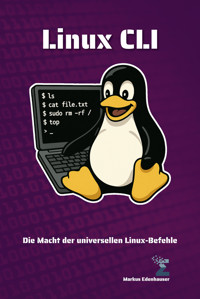
Du lernst hier die Linux Befehlszeile von Grund auf kennen. Der Einstieg ist leicht verständlich und praxisorientiert, jede Übung baut logisch auf der vorherigen auf. So bekommst du ein Gefühl dafür, wie das System arbeitet und wie du Aufgaben mit wenigen Befehlen schneller erledigst als mit einer grafischen Oberfläche. Alle Übungsdateien kannst du herunterladen. Du arbeitest sie direkt mit mir gemeinsam durch. So lernst du schneller und verstehst jede Aufgabe besser. Du bewegst dich sicher im Dateisystem, legst Dateien und Ordner an, bearbeitest Inhalte und verwaltest sie effizient. Du nutzt wichtige Werkzeuge wie nano und vim, kombinierst Befehle mit Pipes und Umleitungen und schreibst erste eigene Skripte für wiederkehrende Aufgaben. Dabei verstehst du nicht nur die Anwendung, sondern auch die Hintergründe. Egal ob du Linux auf deinem Rechner, in einer virtuellen Maschine oder über WSL verwendest. Am Ende wirst du dich sicher, schnell und souverän auf der Kommandozeile bewegen. Auch erste Automatisierungen mit Cron gehören dazu und zeigen dir, wie viel Zeit du dir damit sparen kannst. Die Befehlszeile bleibt ein zentrales Werkzeug. Sie gibt dir Kontrolle, Geschwindigkeit und ein tiefes Verständnis für dein System. Dieser Kurs führt dich Schritt für Schritt dorthin. Viel Erfolg beim Lernen und Entdecken
Das E-Book können Sie in Legimi-Apps oder einer beliebigen App lesen, die das folgende Format unterstützen:
Veröffentlichungsjahr: 2025
Ähnliche
















Linux CLI
Die Macht der universellen Linux-Befehle
Markus Edenhauser, MA MSc
2025-12-01
Linux CLI
Linux CLI
Einleitung
Warum die Befehlszeile wichtig ist
Dein Einstieg in die Praxis
Universelle Linux-Befehle
Übungsdateien und E-Book herunterladen
Übungsdateien ausführen
Üben statt Auswendiglernen
Schreibweise von Shortcuts
Warum ich Denglisch verwende
Warum CLI trotz KI wichtig bleibt
KI-Transparenz-Hinweis
MIT-Lizenz und Haftungsausschluss
Die Welt der Betriebssysteme
Die großen Betriebssysteme
Die Linux-Familie
Die Unix-Familie
Unix und seine Philosophie
True Unix und Unix-Like Systeme
Auf welchen Systemen funktionieren die CLI-Befehle?
Fokus auf universelle CLI-Befehle
Fazit
Linux unter Windows nutzen
WSL - Linux direkt unter Windows
Linux in VirtualBox
Erster Test mit deinem Linux
Das Terminal
Das Terminal öffnen
Shell und Terminal
Erste einfache Befehle
Navigation mit den Pfeiltasten
Kommandozeilenargumente
Optionen an Befehle übergeben
Unterschied zwischen Argumenten und Optionen
Beispiele mit cal
Langformen von Optionen
Hilfe und Informationen in der Linux-CLI
Die wichtigsten Werkzeuge
Der Befehl man
Navigation in Man-Pages
Die Befehle type und which
Orientierung in der Linux-Befehlszeile
Wichtige Befehle
Root-Verzeichnis
Das Home-Verzeichnis
Typische Ordner im Home-Verzeichnis
Die Kurzschreibweise ~
pwd
ls
ls Optionen
Mit cd Verzeichnisse wechseln
Einen Ordner nach oben wechseln
Relative und absolute Pfade
Absolute Pfade
Dateien und Verzeichnisse erstellen
Dateinamen unter Linux
Dateien mit touch erstellen
Verzeichnisse mit mkdir erstellen
Zusammenfassung
Der Texteditor nano
Bearbeiten einer Datei in nano
Speichern und Beenden in nano
Suchen und Ersetzen
Nützliche weitere Shortcuts
Der Texteditor vim
Die Familie der Vi-Editoren
Arbeiten mit vim
Navigation in vim
Text ersetzen
Dateien verwalten
Dateien mit rm löschen
Dateien in anderen Verzeichnissen löschen
Warnung für neugierige Terminal-Abenteurer
Ordner verschieben mit mv
Dateien umbenennen mit mv
Dateien kopieren mit
cp
Tastaturkürzel und Shortcuts
Warum Tastaturkürzel?
Textbearbeitung Killing & Yanking
Verlauf und History
Arbeiten mit Dateien
cat
less
tac und rev
head und tail
wc
Fazit
Standard-Streams und Umleitungen
Standard-Streams verstehen
Ausgabe in Dateien umleiten >
Ausgabe anhängen >>
Fehlerausgabe umleiten 2>
Fehler und Ausgabe trennen oder kombinieren
Zusammenfassung
Arbeiten mit Pipelines
Was sind Pipelines?
Erstes Beispiel mit Übungsdateien
Ausgabe weiterverarbeiten
tr
Unterschied zwischen Redirect und Pipe
tee Ausgabe speichern und gleichzeitig weiterleiten
Shell-Expansionen
Grundlagen der Pfaderweiterung
Zeichenklassen [ ]
Tilde-Erweiterung
Die Magie der geschweiften Klammern
Arithmetische Erweiterung
Einfaches vs. doppeltes Quoting
Reihenfolge der Ausführung
Suchen und finden
Dateien nach Namen finden
Dateien nach Änderungszeit finden
Kombination mit grep
Einführung in grep
Diverse Optionen
Kontext rund um den Treffer
Piping zu grep
Dateiberechtigungen im Überblick
Symbolische Schreibweise
Oktale Schreibweise
Best Practices
Einen Testbenutzer anlegen
Besitzer einer Datei ändern
Zusammenfassung
Benutzer und Administratorrechte in Linux
Der Benutzer root und sudo
Der besondere Benutzer root
User tux kann kein sudo ausführen
Zusammenfassung
Umgebungsvariablen und Alias
Umgebungsvariablen verstehen
Eigene Variablen definieren
Variable dauerhaft speichern
Alias - Befehle abkürzen
Alias und Variablen kombinieren
Alias anzeigen oder löschen
Mini-Test
Fazit
Einführung ins Bash-Scripting
Was ist ein Bash-Skript?
Ein Blick in ein Bash-Skript
Unser erstes Skript
Erklärung der Befehle
Die Shebang-Zeile verstehen
Die PATH-Variable
Skript zum PATH hinzufügen
Fazit
Cron - Aufgaben automatisch planen
Was ist Cron?
Die Crontab öffnen
Aufbau eines Cronjobs
Dein erster Cronjob
Cronjobs anzeigen und löschen
Fehlerbehandlung in Cronjobs
Automatisches Backup mit Cron
Das Backup mit Cron automatisieren
Cronjobs testen und Fehler provozieren
Cron-Dienst prüfen
Fazit
Exkurs sed und awk
Text ersetzen und löschen mit sed
Grundlagen von awk Daten zeilenweise verarbeiten
Beispiele mit deinen Testdaten
Vergleich grep, awk und sed
Wann welches Tool sinnvoll ist
Abschließende Worte
Bonus
Downloadlinks
Über den Autor
Weiteres vom Autor
Stichwortverzeichnis
Orientierungsmarken
Title Page
Table of Contents
Cover
Linux CLI
Copyright © Dezember 2025 1. Auflage Selbstverlag
Markus Edenhauser, MA MSc Völser Straße 41 6020 Innsbruck Österreich pixeledi.eu/impressum
Du bist mein sudo fürs Leben - mit dir läuft alles mit den richtigen Rechten.
Einleitung
Willkommen zum Linux CLI - Die Macht der universellen Linux-Befehle Ich bin Edi, dein Trainer in diesem Kursbuch. Ich unterrichte sowohl vor Ort als auch online und habe schon vielen Menschen geholfen, in die Linux- und Mikrocontroller-Welt einzusteigen. Ich habe Spaß daran, komplexe Themen einfach und klar zu vermitteln, und freue mich darauf, dich auf deinem Weg in die Welt der Befehlszeile zu begleiten.
Warum die Befehlszeile wichtig ist
Die Arbeit mit der Befehlszeile kann anfangs einschüchternd wirken. Viele vermeiden sie lieber, dabei ist sie eines der mächtigsten Werkzeuge überhaupt. Je früher du den Umgang mit ihr lernst, desto schneller verstehst du dein System. Ziel dieses Kurses ist es, dir volle Kontrolle über dein System zu geben und dich sicher im Umgang mit der Befehlszeile zu machen.
Du lernst, wie du die Befehlszeile effizient nutzt, um Aufgaben schneller und präziser zu erledigen. Wir behandeln wichtige Konzepte und grundlegende Befehle und tauchen dabei auch tiefer in einzelne Themen ein, um ein solides Verständnis aufzubauen.
Dein Einstieg in die Praxis
Dieser Kurs ist bewusst praxisorientiert aufgebaut. Nimm dir regelmäßig Zeit, die Übungen selbst auszuprobieren - sie wurden speziell für dieses Buch entwickelt. Nur durch eigenes Tippen und Ausführen der Befehle wirst du wirklich sicher im Umgang mit der Befehlszeile. Reines Lesen ist wie Fernsehen: informativ, aber ohne Übung bleibt das Gelernte nicht hängen.
Universelle Linux-Befehle
In der Linux-Welt gibt es eine riesige Menge an Befehlen - viele davon stammen aus zusätzlichen Paketen oder Tools, die du erst installieren musst. In diesem Kurs konzentrieren wir uns jedoch auf die universellen Befehle, also jene, die standardmäßig auf den meisten Systemen bereits vorhanden sind - egal ob du Debian, Arch, Fedora oder ein anderes Linux nutzt.
Diese Befehle sind das Grundgerüst jedes Systems und bilden das Rückgrat der täglichen Arbeit in der Kommandozeile. Sie funktionieren fast überall - auch auf Servern, minimalen Systemen oder in Docker-Containern, wo du oft keine grafische Oberfläche hast.
Wenn du diese Befehle sicher beherrschst, kannst du dich auf (fast) jedem Linux-System zurechtfinden, ohne vorher etwas installieren zu müssen. Alles, was du in diesem Buch lernst, basiert auf diesen Standard-Tools, die dir als Fundament dienen, bevor du später komplexere oder spezialisierte Programme entdeckst.
Übungsdateien und E-Book herunterladen
Alle Unterlagen findest du im GitHub-Repository: https://github.com/pixelEDI/linux-cli-course
Für den Einstieg brauchst du nur linux_cli_dummydata.sh. Das Skript erstellt automatisch alle benötigten Ordner und Dateien - perfekt zum Üben, Bearbeiten, Suchen und Manipulieren. Wenn du alles zurücksetzen möchtest, lösche die erzeugten Dateien und führe das Skript einfach erneut aus.
Im Repository findest du immer die aktuelle Version der Code-Beispiele. Du kannst das Projekt klonen oder als ZIP-Datei herunterladen - ohne Anmeldung. Ohne Git: <> Code → Download ZIP anklicken, um die Dateien direkt im Browser zu laden.
Den Download-Link für das PDF findest du am Ende des Buches im Kapitel Downloadlinks.
Übungsdateien ausführen
Falls du bereits ein Linux-System hast, kannst du die Übungsdaten schon herunterladen und das Skript ausführen. Andernfalls kommen wir später darauf zurück, wenn du dein System wie in Kapitel 2 gezeigt eingerichtet hast. Wenn du noch keine Vorkenntnisse mit dem Terminal hast, wirf am besten einen Blick in Abschnitt 3.1, dort wird das Terminal genauer erklärt.
Ich habe ein kleines Bash-Skript vorbereitet, das deine Übungsumgebung (viele Ordner und Test-Datein) automatisch aufbaut. Am besten wechselst du zuerst in dein Home-Verzeichnis:
Lege dort die heruntergeladene Datei linux_cli_dummydata.sh ab. Damit sie ausgeführt werden kann, musst du ihr einmalig die Ausführungsrechte geben:
Jetzt kannst du das Skript starten:
Nach ein paar Sekunden ist deine komplette Übungsumgebung erstellt - mit allen Dateien und Ordnern, die du in den kommenden Kapiteln brauchst. Ab jetzt kannst du direkt loslegen und die Befehle selbst ausprobieren.
Tipp: Lösche nach jedem Kapitel den Ordner und führe das Skript erneut aus. So hast du immer einen frischen Stand und kannst den Übungen und Inhalten der Kapitel optimal folgen.
Üben statt Auswendiglernen
Lern die Befehle durch regelmäßiges Anwenden, nicht durch Auswendiglernen. Viele bleiben mit der Zeit von selbst im Gedächtnis. Wenn du etwas vergisst, ist das kein Problem - wichtig ist nur zu wissen, dass es den Befehl gibt und wo du ihn nachschlagen kannst.
Mach dir keinen Druck. Halte dir Notizen oder eine kleine Übersicht bereit und nutze die man-Pages oder Online-Hilfen. Entscheidend ist nicht, alles zu wissen, sondern zu wissen, wo du die Informationen findest.
Schreibweise von Shortcuts
In meinen Büchern schreibe ich Tastenkombinationen oft so:
CTRL + A
Das bedeutet, dass du gleichzeitig die Strg- und die A-Taste drücken sollst. Ich verwende bewusst Großbuchstaben, um Verwechslungen zu vermeiden - zum Beispiel zwischen einem kleinen l und einem großen I. Die Befehle kannst du in der Regel auch in Kleinbuchstaben eingeben. Wenn die Groß- und Kleinschreibung tatsächlich eine Rolle spielt, weise ich ausdrücklich darauf hin.
Warum ich Denglisch verwende
Viele Kursteilnehmer haben mich in der Vergangenheit gefragt, warum ich in meinen Kursen nicht ausschließlich Deutsch verwende. Die Antwort ist einfach: Die IT-Welt spricht Englisch. Fast alle Hilfeseiten, Fehlermeldungen, Dokumentationen und Foren sind auf Englisch verfasst. Wenn du lernst, mit englischen Begriffen umzugehen, findest du schneller Lösungen und verstehst die Werkzeuge besser. Darum verwende ich in diesem Kurs bewusst englische Begriffe, da sie zum täglichen Arbeiten in der IT dazugehören.
Warum CLI trotz KI wichtig bleibt
1. Verstehen statt nur ausführen
KI kann dir zwar Befehle liefern („Wie installiere ich XYZ?“), aber wenn du nicht verstehst, was diese Befehle tun, tappst du im Dunkeln. Du kannst Fehler nicht einschätzen oder sicher beheben. Du erkennst nicht, wenn ein Befehl potenziell gefährlich ist. Du kannst keine Befehle anpassen oder automatisieren. Ein solides Grundverständnis der CLI gibt dir also Kontrolle statt nur Vertrauen in eine KI.
2. Effizienz und Automatisierung
Wer sich in der CLI wohlfühlt, arbeitet deutlich schneller. Skripte für wiederkehrende Aufgaben, Batch-Verarbeitung großer Datenmengen oder Automatisierung von Deployments, Backups und Tests werden einfacher. KI kann dir diese Skripte schreiben, aber du kannst sie nur wirklich nutzen, wenn du verstehst, was sie tun.
3. Fundament für viele IT-Bereiche
Die Linux-CLI ist die Grundlage für DevOps, Cloud Computing, Administration, Data Science (etwa mit Bash, SSH, Cronjobs), Cybersecurity und Entwicklung mit Build-Systemen, Containern und CI/CD.
Ohne CLI-Kenntnisse wirst du in all diesen Bereichen schnell an Grenzen stoßen.
4. KI ist ein Werkzeug, kein Ersatz für Verständnis
KI kann dir den Weg zeigen, aber du musst wissen, was du tust. Es ist wie mit einem Navigationssystem: Wenn du nie gelernt hast, Karten zu lesen, bist du verloren, sobald das GPS falsche Daten liefert.
Fazit
Die Linux-CLI zu lernen lohnt sich mehr denn je. KI macht den Lernprozess einfacher, sie ersetzt ihn aber nicht.
Mit KI kannst du interaktiv lernen, dir Übungen oder Lernpfade generieren lassen und sofortige Erklärungen bekommen. Aber das Wissen selbst ist deine Macht. Wenn du die CLI beherrschst und KI nutzt, bist du unschlagbar produktiv.
KI-Transparenz-Hinweis
Heutzutage ist oft schwer zu erkennen, ob ein Video echt ist oder ob ein Text überhaupt von einem Menschen überprüft wurde. Überall tauchen KI-generierte Inhalte auf und vieles wirkt austauschbar oder künstlich. Deshalb möchte ich offen darlegen, wie dieses Buch entstanden ist.
Dieses Buch wurde vollständig von mir selbst erstellt und inhaltlich ausgearbeitet. Ich habe KI-Tools nur unterstützend genutzt, ähnlich wie man Suchmaschinen, Foren oder Dokumentationen verwendet.
Alle Inhalte, Beispiele und Erklärungen stammen von mir. Künstliche Intelligenz kam lediglich zum Einsatz, um Formulierungen zu verfeinern, Ideen zu strukturieren oder technische Details zu diskutieren und zu verfeinern.
Die Verantwortung und Urheberschaft liegen vollständig bei mir. KI hat mir geholfen, aber sie hat nichts eigenständig erstellt. Sie war ein Werkzeug und ist nicht der Autor.
MIT-Lizenz und Haftungsausschluss
Dieses Buch und alle dazugehörigen Übungsdateien stehen unter der MIT-Lizenz. Das bedeutet: Du darfst die Beispiele frei verwenden, verändern und weitergeben, solange der ursprüngliche Urheber genannt wird - in diesem Fall pixeledi.
Ich übernehme keine Haftung für eventuelle Schäden oder Datenverluste, die durch die Verwendung der gezeigten Befehle oder Skripte entstehen können. Alle Beispiele sind mit größter Sorgfalt erstellt und getestet, richten sich aber an Lernende, die in einer sicheren Umgebung experimentieren.
Wenn du also Kommandos wie rm, chmod oder sudo ausprobierst, mach das am besten in deinem Übungsordner oder in einer virtuellen Umgebung. So lernst du gefahrlos - und genau das ist das Ziel dieses Kurses.
Viel Spaß beim Ausprobieren, Lernen und Entdecken der Linux-Welt!
Die Welt der Betriebssysteme
Wer schon einmal ein Video von mir auf YouTube oder in einem Online-Kurs gesehen hat, weiß: Ich bin ein begeisterter Linux-Fan. Ich liebe es, mich stundenlang in Konfigurationen zu vertiefen, Systeme zu verbessern und ständig Neues über Linux zu lernen.
Schau gerne regelmäßig auf meinem YouTube-Kanal vorbei und lass dich von aktuellen Themen rund um Linux inspirieren: www.youtube.com/@pixeledi
In diesem Kapitel bekommst du einen Überblick über die wichtigsten Betriebssysteme und erfährst, wie sie miteinander verbunden sind.
Die großen Betriebssysteme
Grundsätzlich gibt es vier große Welten:
Windows
- das bekannteste System, das viele im Alltag verwenden. Es ist weit verbreitet und wird vor allem im Büro- und Gaming-Bereich eingesetzt.
Linux
- das freie und offene System mit vielen Varianten. Es bietet Flexibilität, Stabilität und Kontrolle. Ideal für Server, Entwickler und alle, die ihr System verstehen wollen.
macOS
- basiert auf Unix und kombiniert Stabilität mit einer benutzerfreundlichen Oberfläche. Besonders beliebt bei Kreativen und Entwicklern. Es hat ein starkes Terminal, das viele Unix- und Linux-Befehle unterstützt.
Unix
- das ältere, aber sehr einflussreiche System, das die Basis vieler moderner Betriebssysteme bildet. Auch heute steckt es in Servern, macOS und iOS.
Die Linux-Familie
Linux ist keine einzelne Software, sondern eine ganze Familie von Systemen, die alle den Linux-Kernel nutzen. Die Wahl einer Distribution ist oft Geschmackssache. Trotzdem haben sich einige Systeme besonders bewährt.
Beispiele:
Debian - sehr stabil und zuverlässig, mit gut getesteten Versionen. Ideal für Server. Ubuntu und Linux Mint basieren auf Debian. Ich verwende Debian selbst gern auf Servern, weil es einfach funktioniert.
Arch Linux - wird laufend aktualisiert und ist immer auf dem neuesten Stand. Es richtet sich an Nutzer, die ihr System im Detail verstehen möchten. Bekannte Abkömmlinge sind Manjaro, EndeavourOS oder CachyOS. Ich selbst nutze Arch seit Jahren und hatte bisher keine Probleme.
Weitere beliebte Distributionen:
Fedora
- modern und experimentierfreudig
openSUSE
- mit
Leap
(stabil) und
Tumbleweed
(Rolling Release)
Kali Linux / Parrot Security
- für Sicherheit und Penetration Tests
Raspberry Pi OS
- für Bastelprojekte und kleine Geräte
und noch vieleeeeee mehr!
Jede Distribution hat ihren eigenen Fokus. Der große Vorteil von Linux ist, dass du die Variante wählen kannst, die zu deinem Stil passt.
Die Unix-Familie
Unix selbst wird heute selten direkt verwendet, bleibt aber die Grundlage vieler moderner Systeme. macOS und iOS bauen auf Unix-Prinzipien auf, genauso wie viele Serverbetriebssysteme.
Auch FreeBSD, OpenBSD und NetBSD sind bekannte Vertreter. Sie sind besonders stabil, sicher und werden oft in spezialisierten Bereichen genutzt. Ich sehe OpenBSD häufig dort, wo Sicherheit an erster Stelle steht.
Ein besonderes Beispiel ist TrueNAS:
TrueNAS CORE
basiert auf FreeBSD und ist für NAS-Server mit dem ZFS-Dateisystem optimiert.
TrueNAS SCALE
basiert auf Linux (Debian) und erweitert das Konzept um Container und Virtualisierung.
Unix lebt also weiter - als Fundament vieler moderner Systeme, vom Desktop bis zum Rechenzentrum.
Unix und seine Philosophie
Unix wurde Ende der 1960er Jahre bei Bell Labs entwickelt. Es war von Anfang an auf Stabilität, Einfachheit und Klarheit ausgelegt.
Wichtige Prinzipien sind:
Mehrbenutzerbetrieb
- mehrere Menschen können gleichzeitig am System arbeiten.
Hierarchisches Dateisystem
- alles ist logisch strukturiert in Ordnern.
Die Unix-Philosophie lautet:
Mach eine Sache, und mach sie gut.
Das bedeutet, dass kleine Programme jeweils nur eine Aufgabe übernehmen, sich aber miteinander kombinieren lassen. Diese Idee lebt in der Bash und in fast allen Linux-Werkzeugen weiter.
True Unix und Unix-Like Systeme
Der Begriff Unix ist geschützt und darf nur von Systemen verwendet werden, die den offiziellen Standard erfüllen - dazu gehört macOS. Linux dagegen ist ein sogenanntes Unix-Like-System: Es folgt denselben Ideen, ist aber unabhängig entwickelt.
Auch FreeBSD, OpenBSD und NetBSD gehören zu diesen Unix-ähnlichen Systemen. Für dich als Nutzer spielt das kaum eine Rolle, denn die meisten Befehle funktionieren überall gleich.
Auf welchen Systemen funktionieren die CLI-Befehle?
Die Befehle, die du in diesem Buch lernst, stammen ursprünglich aus Unix. Darum funktionieren sie fast überall gleich:
auf
Linux
auf
macOS
auf
Unix
selbst
Egal, auf welchem System du arbeitest - die Grundlagen der Befehlszeile bleiben gleich.
Fokus auf universelle CLI-Befehle
In diesem Buch liegt der Schwerpunkt auf Befehlen, die auf fast allen Unix-, Linux- und macOS-Systemen bereits vorhanden sind. Das ist besonders wichtig, weil du auf vielen Servern keine grafische Oberfläche oder Zusatzsoftware hast. Wenn du die grundlegenden Befehle kennst, kannst du dich überall sicher bewegen, egal auf welchem System du arbeitest.
Warum diese Befehle überall funktionieren
Diese universellen Befehle, wie ls, cp, mv, rm, grep




