Myriam Schlag
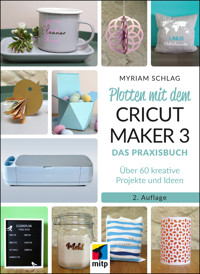
Plotten mit dem Cricut Maker 3
Das Praxisbuch
Über 60 kreative Projekte und Ideen
Bibliografische Information der Deutschen Nationalbibliothek
Die Deutsche Nationalbibliothek verzeichnet diese Publikation in der Deutschen Nationalbibliografie;
detaillierte bibliografische Daten sind im Internet über <http://dnb.d-nb.de> abrufbar.
ISBN 978-3-7475-0730-8
2. Auflage 2024
www.mitp.de
Telefon: +49 7953 / 7189 - 079
Telefax: +49 7953 / 7189 - 082
© 2024 mitp-Verlags GmbH & Co. KG, Frechen
Die Wiedergabe von Gebrauchsnamen, Handelsnamen, Warenbezeichnungen usw. in diesem Werk
berechtigt auch ohne besondere Kennzeichnung nicht zu der Annahme, dass solche Namen im Sinne
der Warenzeichen- und Markenschutz-Gesetzgebung als frei zu betrachten wären und daher von
jedermann benutzt werden dürften.
Dieses E-Book verwendet das EPUB-Format und ist optimiert für die Nutzung mit Apple Books auf
dem iPad von Apple. Bei der Verwendung von anderen Readern kann es zu Darstellungsproblemen
kommen.
Der Verlag räumt Ihnen mit dem Kauf des E-Books das Recht ein, die Inhalte im Rahmen des
geltenden Urheberrechts zu nutzen. Dieses Werk, einschließlich aller seiner Teile, ist
urheberrechtlich geschützt. Jede Verwertung außerhalb der engen Grenzen des
Urheberrechtsgesetzes ist ohne Zustimmung des Verlags unzulässig und strafbar. Dies gilt
insbesondere für Vervielfältigungen, Übersetzungen, Mikroverfilmungen und die Einspeicherung und
Verarbeitung in elektronischen Systemen.
Der Verlag schützt seine E-Books vor Missbrauch des Urheberrechts durch ein digitales
Rechtemanagement. Bei Kauf im Webshop des Verlages werden die E-Books mit einem nicht
sichtbaren digitalen Wasserzeichen individuell pro Nutzer signiert. Bei Kauf in anderen E-Book-
Webshops erfolgt die Signatur durch die Shopbetreiber. Angaben zu diesem DRM finden Sie auf den
Seiten der jeweiligen Anbieter.
Lektorat: Sabine Schulz
Sprachkorrektorat: Petra Heubach-Erdmann
Satz: Petra Kleinwegen
electronic publication: CPI books GmbH, Leck
5
Inhalt
Einleitung
11
Über die Autorin
12
1 Grundlagen für den Cricut Maker 3
13
1.1 Schneideplotter für zu Hause
13
1.2 Wie funktioniert der Cricut Maker 3?
13
1.3 Erste Schritte mit dem Cricut Maker 3
14
1.4 Die Software Cricut Design Space
14
1.5 Dateiformate
14
1.5.1 Rastergrafiken
14
1.5.2 Vektorgrafiken
15
1.5.3 Dateiformate anwenden
15
1.6 Schriftarten
15
2 Werkzeuge und Plotter-Zubehör
17
2.1 Schneidematten
17
2.2 Werkzeuge zum Falzen, Ritzen und Perforieren
18
2.3 Stifte
18
2.4 Werkzeuge einsetzen und wechseln
18
2.5 Plotter-Zubehör
19
3 Material
21
3.1 Papier und Karton
21
3.1.1 Papierformat und Größe
21
3.1.2 Linientypen
21
3.1.3 Falzen
22
3.1.4 Schrift schneiden lassen
22
3.2 Vinyl
22
3.2.1 Schneiden und Entgittern
22
3.2.2 Aufkleben des geschnittenen Vinyls
22
3.2.3 Mehrfarbige Vinyl-Projekte
22
3.3 Bügelfolie
23
3.3.1 Schneiden und Entgittern
23
3.3.2 Aufbügeln
24
3.3.3 Mehrfarbige Projekte aufbügeln
24
3.3.4 Infusible Ink von Cricut
24
3.4 Smart Materials
25
6
Inhalt
4 Hinweise zum Einsatz derVorlagen
27
4.1 Erste Arbeitsschritte für alle Projekte
27
4.2 Texte in den Vorlagen
27
4.3 Projekte ohne Vorlagen
27
4.4 Eine Vorlage – verschiedene Variationen
28
4.4.1 Ideen zum Material Papier
28
4.4.2 Ideen zum Material Vinyl
28
4.4.3 Ideen zum Material Bügelfolie
28
4.4.4 Ideen zur Funktion »Drucken, dann schneiden«
28
4.4.5 Weitere Ideen
28
5 Fünf Projekte fürAnfänger
29
5.1 Vorlagen herunterladen
30
5.2 Projekte speichern
30
5.3 Ebenen
30
5.4 Zuordnung der »Cricut Design Space«-Funktionen
31
5.5 Projekt 1: Material Papier: Karte »Wimpel«
32
5.5.1 Vorlage für Karte »Wimpel« hochladen
33
5.5.2 Die Karte markieren
33
5.5.3 Größe der Karte festlegen
34
5.5.4 Linientypen und Funktionen zuweisen
34
5.5.5 Mit Text arbeiten
37
5.5.6 Karte herstellen
39
5.5.7 Kartenhintergrund hochladen, erstellen und herstellen
41
5.5.8 Karte falten und zusammenkleben
42
5.6 Projekt 2: Material Vinyl: Schriftzug
43
5.6.1 Projekt erstellen
43
5.6.2 Mit Text arbeiten
43
5.6.3 Schriftzug herstellen
45
5.6.4 Schriftzug entgittern
46
5.6.5 Transferfolie aufkleben
46
5.6.6 Schriftzug aufkleben und Transferfolie entfernen
47
5.7 Projekt 3: Material Bügelfolie: Geschenksäckchen Vogel
48
5.7.1 Vorlage für Motiv hochladen
48
5.7.2 Das Motiv markieren
49
5.7.3 Größe des Motivs festlegen
50
5.7.4 Motiv herstellen
51
5.7.5 Mit Text arbeiten
53
5.7.6 Schriftzug herstellen
54
5.7.7 Motiv und Schriftzug entgittern
54
5.7.8 Motiv und Schriftzug aufbügeln
54
7
Inhalt
5.8 Projekt 4: Funktion »Drucken, dann schneiden«: Label
56
5.8.1 Label hochladen
56
5.8.2 Das Label markieren
57
5.8.3 Größe des Labels festlegen
58
5.8.4 Mit Text arbeiten
58
5.8.5 Label herstellen
60
5.9 Projekt 5: Vorlage selbst erstellen: Geschenkanhänger Stern
63
5.9.1 Anhänger erstellen
63
5.9.2 Sternform erstellen
67
5.9.3 Anhänger und Stern zusammenfügen
70
5.9.4 Anhänger herstellen
73
5.10 Weiterführende Informationen
74
5.10.1 Zuweisung von Linientypen und Funktionen
74
5.10.2 Objekte ausblenden
74
5.10.3 Objektfarben verwenden
75
5.10.4 Ebenen beschriften
75
5.10.5 Objekte drehen
75
5.10.6 Funktion »Offset«
76
5.10.7 Snap Mat in der iOS-App
76
6 Geschenke
77
6.1 Geschenkanhänger
77
6.1.1 Geschenkanhänger in Formen
77
6.1.2 Monogramm-Anhänger
79
6.1.3 Geschenkanhänger mit Namen
80
6.1.4 Geschenkanhänger mit Schrift
82
6.2 Geschenkboxen
84
6.2.1 Box verdreht
84
6.2.2 Pyramide
85
6.2.3 Sternenkissen
86
6.2.4 Blütenbox
87
6.2.5 Korb
88
6.3 Geschenksäckchen
89
6.4 Karten
90
6.4.1 Lichterkette
90
6.4.2 Blumenkranz
91
6.4.3 Konfetti-Luftballon
92
6.4.4 Party-Einladung
93
6.4.5 Foto und Punkte
95
6.4.6 Pop-up-Karte
96
6.5 Stoffbeutel
98
6.6 Lesezeichen
99
6.6.1 Lesezeichen-Klammer
99
6.6.2 Lesezeichen geflochten
100
6.6.3 Magnet-Lesezeichen
102
8
Inhalt
6.7 Flaschenanhänger
103
6.8 Blumen
104
6.8.1 Blumentopf
104
6.8.2 Blumeneinstecker
106
6.9 Geldgeschenk Vogel
108
7 Party-Dekoration
109
7.1 Teelichter
109
7.1.1 Haus
109
7.1.2 Kegel
110
7.1.3 Zylinder
111
7.2 Girlanden und Wimpel
112
7.2.1 Buchstabengirlande
112
7.2.2 Wimpelkette
113
7.3 Serviettenringe
114
7.3.1 Serviettenring »Blätter« und »Ringe«
114
7.3.2 Serviettenring mit Blüte
115
7.4 Weinglas-Anhänger
116
7.5 Tischkarten
118
7.6 Party-Sets
119
7.7 Torten und Muffins
121
7.7.1 Muffin- oder Kuchen-Einstecker
121
7.7.2 Muffin-Manschette
122
8 Dekoration für zu Hause
125
8.1 Bilderrahmen
125
8.1.1 Bilderrahmen flach
125
8.1.2 Bilderrahmen 3D
128
8.2 Türanhänger
130
8.3 Ornamente
131
8.3.1 Ornamente-Set
131
8.3.2 Ornamente Blüte
132
8.4 Kissen
134
8.5 Für Gäste: Gute Nacht
135
9 Sticker
137
9.1 Allgemeines zu Stickern
137
9.1.1 Schriftzug als Sticker
137
9.1.2 Sticker in einer Form: zeichnen und schneiden
137
9.1.3 Sticker in einer Form: Funktion »Drucken, dann schneiden«
138
9.1.4 Sticker mit Offset
139
9.2 Beschriftungen und Organisation
140
9.3 Tafeln
141
9.4 Türsticker
142
9
Inhalt
9.5 Tassen
143
9.5.1 Tasse »Guten Morgen«
143
9.5.2 Tasse »Monogramm«
144
9.6 Bilderrahmen mit Sticker
145
9.7 Notizbücher & Kalender
146
9.8 Bullet-Journals
147
9.8.1 Bullet-Journal Sticker
147
9.8.2 Bullet-Journal-Schablonen
149
9.9 Sticker-Vorlagen
150
9.10 Sticker-Bibliothek
151
9.11 Mit Musterfüllung arbeiten
152
10 Eigene Ideen umsetzen
153
10.1 Einlesen von Bilddateien und Musterfüllungen
153
10.2 Eigene Vorlagen erstellen mit Cricut Design Space
153
10.3 Eigene Vorlagen erstellen mit Grafiksoftware
154
10.4 Ideen aus anderen Kreativbereichen nutzen
154
10.5 Quellen für weitere Plotter-Vorlagen
154
Index
155
11
Einleitung
lagen zu diesem Buch arbeitest und wo du
diese herunterladen kannst.
Im zweiten Teil geht es dann endlich mit den
Projekten los. Kapitel 5 beinhaltet fünf Pro-
jekte fürAnfänger. Hier findest du schrittwei-
se Erklärungen zu den Projekten und erfährst
detailliert, wie du mit der Software Cricut De-
sign Spacearbeitest. Anstatt durch trockene
theoretische Erklärungen lernst du hier die
Software gleich an praktischen Beispielen
kennen. Die Erläuterungen in den Projek-
ten für Anfänger – insbesondere auf das Ar-
beiten mit der Software bezogen – sind da-
bei stellvertretend für alle weiteren Projekte
des Buches, die in allen weiteren Kapiteln
nur noch sehr kurz beschrieben sind. So gibt
es keine inhaltlichen Dopplungen und statt-
dessen noch mehr Projekte. Zu Beginn des
fünften Kapitels findest du außerdem eine
Übersicht überalle wichtigen Funktionen in
der Software und in welchen Projekten die-
se ausführlich erläutert werden. So kannst du
diese auch späternachschlagen. Auch wenn
du kein Plotter-Anfängermehrbist, lohnt es
sich sicherlich, in das Kapitel hineinzusehen,
damit dir nicht gegebenenfalls bei den wei-
teren Projekten wichtige Informationen zur
Vorgehensweise oder zum Arbeiten mit der
Software fehlen. Wenn dir also bei den Er-
läuterungen der Projekte ab Kapitel 6 eine
Information fehlt, dann sieh dir die Anfän-
ger-Projekte in Kapitel 5 genauer an.
In Kapitel 5werden auch alle Funktionen der
Software Cricut Design Spacefür die App er-
läutert. Diese werden ab Kapitel 6 nicht noch
mal separat erwähnt. Wenn du also mit der
App arbeitest, solltest du dir unbedingt alle
Projekte in Kapitel 5 ansehen, dann wirst du
problemlos alle Projekte ab Kapitel 6 mit der
App selbstständig umsetzen können.
Dieses Buch ist für alle, die ein umfassendes
Praxisbuch zum Cricut Maker 3 suchen. Das
Buch richtet sich sowohl an Plotter-Anfänger
als auch an fortgeschrittene Nutzer. Natür-
lich sind auch alle willkommen, die noch kei-
nen oder einen anderen Plotterbesitzen. In
diesem Buch findest du viele Informationen
zu deinem Cricut Maker 3 und der dazuge-
hörigen Software Cricut Design Space und da-
rüber hinaus viele Projekte mit unterschiedli-
chen Schwierigkeitsstufen, die du mit Papier,
Vinyl oder Bügelfolie umsetzen kannst.
Das Buch soll dir aber nicht nur dabei helfen,
Projekte einfach nachzubasteln, sondern du
wirst auch Fähigkeiten erwerben, um Projek-
te individuell anzupassen oder selbst zu ge-
stalten. Denn das ist ja gerade das Wunder-
bare beim Basteln und Gestalten, du kannst
deine Ideen umsetzen oder etwas Einzig-
artiges und Persönliches schaffen (und ver-
schenken).
Die Anleitungen und Erklärungen in diesem
Buch beziehen sich auf den Plotter Cricut
Maker 3 und auf die Software Cricut Design
Space. Wenn du jedoch einen anderen Plot-
ter nutzt und mit diesem bereits vertraut bist,
kannst du die Projekte ebenfalls umsetzen.
Das Buch besteht aus zwei Teilen. Der ers-
te Teilbeinhaltet alle Informationen, die du
brauchst, um mit dem Plotten zu starten, und
hier findest du die dafür wichtigen Grundla-
gen. In Kapitel 1 erfährst du, was ein Plot-
ter ist und wie dieser arbeitet. Kapitel 2 in-
formiert dich über Plotter-Werkzeuge und
-Zubehör, die du bei der Umsetzung der Pro-
jekte benötigst. In Kapitel 3 stehen die Ma-
terialien Papier, Vinyl und Bügelfolie im Fo-
kus und du erfährst, wie du mit diesen und
deinem Cricut Maker 3 arbeiten kannst. Ka-
pitel 4 gibt dir Hinweise, wie du mit den Vor-
12
Einleitung
In Kapitel 6findest du viele Projekte rund
um das Thema Geschenke. In Kapitel 7 geht
es weitermit Party-Dekoration und in Kapi-
tel 8stehen Dekorationsideen für zu Hause
im Mittelpunkt. In Kapitel 9 dreht sich dann
alles um das Thema Sticker, egal ob du diese
zum Dekorieren, Organisieren oder für Ka-
lender oder Bullet Journals nutzen möchtest.
Zu all diesen Kapiteln findest du nicht nur
Projekte, die du mit Vorlagen umsetzt, son-
Über die Autorin
Hallo liebe*r Leser*in, ich bin Myriam Schlag
und begrüße dich herzlich in diesem Buch.
Ich bastle und male schon seit dem Kinder-
garten mit großerFreude und habe seitdem
eigentlich nie mehr damit aufgehört. Als ich
zum ersten Mal einen Hobbyplotter gese-
hen habe, war ich sofort unglaublich begeis-
tert. Die Bastelmöglichkeiten sind damit fast
grenzenlos und man erhält perfekte Ergeb-
nisse.
Ich hatte unglaublich viel Spaß, die Bastelpro-
jekte für dieses Buch zu erstellen. Mein Wis-
sen zum Thema Grafikdesign konnte ich nut-
zen, um eigene Vorlagen zu entwerfen, die
ich hier mit dir und allen anderen Leser*innen
teilen kann. Für mich ist mit diesem Buch ein
Basteltraum in Erfüllung gegangen. Ich hoffe,
dieses Buch mit all seinen Projekten bereitet
dir Freude und regt deine Kreativität an.
Mehrvon mir und meinen kreativen Projek-
ten findest du auf meiner Seite:
Buntstift-bar.de
Wenn ich nicht gerade bastle, arbeite ich
freiberuflich als promovierte Psychologin
und Fachjournalistin zum Thema Lernen.
Meine Seite:
www.myriamschlag.de
dern lernst an kleinen Projekten immer wie-
der, auch eigenständig Vorlagen zu erstellen.
Kapitel 10 beinhaltet noch viele weiterfüh-
rende Anregungen zum Umgang mit Bildern,
zum Einsatz von Grafiksoftware und zur Ver-
bindung zwischen dem Plotten und anderen
Kreativbereichen. So kannst du eigene Ide-
en noch besser umsetzen und noch kreativer
werden.
13
Wenn du noch keine Erfahrungen mit deinem Cricut Maker 3 hast oder erst überlegst, ob ein
Plotter das Richtige für dich wäre, dann bist du in diesem Kapitel genau richtig. Hier erfährst du
die Grundlagen zum Einsatz des Cricut Maker 3. Solltest du bereits ausreichend Erfahrungen mit
dem Cricut Maker 3 haben, lies bei Bedarf nur einzelne Abschnitte oder springe einfach zu Teil II
mit den Projekten.
1 Grundlagen für den Cricut
Maker 3
1.1 Schneideplotter für zu Hause
Ein Plotteroder auch Hobbyplotterist eine
digitale Schneidemaschine für zu Hause und
funktioniert ähnlich wie ein Drucker. Auf
dem Computeroder Endgerät bereitet man
Vorlagen (bzw. Dateien) vor, die der Plotter
dann bearbeitet. Dazu wird das Material, das
bearbeitet werden soll, aufeine leicht kle-
bende Schneidematte aufgebracht. Der Plot-
ter bewegt die eingezogene Schneidematte,
während erein Messer, einen Stift oder ein
anderes Werkzeug über die Schneidematte
zieht.
Hobbyplotter vereinen verschiedene Funk-
tionen, wie beispielsweise Schneiden, Zeich-
nen, Falzen, Prägen oder Gravieren. Damit
können sie verschiedene Materialien wie bei-
spielsweise Papier, Folie, Stoffoder Kunst-
stoff bearbeiten. Darüber hinaus kann der
Plotterauch mit einem Drucker »zusammen-
arbeiten«, sodass Bilder erst gedruckt und
anschließend geschnitten werden. Somit bie-
tet dir derHobbyplotter eine Menge kreati-
ver Möglichkeiten.
1.2 Wie funktioniert der Cricut Maker 3?
Um mit dem Cricut Maker 3 zu arbeiten,
brauchst du nicht nur den Plotter selbst, son-
dern auch die dazugehörige Software Cricut
Design Spaceauf einem Computerals Desk-
top-Version oder als App für Tablet oder
Handy.
DerComputer kann dabei über ein Kabel
oder per Bluetooth mit dem Cricut Maker3
verbunden werden. Für Tablet und Handy
gibt es die Möglichkeit der Bluetooth-Ver-
bindung.
Wenn du wissen möchtest, welche System-
anforderungendein Computer, Tablet oder
Handyfür die Software erfüllen muss, fin-
dest du dies auf der Seite der Hersteller-
Cricut-Hilfe:
https://help.cricut.com/hc/de/articles/
360009556033-Systemanforderungen-
Design-Space
Gesteuert wird dein Cricut Maker 3 über die
Software Cricut Design Space, daher hat er
auch kein Displayund wenige Tasten. Wenn
du ein Projekt erstellen möchtest, musst du
immer am PC, auf dem Tablet oder Handy
im Cricut Design Space-Programm beginnen.
Dieses »sagt« dem Cricut Maker 3 dann, was
es tun soll, und weist dich zumentsprechen-
den Zeitpunkt auf die notwendigen manuel-
len Arbeitsschritte (z.B. Einlegen der Schnei-
dematte) hin.
14
Kapitel 1
Nachdem du deinen Cricut Maker 3 gekauft
und ausgepackt hast, musst du die ersten
Schritte durchführen: Software installieren,
dich bei Cricut mit deinem Cricut Maker 3
anmelden und das Gerät anschließen. An-
leitung dazu findest du sowohl in den Do-
kumenten zum Cricut Maker 3 selbst, im
Cricut-Hilfecenter (https://help.cricut.com/hc/
de/articles/360009428814-Herunterladen-
und-Installieren-von-Design-Space) oder als
Video bei Cricut Deutschland (https://www.
youtube.com/watch?v=kYay4-ca2xY).
Die Software und Anmeldung bei Cricut sind
kostenfrei. Um mit diesem Buch zu arbeiten,
brauchst du kein kostenpflichtiges Abonne-
ment bei Cricut Access.
Um mit deinem Cricut Maker 3 zu arbei-
ten, benötigst du aber auch Materialien und
Werkzeuge, die nicht im Lieferumfang des
Cricut Maker 3 enthalten sind und die du
vermutlich auch nicht zu Hause hast, wenn
du gerade erst mit dem Plotten beginnst.
MehrInformationen dazu, welche Materia-
lien, Werkzeuge und Zubehör du benötigst,
findest du in den nachfolgenden Kapiteln 2
und 3sowie in der Materialliste des jeweili-
gen Projekts.
1.3 Erste Schritte mit dem Cricut Maker 3
1.4 Die Software Cricut Design Space
Der Cricut Maker 3 arbeitet mit der Software
Cricut Design Spacezusammen, die als Desk-
topversion und als App verfügbar ist. Eine
ausführliche Einführung in die Arbeit mit der
Software findest du in Kapitel 5. Damit es
nicht zu theoretisch wird, lernst du alle wich-
tigen Funktionen am Beispiel von fünf Pro-
jekten für Anfänger kennen, in denen alle Ar-
beitsschritte ausführlich beschrieben sind.
1.5Dateiformate
DerCricut Maker 3 arbeitet mit Vorlagen in
verschiedenen Dateiformaten. Dabei sind
zwei Gruppen von Dateiformaten zu unter-
scheiden: Rastergrafiken und Vektorgrafiken.
1.5.1Rastergrafiken
Rastergrafikenbestehen aus Bildpunkten
(Pixel) und können, je nach Auflösung des
Bildes, bei zu starker Vergrößerung unscharf
werden. Diesen Effekt kennst du vielleicht
von Fotos, die mit geringer Auflösung aufge-
nommen und dann stark vergrößert wurden.
Die einzelnen Bildpunkte wurden dabei ein-
fach vergrößert und sind dann sichtbar. Un-
scharfe Bilder können vom Cricut Maker 3 je-
doch nicht mehr gut bearbeitet werden.
Dateiformate für Rastergrafiken haben übli-
cherweise die folgenden Endungen:
.jpg, .bmp, .png, .tiff, .gif
Diese Formate sind gut und problemlos ge-
eignet, wenn du Vorlagen verwendest, die du
in der Größe nicht mehr verändern willst. Ist
dies doch notwendig odergewünscht, soll-
test du Vektorgrafiken verwenden.
15
Grundlagen für den Cricut Maker 3
1.5.2 Vektorgrafiken
Vektorgrafiken bestehen nicht aus Bildpunk-
ten, sondern aus Linien und Formen, die mit
Koordinaten festgelegt wurden. Sie können
daher beliebig in der Größe verändert wer-
den und die Form und Bildschärfe bleiben
dabei erhalten (z.B. bei einem PDF-Doku-
ment). Dateien, die auf Vektorgrafiken basie-
ren, können somit vom Schneideplotter im-
mer gut bearbeitet werden und liefern glatte
Schnitte und Linien.
Verbreitete Dateiformate fürVektorgrafiken
haben die folgenden Endungen:
.svg, .pdf, .dxf
Zu diesem Buch findest du alle Vorlagen in
den Dateiformaten:
• .pdf (nur zur schnellen Übersicht der Pro-
jekte) und
• .svg (Vektorgrafiken zum Bearbeiten mit
dem Plotter).
Du kannst im Cricut Design Space folgende
Dateitypen in der Software bearbeiten:
Vektor-Dateien: .svg, .dxf
Bild-Dateien: .jpg, .gif, .png, .bmp
1.5.3 Dateiformate anwenden
Um die Projekte in diesem Buch umzuset-
zen, kannst du die bereitgestellten Datei-
en im SVG-Format verwenden. Wie du die-
se herunterladen kannst, erfährst du in
Kapitel 4.
Im Allgemeinen eignen sich Vektorgrafiken
besser als Rastergrafiken, wenn du sie mit
dem Cricut Maker 3 umsetzen möchtest. Du
kannst die Größe von Vektorgrafiken beliebig
verändern und erhältst immer glatte Schnitte
und Linien.
Wenn dein Wunschmotiv jedoch nicht als
Vektorgrafik v