


Erhalten Sie Zugang zu diesem und mehr als 300000 Büchern ab EUR 5,99 monatlich.
- Herausgeber: MITP
- Kategorie: Wissenschaft und neue Technologien
- Serie: mitp für Kids
- Sprache: Deutsch
- Aufbau und Komponenten von Computern verstehen
- Ganz einfach mit Ordnern, Dateien und Textverarbeitung umgehen
- Das Internet und die Cloud nutzen sowie Daten synchronisieren
Ohne Vorkenntnisse
Was haben Desktop-PCs, Laptops, Tablets, Smartphones, Playstations und sogar Taschenrechner gemeinsam? Sie sind alle Computer! Aber weißt du eigentlich, wie so ein Gerät aufgebaut ist und was man alles Spannendes mit ihm anstellen kann? Dieses Buch zeigt dir von Grund auf, wie Computer funktionieren. Vorkenntnisse brauchst du dafür keine.
Hardware, Software und Internet
Zunächst erforschst du Windows in seiner neuesten Version. Du erfährst, wie du mit Dateien, Ordnern und Fenstern umgehst und wie du speicherst und druckst. Dann lernst du unterschiedliche Teile des Computers und die angeschlossenen Geräte kennen. Auch zur Software erfährst du eine Menge, zum Beispiel wie du Word benutzt oder was Open-Source-Programme sind.
Danach geht es ins Internet und du lernst, wie du mit einer Cloud umgehst und wie du zum Beispiel dein Smartphone mit deinem PC synchronisierst, so dass du alle Daten von deinem Smartphone auch auf deinem PC hast.
Pannenhilfe und Lexikon
Mit einer Pannenhilfe und einem Lexikon am Ende des Buches kannst du dich bei offenen Fragen und kleineren Problemen mit deinem Computer jederzeit schlaumachen.
Aus dem Inhalt:- Klicken, Tippen, Ziehen: Ein System in Betrieb
- Mit Schere und Kleber: Textbearbeitung
- Jede Menge Speicherplatz: Harddisk, Flash, CD und mehr
- Jetzt wird aufgeräumt: Kopieren, verschieben, löschen
- Neue »Möbel« im System: Dateien und Ordner
- Nicht nur für Technikfreaks: die Hardware
- Ohne sie läuft nichts: die Software
Systemvoraussetzungen: am besten ab Windows 11
Sie lesen das E-Book in den Legimi-Apps auf:
Seitenzahl: 220
Veröffentlichungsjahr: 2024
Das E-Book (TTS) können Sie hören im Abo „Legimi Premium” in Legimi-Apps auf:
Ähnliche













Hans-Georg Schumann
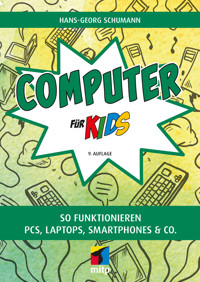
Computer für Kids
So funktionieren PCs, Laptops, Smartphones und Co.
Impressum
Bibliografische Information der Deutschen Nationalbibliothek Die Deutsche Nationalbibliothek verzeichnet diese Publikation in der Deutschen Nationalbibliografie; detaillierte bibliografische Daten sind im Internet über http://dnb.d-nb.de abrufbar.
ISBN 978-3-7475-0786-5 9. Auflage 2024
www.mitp.de E-Mail: [email protected] Telefon: +49 7953 / 7189 - 079 Telefax: +49 7953 / 7189 - 082
© 2024 mitp Verlags GmbH & Co. KG
Die Wiedergabe von Gebrauchsnamen, Handelsnamen, Warenbezeichnungen usw. in diesem Werk berechtigt auch ohne besondere Kennzeichnung nicht zu der Annahme, dass solche Namen im Sinne der Warenzeichen- und Markenschutz-Gesetzgebung als frei zu betrachten wären und daher von jedermann benutzt werden dürften.
Dieses E-Book verwendet das EPUB-Format und ist optimiert für die Nutzung mit Apple Books auf dem iPad von Apple. Bei der Verwendung von anderen Readern kann es zu Darstellungsproblemen kommen.
Der Verlag räumt Ihnen mit dem Kauf des E-Books das Recht ein, die Inhalte im Rahmen des geltenden Urheberrechts zu nutzen. Dieses Werk, einschließlich aller seiner Teile, ist urheberrechtlich geschützt. Jede Verwertung außerhalb der engen Grenzen des Urheberrechtsgesetzes ist ohne Zustimmung des Verlags unzulässig und strafbar. Dies gilt insbesondere für Vervielfältigungen, Übersetzungen, Mikroverfilmungen und die Einspeicherung und Verarbeitung in elektronischen Systemen.
Der Verlag schützt seine E-Books vor Missbrauch des Urheberrechts durch ein digitales Rechtemanagement. Bei Kauf im Webshop des Verlages werden die E-Books mit einem nicht sichtbaren digitalen Wasserzeichen individuell pro Nutzer signiert. Bei Kauf in anderen E-Book-Webshops erfolgt die Signatur durch die Shopbetreiber. Angaben zu diesem DRM finden Sie auf den Seiten der jeweiligen Anbieter.
Lektorat: Katja Völpel Sprachkorrektorat: Petra Heubach-Erdmann Covergestaltung: Christian Kalkert Coverbild: AdobeStock/Sergey Nivens Satz: III-satz, Kiel, www.drei-satz.deelectronic publication: III-satz, Kiel, www.drei-satz.de
FürJanne, Julia, Daniel und Katrin
Einleitung
Hast du Lust, auf eine Entdeckungsreise zu gehen? In diesem Buch geht es um Geräte, von denen viele Leute oft mehr haben als Haustiere. Sie heißen Computer, tauchen in den verschiedensten Arten auf und tragen alle möglichen Namen, von Desktop bis zu Smartphone.
Manche wissen gar nicht, wie man damit umgeht – hier lernst du es. Manche denken, so ein Ding sei nur zum Spielen da – hier erfährst du, dass man damit noch viel mehr anstellen kann. Manche glauben, drin im Computer spukt es – hier kannst du erleben, dass das wirklich nicht stimmt (jedenfalls nicht immer).
Versuchen wir, diesen Fragen nachzugehen:
Was ist ein Betriebssystem und wie gehst du damit um?
Was ist Hardware und welche ist für dich nützlich?
Was ist Software und wozu brauchst du sie?
Mehr Überblick verschafft dir das Inhaltsverzeichnis. Dort siehst du dann auch, dass es im Anhang noch eine Pannenhilfe und ein kleines Lexikon gibt. Viel Spaß beim Schmökern!
Wie arbeite ich mit diesem Buch?
Du findest in diesem Buch eine Menge Praxis, aber auch viel Theorie. Praxis, das heißt: Es gibt etwas zu tun, du kannst vor dem Computer sitzen und dort etwas anstellen. Bei der Theorie dagegen kann dein Computer auch ausgeschaltet bleiben. Du kannst dich in einen Sessel oder aufs Bett plumpsen lassen und im Buch herumschmökern.
Einige Symbole sollen dir auf deiner Wanderung durch dieses Buch behilflich sein:
Arbeitsschritte
Wenn du dieses Zeichen siehst, dann gibt es etwas am Computer zu tun. Schritt für Schritt lernst du auch mit Dingen umzugehen, die dir anfangs kompliziert erscheinen.
Aufgaben
Ab und zu ist da eine Aufgabe eingestreut. Du kannst sie natürlich auch überspringen. Es ist nicht unbedingt nötig, die Aufgaben zu bearbeiten. Aber vielleicht reizt es dich doch, diese oder jene Sache zu knacken. Denn allzu schwer sind diese Aufgaben nicht.
Notfälle
Manchmal hast du irgendetwas falsch gemacht. Oder du hast vergessen, wie etwas funktioniert. Oder es wird gerade brenzlig. Dann findest du hoffentlich bei diesem Symbol eine Lösungsmöglichkeit. Notfalls kannst du aber auch ganz hinten im Anhang C nachschauen, wo die wichtigsten Pannen aufgeführt sind.
Wichtige Stellen im Buch
Hin und wieder siehst du ein solch dickes Ausrufezeichen im Buch. Dann ist das eine Stelle, an der etwas besonders Wichtiges steht.
Wenn du ein solches »Wow« siehst, geht es um ausführlichere Informationen zu einem Thema.
Zusatzinformationen für Technikfreaks
Hier stehen Informationen, die du nicht unbedingt lesen musst. Aber es soll ja eine Menge Kids geben, die neugierig sind und immer noch ein bisschen mehr wissen wollen. Falls du dich dazuzählst, wirst du an dieser Stelle fündig: Hier werden auch kompliziertere Dinge erklärt.
Was brauchst du für dieses Buch?
Du kannst mit diesem Buch beginnen, ohne irgendetwas über Computer zu wissen. Gut wäre es aber schon, wenn du eine Möglichkeit hast, mit so einem Ding zu arbeiten. Am besten wäre ein Computer mit Windows.
Die Abbildungen in diesem Buch zeigen Windows 11. Wenn du ein anderes Windows auf deinem PC hast oder ein anderes System wie Linux oder z.B. iOS oder Android auf deinem Tablet oder Smartphone, sieht dein Bildschirm (englisch Display) eben anders aus, aber doch nicht so fremd. So wirst du auch dann mit dem etwas anfangen können, was hier am Beispiel von Windows gezeigt wird.
Hilfe?
Ab und zu musst du vielleicht jemanden um Hilfe bitten: Für Eltern und Lehrer ist der Anhang A gedacht. Du kannst ihn natürlich auch lesen, wenn du möchtest. Es ist schließlich dein Buch und (fast) alles ist auch für dich geschrieben.
Food retupmoc dnis? Um das herauszufinden, lass uns gleich beginnen!
Kapitel 1: Was ist das, ein »Kompjuter«?
Am besten lernt man etwas kennen, indem man damit umgeht. Also rauf aufs Fahrrad oder den Roller und los? Da ist es wohl besser, man weiß schon, wie man lenkt und wo die Bremsen sind.
Beim Computer ist es ziemlich ungefährlich, gleich loszulegen. Du schaltest das Ding an und wartest ein bisschen, bis es sich wachgerüttelt hat. Dann startest du z.B. ein Rennspiel. Und schon kann’s losgehen.
So mancher würde sich vielleicht lieber gemütlich in einem Sessel breitmachen und sich den Computer erst mal nur aus der Ferne anschauen, aber du kommst lieber gleich zur Sache? Dann bist du hier richtig: Denn schon im ersten Kapitel rücken wir dem Computer auf den Pelz.
In diesem Kapitel lernst du
wie du den Computer startest,
etwas über Windows,
einiges über den Umgang mit der Maus.
Erst mal einen Computer anschauen
Von Weitem hat so ein Ding sicher jeder schon mal gesehen: einen Computer. Das kommt aus dem Englischen und heißt auf Deutsch eigentlich so viel wie Rechner. Und mehr als rechnen kann ein Computer in Wirklichkeit auch gar nicht. Denn in seinem Inneren macht er alles, was er zu fassen kriegt, zu Zahlen und berechnet damit die irrsten Dinge.
Was für uns dabei herauskommt, sind dann aber nicht nur Zahlen, sondern unter anderem Texte, Bilder und Töne. Und damit man überhaupt etwas davon mitkriegt, was der Computer da ausspuckt, gibt es ein paar Geräte zum Sehen und zum Hören.
Computer sind ja nicht nur diese großen Klötze, die oft in Büros auf oder unter den Schreibtischen herumstehen. Auch Taschenrechner sind Computer, in Waschmaschinen, im Auto, sogar in deiner Armbanduhr sind Computer eingebaut. Die berechnen das Waschprogramm. Computer sorgen dafür, dass das Auto nicht zu viel Benzin verbraucht, oder helfen sogar beim Vermeiden von Fahrfehlern. Und Computer zeigen regelmäßig die Zeit an oder melden irgendwelche Nachrichten. Und es gibt noch viele andere Erscheinungsformen, fast so viele wie bei den Tierarten. Na ja, nicht ganz so viele.
Man könnte einen Computer als Rechenmaschine bezeichnen. Alles, mit dem man ein solches Gerät füttert, wandelt er in ein eigenes Zahlensystem um. Damit rechnet er dann. Und was am Ende dabei herauskommt, kann z.B. ein Bild sein oder ein Text. Genannt wird das Ganze Daten. Besonders schlaue Leute sagen daher zum Computer auch Datenverarbeitungsanlage oder sprechen geheimnisvoll von DVA.
Auch wenn du mit dem Computer spielst, rechnet er ständig. Du bekommst davon nur mit, dass sich z.B. eine Figur auf dem Bildschirm bewegt oder ein Klang ertönt.
Der Computer, um den es erst einmal vorwiegend geht, heißt Personal Computer. Abgekürzt PC, gesprochen: Peh-Zeh. Wenn du den Eindruck erwecken willst, schon eine Menge von Computern zu verstehen, dann musst du PC sagen (und auf keinen Fall Personal Computer)!
Woher kommt der Name Personal Computer?
Vor vielen Jahren (Anfang der 80er) hatte die Firma IBM die Idee, einen Computer zu bauen, der in einen Kasten passte, der nicht größer war als eine Seemannskiste. Das war damals etwas Besonderes, denn Computer waren normalerweise so groß wie dein Zimmer (oder noch größer). Und die kleineren mindestens so groß wie ein Kleiderschrank.
Es gab zwar schon die ziemlich kleinen Heimcomputer, aber die waren nicht besonders leistungsfähig. Sie wurden an ein Fernsehgerät angeschlossen, und wenn man etwas speichern wollte, benutzte man dazu einen Kassettenrekorder.
Zurück zu IBM. Das war eine große Firma, die selbst eigentlich nur riesige Computeranlagen baute. Der neue kleinere Computer sollte trotzdem so leistungsfähig sein, damit jeder etwas damit anfangen konnte.
Jeder Mensch sollte so ein Ding haben, also jeder seinen persönlichen Computer (englisch: Personal Computer). Und weil man immer schon gerne etwas abkürzte, so wurden daraus die zwei Buchstaben »PC«.
Das Besondere am PC war auch, dass man ihn ziemlich leicht umbauen konnte. Das heißt, man konnte ihn öffnen und erweitern oder etwas ganz Neues einbauen. Außerdem ließen sich viele Geräte an ihn anschließen. Im Gegensatz zu früheren Computern war der PC also eine richtige Bastelkiste.
Mit der Zeit griffen andere Hersteller die Idee auf und bauten den PC nach. Jeder Computer hatte im Prinzip den gleichen Aufbau. Auch wenn es natürlich Unterschiede gab, konnte jeder PC-Besitzer seine Programme und andere Dateien mit jedem anderen austauschen. Alles passte zusammen. Inzwischen gibt es viele Millionen PCs überall auf der Welt.
Während früher vor allem die Desktop-PCs vorherrschend waren, haben sich in den letzten Jahren immer mehr die Laptop-PCs verbreitet, eher bekannt unter dem Namen Notebook. Während die einen in der Regel einen festen Platz auf oder unter dem Schreibtisch haben, kann man die anderen mit sich herumtragen.
Im Folgenden werde ich statt Computer auch immer mal wieder PC schreiben und meine damit jeweils das Gleiche. Natürlich sind auch Geräte wie Tablets und Smartphones Computer. Und in gewisser Weise sind sie also auch PCs.
Ein kompletter PC besteht mindestens aus diesen drei Teilen:
einer Art Kasten, der meist auf dem Tisch liegt (oder wenn er sehr groß ist, unter dem Tisch steht). Das ist das Haus, in dem der Computer wohnt, Computergehäuse genannt.
einer Anzeigefläche, auf der man Dinge wie Texte, Bilder oder Filme sehen kann: Das wird als Bildschirm oder Monitor oder Display bezeichnet.
und einer Art Brett mit vielen, vielen Tasten. Das ist die Tastatur. Wer’s auch hier in Englisch will, kann Keyboard sagen.
Jedes dieser drei Teile hat im System eine feste Aufgabe:
Über die Tastatur wird etwas eingegeben. Das sind für den Computer Daten. Damit kannst du dem Computer also auch etwas mitteilen: zum Beispiel Befehle geben, einen Text schreiben, Tabellen ausfüllen. Die Tastatur ist für den Computer ein Gerät zur Eingabe. Das können auch z.B. Maus, Stift oder Finger sein.
Im Computergehäuse werden die eingegebenen Daten gesammelt und verdaut. Das ist die eigentliche Leistung des Computers, die Verarbeitung von Daten. Von außen bekommst du davon nicht viel mit.
Der Bildschirm zeigt an, was der Computer bei seiner Verarbeitung zustande gebracht hat, damit du auch etwas von dem Ergebnis mitbekommst. Der Bildschirm ist für den Computer ein Gerät zur Ausgabe, ebenso wie z.B. ein Drucker.
Fachleute sagen dazu EVA-Prinzip. Das hat nichts mit dem schönen Mädchen zu tun, von dem die Bibel sagt, es war das erste seiner Art. EVA sind einfach nur die drei Anfangsbuchstaben für Eingabe-Verarbeitung-Ausgabe.
Die meisten PCs sind heute sogenannte Laptops oder Notebooks. Damit ist ein Computer gemeint, mit dem Bildschirm und Tastatur fest verbunden sind. So ein Gerät lässt sich ziemlich leicht überallhin mitnehmen. Und man kann einen solchen PC auf dem Schoß benutzen (Laptop) oder wie eine Schreibmappe (Notebook) transportieren.
Und Tablets oder Tablet-PCs verzichten sogar auf die echten Tasten, sie haben nur einen berührungsempfindlichen Bildschirm (Touchscreen). Aber es gibt auch Notebooks mit Touchscreen und Tastatur, sozusagen alles in einem. Wenn das Gerät aufgeklappt ist, lässt sich der Bildschirm so drehen, dass er beim Zuklappen von oben zu sehen ist. Dann sieht das Ganze aus wie ein ziemlich dicker Tablet-PC. Und schließlich lässt sich auch ein Tablet zum Notebook machen, wenn man eine geeignete Tastatur damit verbindet (die man jederzeit auch wieder abnehmen kann).
Die Maschine starten
Der eigentliche Computer sitzt bei einem Notebook in einem schlanken Kasten. Man klappt das Notebook auf und schaut dann auf den Bildschirm und die Tastatur. Und einige Schaltknöpfe gibt es da auch noch.
Suche den Knopf mit der Aufschrift »On« oder »Power«. Wenn nirgendwo etwas steht, lasse dir von jemandem zeigen, wo der Knopf zum Anschalten ist. Dann drücke den Knopf.
Und es geht los: Der Computer räkelt sich, denn nun fließt Strom durch seine Adern. Du kannst es hören. Und du kannst es sehen, wenn du auf den Bildschirm schaust.
Wahrscheinlich piepst es irgendwann, dann rattert oder pfeift etwas. Das hat seine Ordnung, denn der Computer kontrolliert nur, ob alles funktioniert. Es ist so, als würdest du morgens nach dem Aufstehen erst mal Kopf, Arme und Beine ausschütteln und dehnen. Vor allem bei Kids mit 88 knirscht es da und dort mitunter kräftig.
Vielleicht stellst du dabei fest, dass es dich irgendwo kneift, weil du falsch gelegen hast. Und du ärgerst dich darüber und schimpfst. Dabei gebrauchst du Wörter, die man besser nicht benutzen sollte. Ähnlich ist es beim Computer: Passt ihm etwas nicht, zeigt er auf dem Bildschirm eine Meldung an. Die Art, wie er dabei meckert, versteht aber wirklich nicht jeder.
Normalerweise muss man die Meldungen, die da auf dem Bildschirm erscheinen, nicht beachten. Piepst der Computer aber mehrmals laut und steht auf dem Bildschirm irgendetwas mit »Error« (= Fehler), dann ist wirklich etwas nicht in Ordnung.
Wenn du den Eindruck hast, dein Computer ist bei einer Anzeige steckengeblieben und reagiert nicht mehr, dann kannst du es mit einem Neustart versuchen. Klappt das nicht, musst du jemanden um Rat fragen.
Kennt dieser Jemand sich aus, dann kann er womöglich den Fehler selbst beheben. Ansonsten sollte er die Fehlermeldung aufschreiben und sich z.B. an den Händler wenden, bei dem der Computer gekauft wurde.
Ein Schreibtisch auf dem Bildschirm
Es kann schon ein paar Minuten dauern, bis der Computer endlich bereit ist. Das hängt davon ab, wie schnell dein PC ist. (So mancher Computer schafft das in weniger als einer Minute.)
Möglicherweise erkennst du zwischendrin unter anderem das Wort »Windows«, auf das ich später noch zurückkomme. Hier aber sollst du schon wissen, dass Windows ein System ist, ohne das der Computer so gut wie nichts kann. Man nennt ein solches System, das für den Computer-Betrieb sorgt, Betriebssystem.
Das Erste, was dich normalerweise erwartet, ist ein Anmeldefenster. Das muss nicht so aussehen wie hier, ist aber irgendwie ähnlich.
Ehe du überhaupt mit Windows arbeiten kannst, musst du dich nämlich erst einmal ausweisen. Das geschieht mit einem Kennwort (englisch Password).
Das legst du fest, wenn Windows installiert oder zum allerersten Mal gestartet wird. Dabei wirst du auch nach einem Benutzernamen gefragt. (Den und dein Kennwort kannst du beliebig oft ändern.)
Dein Kennwort darfst du nicht vergessen, sonst wirst du von Windows ausgesperrt. Am besten, du schreibst es dir auf und versteckst diesen Zettel irgendwo, möglichst weit weg von deinem PC. (Aber merke dir dieses Versteck.)
Alternativ kannst du auch ein Bild festlegen, auf dem du mit Gesten Windows entsperren kannst: Dazu müssen mit dem Finger oder der Maus Kreise, Striche oder Punkte auf den Bildschirm gezeichnet werden.
Was du schließlich auf dem Bildschirm siehst, ist eine farbige Fläche. Je nachdem, wie Windows eingerichtet wurde, erwartet dich jetzt etwa eine solche Oberfläche:
Ganz unten ist eine Leiste und auf der Fläche darüber liegen ein paar oder sogar viele Symbole. Das nennt man Desktop. Die Idee, die dahintersteckt, ist die Nachahmung der Verhältnisse auf einem Schreibtisch. Das englische Wort »Desktop« heißt nämlich auf Deutsch so viel wie »das Obere vom Schreibtisch« oder einfach »Schreibtischplatte«.
Während bei den »großen« Computern fast nur Windows im Einsatz ist, herrscht auf dem Smartphone vor allem das Betriebssystem Android. Dort kann es dann auf dem kleinen integrierten Bildschirm (Display) so oder ähnlich aussehen:
Wahrscheinlich sieht es bei dir nicht so aus wie in den Abbildungen da oben. Denn jeder richtet sich seinen PC nach seinen Wünschen ein, jeder installiert andere Programme. Das aber ist in der Regel mindestens auf dem Bildschirm zu sehen:
beim Symbolfeld je eine Schaltfläche für die wichtigsten Anwendungen auf deinem PC.
beim Desktop je ein Symbol für den Computer und den Papierkorb.
Beide Oberflächen haben ihre Vorteile:
Das Symbolfeld benutzt du, wenn der Bildschirm deines Computers auf Berührung reagiert, z.B. das Tippen oder Wischen mit den Fingern.
Der Desktop ist praktischer, wenn dein Bildschirm nicht auf Berühren reagiert.
Für das Öffnen eines Menüs mit Symbolen kannst du eine Taste auf deiner Tastatur (unten links) benutzen, auf der du das Windows-Symbol siehst:
Mehr erzähle ich dir später. Jetzt wollen wir erst einmal etwas mit den Kacheln oder Symbolen anstellen. Voraussetzung ist dazu ein PC mit Tastatur (und Maus).
Die Sache mit der Maus
Ganz zu Anfang dieses Kapitels habe ich behauptet, der Computer besteht aus mindestens drei Teilen. Bei einem Teil, dem Bildschirm, muss man unterscheiden, ob dessen Fläche berührungsempfindlich ist oder nicht.
Anfassen oder mit den Fingern darüberstreichen kann man bei jedem Bildschirm, aber nur ein sogenannter Touchscreen empfindet Berührungen als Signale. Computer mit Touchscreen schauen wir uns später an.
Beschäftigen wir uns zuerst mit einem Computer, dessen Bildschirm normal ist, der also eine Berührung (englisch: Touch) nicht spürt. Dann brauchen wir eine Maus als ein weiteres Teil, sozusagen Teil Nummer 4.
So wie eine echte Maus sieht sie eigentlich nicht aus. Aber irgendwie erinnert sie doch daran: Man kann mit ihr über den Bildschirm huschen und hier und dort etwas aufpicken.
Na ja, das stimmt natürlich so nicht, was ich geschrieben habe (klingt aber ganz gut). In Wahrheit kann man die Maus auf einer Unterlage hin- und herschieben. Und dazu bewegt sich dann ein kleiner Pfeil auf dem Bildschirm, der Mauszeiger. (Manche sagen dazu auch Mauscursor.)
Wenn du genau hinschaust, kannst du auf dem Desktop einen kleinen weißen Pfeil entdecken.
Schiebe die Maus hin und her und beobachte, wie sich der Mauszeiger auf dem Desktop mitbewegt. Du kannst auch deine Maus über den Bildschirm jagen, solange du Lust hast.
Wie funktioniert das eigentlich: mit der Maus den Pfeil auf dem Bildschirm bewegen? Um das zu verstehen, musst du die Maus mal auf den Rücken legen.
Statt vier Beinchen schaut dir eine Rollkugel entgegen. Wenn die Maus bewegt wird, rollt diese Kugel mit. Oder es gibt bei deiner Maus gar keine Kugel. Dann hast du es mit einer sogenannten optischen Maus zu tun.
Solche Mäuse haben sich inzwischen immer mehr durchgesetzt. Hier ist eine eingebaute Lichtquelle mit im Spiel: Die Mausbewegungen werden durch einen Fotosensor gemessen. Optische Mäuse funktionieren auch, wenn sie verschmutzt sind.
Du kannst mit der Maus den Mauszeiger so verschieben, dass er auf ein Symbol oder eine Kachel zeigt. Oder auf irgendetwas anderes. Diesen Vorgang nennt man Zeigen mit der Maus.
Zeige mit der Maus nacheinander auf die Kacheln oder Symbole, die du auf dem Desktop siehst.
Viele Mäuse haben zwischen den beiden Tasten noch ein kleines Rädchen, das man als Scrollrad bezeichnet. Damit kann man recht schnell über angezeigte Seiten mit Texten oder Bildern flitzen. Oder man vergrößert oder verkleinert ein angezeigtes Objekt. (Jeweils abhängig vom Programm, das man gerade benutzt.)
Der Mausklick
Klicken mit der Maus heißt, eine Maustaste drücken. Die meisten Mäuse haben zwei Tasten. Ein Druck auf eine Maustaste nennt man auch kurz Mausklick.
Drücken kann man natürlich auf jede Maustaste und sogar auf beide gleichzeitig. Die meiste Zeit aber drückt man (mit dem Zeigefinger) auf die linke Maustaste. Wenn ich also nur von Mausklick schreibe, meine ich damit immer die linke Maustaste.
Probiere den Mausklick doch gleich mal aus: Klicke mit der Maus auf eine Kachel oder ein Symbol.
Bei einem Mausklick verfärbt sich ein Symbol. Man sagt: Das Symbol wird markiert.
Mit einem Mausklick kann man also dem Computer eine Anweisung geben: Dann markiert er z.B. ein Symbol oder er aktiviert ein Programm oder öffnet ein Fenster. Dass man mit Mausklicks noch mehr kann, erfährst du im Laufe dieses Buches. (Wir sind ja erst im Anfangskapitel.)
Der Doppelklick
Eine besondere Art des Mausklicks ist der Doppelklick. Während du dir normalerweise beim Klicken Zeit lassen kannst, kommt es beim Doppelklick auf Geschwindigkeit an:
Zeige mit der Maus auf etwas.
Drücke zweimal schnell hintereinander die linke Maustaste.
Fertig ist der Doppelklick.
Probieren wir das gleich mal aus! Mal sehen, was passiert, wenn man auf ein Symbol doppelklickt.
Suche das Symbol für »Papierkorb« und doppelklicke darauf.
Ein Fenster öffnet sich. Wie es darin aussieht, hängt von den Einstellungen deines Computers ab. Hier ein Beispiel:
Wenn das Fenster nicht erscheint, dann hat das mit dem Doppelklick nicht geklappt. Versuche es noch einmal.
Manchmal fällt einem das Doppelklicken schwer. Ehe du in einer solchen Lage ständig auf der armen Maus herumhackst, solltest du’s mal mit dieser Methode versuchen:
Klicke nur einmal auf das Symbol.
Drücke die Taste, auf der Enter steht. (Du findest sie auf deiner Tastatur ganz rechts unten.)
Diese Methode funktioniert allerdings nicht bei allen Operationen, für die eigentlich ein Doppelklick nötig ist. Aber hier klappt es.
Klicke nun wieder auf das kleine dicke X ganz oben rechts im Papierkorb-Fenster:
Damit wird das Fenster wieder geschlossen.
Mal rechts, mal links
Bis jetzt hast du immerzu nur auf die linke Maustaste gedrückt. Probier’s doch auch mal mit der rechten Taste. Denn wozu hat deine Maus zwei Tasten?
Zeige mit der Maus auf eine freie Stelle auf dem Desktop. Dann drücke die rechte Maustaste (mit dem Mittelfinger).
Das nennt man auch Mausklick, aber damit es keine Verwechslungen gibt, sage ich immer dazu, dass es ein Klick mit der rechten Maustaste ist.
Mitten auf dem Bildschirm springt ein Menü auf, das sogenannte Kontextmenü. Das heißt so, weil du dort immer die Einträge findest, die zum angeklickten Objekt passen.
Klicke dort jetzt mit der linken Taste auf Neu und dann im Menü daneben auf Ordner.
Und du hast ein neues Symbol auf dem Desktop erzeugt. Was ein »Neuer Ordner« ist, darüber erzähle ich dir etwas in Kapitel 7.
Natürlich kannst du auch mit der rechten Maustaste einen Doppelklick ausführen. Bloß kenne ich im Moment kein Programm, das darauf anders reagiert als auf einen einfachen Klick mit der rechten Maustaste.
Jetzt wollen wir erst einmal etwas mit den Symbolen anfangen.
Ziehen mit der Maus
Beim Klicken drückst du immer nur kurz auf eine Maustaste, dann lässt du die Taste wieder los. Was wäre denn, wenn man einfach die Taste weiter festhält und dabei die Maus bewegt?
Drücke die linke Maustaste, halte sie gedrückt und bewege die Maus.
Nichts Auffälliges geschieht. Der Mauszeiger wandert genauso auf dem Desktop herum wie ohne gedrückte Taste. Aber wie beim Doppelklick könnte ja etwas passieren, wenn man es mit einem Symbol versucht?
Zeige auf das Symbol für den Papierkorb. Dann drücke die linke Maustaste, halte sie gedrückt und bewege die Maus irgendwohin.
Nun hat sich das Symbol mitbewegt. Genannt wird das Ganze Ziehen mit der Maus.
Wie du siehst, sind beim Ziehen ein paar mehr Schritte nötig als sonst. Deshalb hier noch mal jeder Schritt im Einzelnen:
Zeige mit der Maus auf etwas.
Drücke die linke Maustaste und halte sie fest.
Bewege die Maus so lange, bis du eine Stelle auf dem Bildschirm gefunden hast, die dir passt.
Lasse die Maustaste wieder los.
Auch mit der rechten Maustaste kann man etwas ziehen. Wenn du das bei einem Symbol ausprobierst, stellst du fest, dass auch hier das Symbol verschoben wird. Außerdem öffnet sich ein kleines Menü. Nun hast du unter anderem die Möglichkeit, ein Symbol zu verschieben oder zu kopieren.
Klicke aber bitte jetzt auf Abbrechen.
Weil du an dieser Stelle noch nicht genau Bescheid weißt, was du mit dem Ziehen bewirkst, ist es besser, jetzt noch die Finger davon zu lassen! Später, mit einiger Erfahrung, wirst du auch lernen, damit umzugehen.
Dass man mit dem Ziehen mehr anstellen kann, als nur Symbole zu verschieben, wirst du im Laufe dieses Buches noch erfahren.
Das Mausrad
Die beiden Tasten der Maus kennst du nun ausreichend gut, nun interessiert dich noch das Rädchen in der Mitte. Was passiert, wenn du das drehst? Das hängt von der gestarteten Anwendung ab. In der Regel gibt es zwei Einsatzmöglichkeiten für das Mausrad:
Du vergrößerst oder verkleinerst damit ein Bild oder den Ausschnitt einer angezeigten Seite. Das ist die Zoom-Funktion.




