


Erhalten Sie Zugang zu diesem und mehr als 300000 Büchern ab EUR 5,99 monatlich.
- Herausgeber: MITP
- Kategorie: Wissenschaft und neue Technologien
- Serie: mitp für Kids
- Sprache: Deutsch
- Einfacher Einstieg in die Java-Programmierung mit vielen Profi-Tipps
- Zahlreiche kleine Spiele programmieren lernen mit Schritt-für-Schritt-Anleitungen
- Mit Fragen und Aufgaben am Ende jedes Kapitels sowie hilfreichen Spickzetteln zum Download
Java – wer denkt da nicht an eine Insel, auf der es heiß und feucht ist, mit Vulkanen, viel Wald und seltenen Tieren? Du nicht? Du denkst an eine Programmiersprache? Dann bist du hier richtig! In diesem Buch erfährst du, wie du deinem Computer Befehle gibst und unter anderem kleine Spiele programmierst – und er dann tut, was du möchtest.
Hans-Georg Schumann zeigt dir, wie du mit Java erste Programme schreibst und welche Zutaten du dazu benötigst: Variablen, Kontrollstrukturen, Klassen und mehr. Schritt für Schritt werden die Quelltexte umfangreicher bis hin zur objektorientierten Programmierung. So schaffst du den Einstieg in Java zusammen mit der Entwicklungsumgebung Eclipse spielend leicht!
Schnell hast du ein erstes Lotto-Spiel programmiert, dein Programm mit Buttons und Häkchen professionell ausgestattet und den Rechner dazu gebracht, Quizfragen zu stellen. Du erfährst aber auch, wie du mit Java bunte Grafiken erstellst oder Figuren animierst, also zum Laufen bringst. Zudem macht das Programmieren von Spielen wie Hangman oder Stein-Schere-Papier nicht nur dir als Programmierer oder Programmiererin großen Spaß, sondern auch allen Spielern und Spielerinnen.
Programmieren mit Java ist nicht so kompliziert, wie es sich anhört! Denn alles wird genau erklärt und am Ende der Kapitel noch einmal zusammengefasst.
Aus dem Inhalt:- Was eine Entwicklungsumgebung ist und wie du z.B. mit Eclipse programmierst
- Objekte, Klassen und Pakete kennenlernen
- Lleine Spiele entwickeln: Zufallszahlen und Zahlenraten
- Grundlagen objektorientierter Programmierung
- Optische Gestaltung mit Swing
- Ein Quiz-Spiel und Hangman programmieren
- Buttons und andere Komponenten als Diagnosehilfe einsetzen
- Eine Figur zum Laufen bringen
- Zahlreiche Ideen für die Spieleprogrammierung: Von Stein-Schere-Papier bis zur spannenden Käferjagd
- Ausführlicher Anhang zur Installation und Fehlersuche
- alle Projekte aus dem Buch
- Lösungen zu den Fragen und Aufgaben im Buch
- Hilfreiche Spickzettel zum Ausdrucken
Sie lesen das E-Book in den Legimi-Apps auf:
Seitenzahl: 309
Veröffentlichungsjahr: 2022
Das E-Book (TTS) können Sie hören im Abo „Legimi Premium” in Legimi-Apps auf:
Ähnliche












FürJanne, Julia, Daniel und Katrin
Hans-Georg Schumann
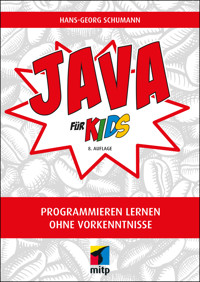
Java für Kids
Programmieren lernen ohne Vorkenntnisse
Impressum
Bibliografische Information der Deutschen Nationalbibliothek Die Deutsche Nationalbibliothek verzeichnet diese Publikation in der Deutschen Nationalbibliografie; detaillierte bibliografische Daten sind im Internet über http://dnb.d-nb.de abrufbar.
ISBN 978-3-7475-0522-9 8. Auflage 2022
www.mitp.de E-Mail: [email protected] Telefon: +49 7953 / 7189 - 079 Telefax: +49 7953 / 7189 - 082
© 2022 mitp Verlags GmbH & Co. KG
Dieses Werk, einschließlich aller seiner Teile, ist urheberrechtlich geschützt. Jede Verwertung außerhalb der engen Grenzen des Urheberrechtsgesetzes ist ohne Zustimmung des Verlages unzulässig und strafbar. Dies gilt insbesondere für Vervielfältigungen, Übersetzungen, Mikroverfilmungen und die Einspeicherung und Verarbeitung in elektronischen Systemen.
Die Wiedergabe von Gebrauchsnamen, Handelsnamen, Warenbezeichnungen usw. in diesem Werk berechtigt auch ohne besondere Kennzeichnung nicht zu der Annahme, dass solche Namen im Sinne der Warenzeichen- und Markenschutz-Gesetzgebung als frei zu betrachten wären und daher von jedermann benutzt werden dürften.
Lektorat: Katja Völpel Sprachkorrektorat: Petra Heubach-Erdmann Covergestaltung: Christian Kalkertelectronic publication: III-satz, Flensburg, www.drei-satz.de
Dieses E-Book verwendet das ePub-Format und ist optimiert für die Nutzung mit dem iBooks-reader auf dem iPad von Apple. Bei der Verwendung anderer Reader kann es zu Darstellungsproblemen kommen.
Der Verlag räumt Ihnen mit dem Kauf des E-Books das Recht ein, die Inhalte im Rahmen des geltenden Urheberrechts zu nutzen. Dieses Werk, einschließlich aller seiner Teile, ist urheberrechtlich geschützt. Jede Verwertung außerhalb der engen Grenzen des Urheberrechtsgesetzes ist ohne Zustimmung des Verlages unzulässig und strafbar. Dies gilt insbesondere für Vervielfältigungen, Übersetzungen, Mikroverfilmungen und Einspeicherung und Verarbeitung in elektronischen Systemen.
Der Verlag schützt seine E-Books vor Missbrauch des Urheberrechts durch ein digitales Rechtemanagement. Bei Kauf im Webshop des Verlages werden die E-Books mit einem nicht sichtbaren digitalen Wasserzeichen individuell pro Nutzer signiert.
Einleitung
Java – ist das nun eine Insel mit vorwiegend warmem Klima? Oder eine Programmiersprache, die auch etwas mit dem Internet zu tun haben soll? Beides ist richtig, aber mit einem Reisebericht auf die besagte Insel kann ich hier nicht dienen, obwohl die gleichnamige Sprache durchaus etwas damit zu tun hat.
Entstanden ist diese Sprache, indem sich ihre Erfinder zuerst mal kräftig bei einer anderen Programmiersprache bedient haben, nämlich bei C++. Über die gäbe es eine Menge zu schreiben, u.a. muss man zugeben, dass sie die schwierigere Sprache von beiden ist. (Über C++ habe ich ein anderes Kids-Buch geschrieben.)
Ursprünglich wurde die Programmiersprache, um die es in diesem Buch geht, Oak genannt (zu Deutsch so viel wie »Eiche«). Kein besonders attraktiver Name, fand man schließlich, da passte dann der einer Südseeinsel schon besser.
Java zu lernen ist nicht zu schwierig, und dennoch hat diese Sprache die Fähigkeiten berühmter großer Konkurrenten wie z.B. C++, C# und Delphi. Java wird von der Firma Oracle verwaltet und kann kostenlos aus dem Internet heruntergeladen werden.
Was heisst eigentlich Programmieren?
Wenn du aufschreibst, was ein Computer tun soll, nennt man das Programmieren. Das Tolle daran ist, dass du selbst bestimmen kannst, was getan werden soll. Lässt du dein Programm laufen, macht der Computer die Sachen, die du ausgeheckt hast. Natürlich wird er dann dein Zimmer nicht aufräumen und dir auch keine Tasse Kakao ans Bett bringen. Aber kannst du erst mal programmieren, kannst du den Computer sozusagen nach deiner Pfeife tanzen lassen.
Allerdings passiert es gerade beim Programmieren, dass der Computer nicht so will, wie du es gerne hättest. Meistens ist das ein Fehler im Programm. Das Problem kann aber auch irgendwo anders im Computer oder im Betriebssystem liegen. Das Dumme bei Fehlern ist, dass sie sich gern so gut verstecken, dass die Suche danach schon manchen Programmierer zur Verzweiflung gebracht hat.
Vielleicht hast du nun trotzdem Lust bekommen, das Programmieren zu erlernen. Dann brauchst du ja nur noch eine passende Entwicklungsumgebung, und schon kann’s losgehen.
Was ist eine Entwicklungsumgebung?
Um ein Programm zu erstellen, musst du erst mal etwas eintippen. Das ist wie bei einem Brief oder einer Geschichte, die man schreibt. Das Textprogramm dafür kann sehr einfach sein, weil es ja nicht auf eine besondere Schrift oder Darstellung ankommt wie bei einem Brief oder einem Referat. So etwas wird Editor genannt.
Ist das Programm eingetippt, kann es der Computer nicht einfach so lesen und ausführen. Jetzt muss es so übersetzt werden, dass der PC versteht, was du von ihm willst. Weil er aber eine ganz andere Sprache spricht als du, muss ein Dolmetscher her.
Du programmierst in einer Sprache, die du verstehst, und der Dolmetscher übersetzt es so, dass es dem Computer verständlich wird. So etwas heißt dann Compiler. In Java klingt dieser Dolmetscher noch ein bisschen technischer: Die Java Virtual Machine (kurz JVM) ist eine Art »Zwischencomputer«.
Das heißt: Eigentlich wird ein Java-Programm an die JVM weitergereicht, die es dann für den jeweiligen Computer passend zubereitet: Das kann dann ein Windows-PC oder ein Linux-PC sein, ein Macintosh oder irgendein anderes Computersystem. Ein und dasselbe Java-Programm funktioniert so auf jedem beliebigen Computer, der über eine JVM verfügt. Viele Apps für das Android-System, das auf den meisten Smartphones läuft, wurden in Java programmiert.
Schließlich müssen Programme getestet, überarbeitet, verbessert, wieder getestet und weiterentwickelt werden. Dazu gibt es noch einige zusätzliche Hilfen. Daraus wird dann ein ganzes System, die Entwicklungsumgebung.
Warum gerade Java?
Leider kannst du nicht so programmieren, wie dir der Mund gewachsen ist. Eine Programmiersprache muss so aufgebaut sein, dass möglichst viele Menschen in möglichst vielen Ländern einheitlich damit umgehen können.
Weil in der ganzen Welt Leute zu finden sind, die wenigstens ein paar Brocken Englisch können, besteht auch fast jede Programmiersprache aus englischen Wörtern. Es gab auch immer mal Versuche, z.B. in Deutsch zu programmieren, aber meistens klingen die Wörter dort so künstlich, dass man lieber wieder aufs Englische zurückgreift.
Eigentlich ist es egal, welche Programmiersprache du benutzt. Am besten eine, die möglichst leicht zu erlernen ist.
In diesem Buch hast du es mit der Programmiersprache Java zu tun. Sie ist inzwischen eine der Sprachen, die am meisten verbreitet sind. Sie ist nicht einfach, aber auch für Anfänger geeignet, die mit Java ihre erste Programmiersprache lernen wollen. (Willst du mal in andere Sprachen hineinschnuppern, dann empfehle ich dir z.B. eines der Kids-Bücher über C++, C#, JavaScript oder Python.)
Der Weg zum guten Programmierer kann ganz schön steinig sein. Nicht selten kommt es vor, dass man die Lust verliert, weil einfach gar nichts klappen will. Das Programm tut etwas ganz anderes, man kann den Fehler nicht finden und man fragt sich: Wozu soll ich eigentlich programmieren lernen, wo es doch schon genug Programme gibt? Und dann noch ausgerechnet in Java.
Zurzeit werden gute Programmierer dringend gesucht, und dieser Bedarf wird weiter steigen. In vielen Stellenanzeigen steht unter anderem oft »Programmierkenntnisse in Java erwünscht«. Wirklich gute Programmierer werden auch wirklich gut bezahlt. Es ist also nicht nur einen Versuch wert, es kann sich durchaus lohnen, das Programmieren in Java zu erlernen.
Eclipse, die Entwicklungsumgebung zum Buch
Um den Kauf einer Entwicklungsumgebung für Java musst du dich nicht weiter kümmern, denn die bekommst du kostenlos aus dem Internet. Mit der freien Software Eclipse hast du eine weitverbreitete Entwicklungsumgebung und kannst damit unter allen Versionen von Windows programmieren.
Das komplette Paket besteht aus zwei Teilen, die du von diesen Seiten herunterladen kannst:
https://www.java.com/de/
https://www.eclipse.org/
Und was bietet dieses Buch?
Über eine ganze Reihe von Kapiteln verteilt lernst du
die Grundlagen von Java kennen
mit Eclipse unter Windows umzugehen
einiges über die objektorientierte Programmierung (OOP)
mit Komponenten zu arbeiten (das sind Bausteine, mit denen du dir viel Programmierarbeit sparen kannst)
die grafischen Möglichkeiten von Java kennen
eine Reihe von Spielen selber zu programmieren
Im Anhang gibt es dann noch einiges an Informationen und Hilfen, u.a. über Installationen und den Umgang mit Fehlern.
Wie arbeitest du mit diesem Buch?
Grundsätzlich besteht dieses Buch aus einer Menge Text mit vielen Abbildungen dazwischen. Natürlich habe ich mich bemüht, alles so zuzubereiten, dass daraus lauter gut verdauliche Happen werden. Damit das Ganze noch genießbarer wird, gibt es zusätzlich noch einige Symbole, die ich dir hier gern erklären möchte:
Arbeitsschritte
Wenn du dieses Zeichen siehst, heißt das: Es gibt etwas zu tun. Damit kommen wir beim Programmieren Schritt für Schritt einem neuen Ziel immer näher.
Grundsätzlich lernt man besser, wenn man einen Programmtext selbst eintippt oder ändert. Aber nicht immer hat man große Lust dazu. Deshalb gibt es alle Projekte im Buch auch als Download:
https://www.mitp.de/0520
Und hinter einem Programmierschritt findest du zusammen mit diesem Pfeil → auch den jeweiligen Namen des Projekts oder einer Datei (z.B. → Projekt1, → Grafik1, → Game1). Wenn du also das Projekt nicht selbst erstellen willst, kannst du stattdessen diese Datei laden (zu finden im Ordner Projekte).
Aufgaben
Am Ende eines Kapitels findest du jeweils eine Reihe von Fragen und Aufgaben. Diese Übungen sind nicht immer ganz einfach, aber sie helfen dir, noch besser zu programmieren. Lösungen zu den Aufgaben findest du in verschiedenen Formaten ebenfalls bei den Download-Dateien. Du kannst sie dir alle im Editor von Windows oder auch in deinem Textverarbeitungsprogramm anschauen. Oder du lässt sie dir ausdrucken und hast sie dann schwarz auf weiß, um sie neben deinen PC zu legen. (Auch die Programme zu den Aufgaben liegen im Ordner Projekte.)
Notfälle
Vielleicht hast du irgendetwas falsch gemacht oder etwas vergessen. Oder es wird gerade knifflig. Dann fragst du dich, was du nun tun sollst. Bei diesem Symbol findest du eine Lösungsmöglichkeit. Es kann nicht schaden, auch mal ganz hinten im Anhang B nachzuschauen, wo ein paar Hinweise zur Pannenhilfe aufgeführt sind.
Achtung
Hin und wieder findest du ein solch dickes Ausrufezeichen im Buch. Dann ist das eine Stelle, an der etwas besonders Wichtiges steht.
Spezialwissen
Wenn du ein solches »Wow« siehst, geht es um ausführlichere Informationen zu einem Thema.
Spickzettel
Unter den Downloaddateien findest du zudem Spickzettel zum Ausdrucken. Sie helfen dir beim Java-Programmieren nicht den Überblick zu verlieren.
Was brauchst du für dieses Buch?
Installiert wird Java mit dem Programm setup in ein Verzeichnis deiner Wahl, z.B. c:\Programme\Java. Auch für Eclipse gibt es ein Installationsprogramm, dafür solltest du dann einen Extra-Ordner benutzen, in dem du später auch deine Java-Projekte unterbringst.
Die Beispielprogramme in diesem Buch gibt es alle als Download von der Homepage des Verlages, falls du mal keine Lust zum Abtippen hast:
https://www.mitp.de/0520
Und auch die Lösungen zu den Fragen und Aufgaben sind dort untergebracht (alles im Ordner Projekte).
Betriebssystem
Die meisten Computer arbeiten heute mit dem Betriebssystem Windows. Davon brauchst du eine der Versionen 7 bis 10. (Java gibt es bei Oracle u.a. auch für Linux.)
Speichermedien
Auch wenn du deine Programme auf der Festplatte unterbringst, kann es nicht schaden, sie zusätzlich z.B. auf einem USB-Stick als Backup zu speichern.
Gegebenenfalls bitte deine Eltern oder Lehrer um Hilfe.
Hinweise für Lehrer
Dieses Buch versteht sich auch als Lernwerk für den Informatik-Unterricht in der Schule. Dort setzt natürlich jeder Lehrer seine eigenen Schwerpunkte. Benutzen Sie an Ihrer Schule bereits ein Werk aus einem Schulbuchverlag, so lässt sich dieses Buch auch als Materialienband einsetzen – in Ergänzung zu dem vorhandenen Schulbuch. Weil dieses Buch sozusagen »von null« anfängt, ist ein direkter Einstieg in Java möglich – ohne irgendwelche anderen Programmierkenntnisse.
Ein wichtiger Schwerpunkt in diesem Buch ist die objektorientierte Programmierung (OOP). Auf die wichtigsten Eigenheiten (Kapselung, Vererbung und Polymorphie) wird ausführlich eingegangen.
In den Projekten werden alle wesentlichen Elemente des Java-Wortschatzes wie auch die wichtigsten Grafik-Komponenten eingesetzt. Außerdem erfährt man hier, wie man eine eigene Komponente erstellen kann. Ein besonderer Schwerpunkt liegt auf der Spieleprogrammierung.
In den Lösungen zu den Aufgaben finden Sie weitere Vorschläge zur Programmierung in Java.
Übungsmedien
Für den Informatik-Unterricht sollte jeder Schüler ein anderes externes Speichermedium haben, um darauf seine Programmierversuche zu sichern. So wird verhindert, dass sich auf der Festplatte des Schulcomputers mit der Zeit allerlei »Datenmüll« ansammelt. Außerdem dient der eigene Datenträger dem Datenschutz: Nur der betreffende Schüler kann seine Daten manipulieren.
Regelmäßig sichern
Es kann nicht schaden, die Programmdateien, an denen gerade gearbeitet wird, etwa alle zehn Minuten zu speichern. Denn Computer pflegen gern gerade dann »abzustürzen«, wenn man seine Arbeit längere Zeit nicht gespeichert hat.
Das ist aber nur dann nötig, wenn man ein Programm längere Zeit nicht startet. In der Regel fragt nämlich Eclipse bei jedem Programmstart nach, ob die Datei gespeichert werden soll.
Kapitel 1: Aller Anfang ist schwer: Das erste Projekt
Du willst gleich mit dem ersten Programm loslegen? Deinen Computer kannst du schon mal anschalten und Windows starten lassen. Dann machen wir gemeinsam die ersten Schritte in Java. Es wird eine Weile dauern, bis du dann dein erstes Programm erschaffen hast, aber wie der Titel des Kapitels schon sagt: Aller Anfang ist schwer.
In diesem Kapitel lernst du
wie man Eclipse startet
wie man ein Programmprojekt erstellt und ausführt
aus welchen »Schalen« ein Java-Projekt besteht
wie man einen Text anzeigen kann
wie man Eclipse beendet
Eclipse starten
Bevor wir mit dem Programmieren anfangen können, muss Eclipse erst installiert werden. Genaues erfährst du im Anhang A. Hier musst du dir von jemandem helfen lassen, wenn du dir das Einrichten nicht allein zutraust.
Wenn Eclipse verfügbar ist, hast du diese zwei Möglichkeiten, dieses Programm zu starten:
Du öffnest den Ordner, in dem du Eclipse untergebracht hast, und doppelklickst mit der Maus auf das Symbol mit dem Namen Eclipse.exe.
Oder du doppelklickst auf das Desktop-Symbol mit dem Namen Eclipse – wenn es vorhanden ist.
Wie kommt das Eclipse-Symbol auf den Desktop? Du brauchst dazu eine Verknüpfung; das bedeutet, du legst ein Symbol auf dem Desktop an, das mit dem Programm Eclipse.exe verbunden ist. So etwas nennt man Verknüpfung.
Dazu klickst du im Eclipse-Ordner mit der rechten Maustaste auf das Symbol für Eclipse.exe. Im Kontextmenü wählst du Kopieren.
Dann klicke auf eine freie Stelle auf dem Desktop, ebenfalls mit der rechten Maustaste. Im Kontextmenü wählst du Verknüpfung einfügen.
Es ist sinnvoll, für das neue Symbol auf dem Desktop den Text eclipse.exe – Verknüpfung durch Eclipse zu ersetzen.
Von nun an kannst du auf das neue Symbol doppelklicken und damit Eclipse starten.
Je nach Computer kann es eine Weile dauern, bis Eclipse geladen ist. Zwischendurch fordert ein Dialogfeld einen Ordner an, in dem deine Projekte untergebracht werden – Workspace genannt.
Du kannst das Verzeichnis so lassen oder ein eigenes angeben. Sorge auf jeden Fall dafür, dass vor dem Eintrag Use this as default and do not ask again ein Häkchen steht (sonst erscheint dieses Dialogfeld bei jedem deiner nächsten Starts von Eclipse immer wieder). Dann klicke auf OK.
Einige Zeit später landest du in einem Willkommens-Fenster.
Hier klickst du oben rechts auf das Symbol, unter dem Hide steht.
Damit schließt sich das Willkommens-Fenster, und was dich erwartet, könnte etwa so aussehen:
Für den ersten Augenblick ist das alles sicher ein bisschen sehr verwirrend. Nicht nur ein Fenster, sondern gleich ein paar Fensterbereiche tummeln sich da auf dem Bildschirm.
Ganz oben kann man die Menüleiste erkennen. Darunter befinden sich mehrere Symbole, die man mit der Maus anklicken kann.
Diese Menüs von Eclipse wirst du wahrscheinlich am meisten benutzen:
Über das File-Menü kannst du Dateien speichern, laden (öffnen), ausdrucken, neu erstellen oder Eclipse beenden.
Das Menü Edit hilft dir bei der Bearbeitung deines Programmtextes, aber auch bei anderen Programmelementen. Außerdem kannst du dort bestimmte Arbeitsschritte rückgängig machen oder wiederherstellen.
Über das Project-Menü verwaltest du dein aktuelles Projekt.
Das Run-Menü bietet dir Möglichkeiten für die Ausführung des aktuellen Programms.
Und das Help-Menü bietet dir vielfältige Hilfsinformationen (auf Englisch) an.
Dein Hauptarbeitsplatz ist eigentlich eine Fenstergruppe. Dazu gehört ein Editorfenster, wie du es vielleicht von einem Texteditor oder Textverarbeitungsprogramm her kennst. Welcher Bereich das ist, wirst du schon bald sehen.
Ein Editor ist ein Programm oder ein Fensterbereich, in das oder dem man eine größere Menge Text eingeben und bearbeiten kann.
Willkommen in Java
Nun kann es mit dem Programmieren losgehen. Den Umgang mit Menüs und Dialogfenstern kennst du bereits von Windows. Deshalb müssen wir uns damit nicht mehr aufhalten. Bauen wir uns jetzt ein kleines Projekt, für das erst einmal einige Vorbereitungen nötig sind.
Zuerst ein kurzer Überblick. Für jedes neue Projekt sind drei Schritte nötig:
das Projekt erzeugen (Java Project), das umfasst einen Ordner, in dem dann alles drin ist, was zum Projekt gehört
ein Paket erzeugen (Package), darin sind alle Bibliotheken und Werkzeuge, die das Programm benötigt
eine Klasse erzeugen (Class), darin befindet sich dann der Programmtext, den du selber schreibst (auch Quelltext genannt)
Leider musst du dir diese Mühe jedes Mal machen, wenn du ein neues Projekt anlegen willst. Du erfährst aber auch noch, wie man aus alten schon vorhandenen Projekten ein neues machen kann.
Übrigens bestehen in Java Paketnamen nur aus Kleinbuchstaben, während Klassennamen mit einem Großbuchstaben beginnen (sollten).
Für ein neues Projekt kannst du nun im linken Fensterbereich direkt auf den Eintrag Create a Java project klicken.
Oder du klickst auf File und dann auf New und Java Project.
Im nächsten Dialogfeld tippst du hinter Project NameProjekt1 (oder einen Namen deiner Wahl) ein.
Sonst lass alles, wie es ist, und klicke anschließend auf Finish.
Nun kommt ein weiteres Dialogfeld, in dem du nur auf Create klicken solltest.
Einige Zeit später steht im linken Fenster der Name deines ersten Projekts.
Daneben steht schon der erste Programmtext, den du aber nicht weiter beachten musst.
Im nächsten Schritt klickst du auf File und dann auf New und Package.
Im Dialogfeld New Java Package tippst du hinter Namepaket1 (oder wieder einen Namen deiner Wahl) ein. Dann klicke auf Finish.
Noch mal zur Erinnerung: Die Namen für Java-Pakete werden in der Regel kleingeschrieben (was nicht zwingend nötig, aber üblich ist).
Und schon findet sich ein weiterer Eintrag im linken Fenster. Und rechts daneben steht ein weiterer (kurzer) Programmtext.
Nun kommt der vorläufig letzte Schritt: Klicke auf File und auf New und Class.
Im Dialogfeld New Java Class sollten oben bereits Projekt1 und paket1 eingetragen sein. Wenn nicht, findest du einen fehlenden Eintrag über Browse. Hinter Name tippst du Klasse1 ein.
Genau genommen steht hinter Source folder: Projekt1/src. Die letzten drei Buchstaben sind eine Abkürzung für »Source«, was auf Deutsch eigentlich »Quelle« heißt, hier ist damit gemeint, dass in diesem Ordner die Dateien mit dem Quelltext von Java zu finden sind, also die Dateien, in denen dein Programmtext steht.
Sorge außerdem dafür, dass vor public static void main (String[] args) ein Häkchen steht, damit du ein lauffähiges Programm erhältst. Dann schließe das Dialogfeld mit Klick auf Finish.
Damit der Computer ein Java-Programm ausführen kann, muss es innerhalb der Klasse eine Hauptfunktion geben, die den passenden Namen main trägt. Wie du weiter unten sehen wirst, trägst du auch die Anweisungen, die der Computer nach dem Programmstart ausführen soll, dort ein.
Nun tut sich einiges mehr, denn einen Moment später sieht das Fenstersystem von Eclipse so aus:
Wenn du zu voreilig auf Finish geklickt hast, musst du diese Klasse löschen und eine neue erstellen. Das Löschen funktioniert so: Name der Klasse markieren und die Taste Entf drücken.
Inzwischen weißt du sicher auch, wo der Editor ist, also der Bereich, wo du den Quelltext eintippen kannst. In der Mitte steht unter dem Titel Klasse1.java dieser Text – auch Quelltext oder Programmtext genannt:
Was das im Einzelnen bedeutet, lässt sich erst nach und nach klären. Eine Zeile ist Kommentartext, den wir im Folgenden nicht benötigen.
Ein Kommentar oder eine Erläuterung wird immer mit zwei Schrägstrichen (//) eingeleitet. Dieser Text wird nicht zum ausführbaren Programm gezählt, er ist nur für den Programmierer von Bedeutung.
Der Computer überspringt die Zeilen mit Kommentaren, für ihn sind sie uninteressant. Aber du als Programmierer kannst dort wichtige Bemerkungen zum Programm unterbringen, z.B.:
Kommentare werden dir in den nächsten Kapiteln immer wieder begegnen.
Ein erstes Hallo
Eigentlich könntest du dieses Programmprojekt schon laufen lassen (über das Run-Menü). Zu sehen bekommen würdest du aber nichts, denn das Programm tut im Moment noch nichts für uns Sichtbares.
Das lässt sich aber schnell ändern, wenn du die folgende Anweisung hinzufügst:
Ergänze den neuen Text an der passenden Stelle und lösche die Kommentarzeile mit den zwei Schrägstrichen. Passe alles so an, dass es anschließend so aussieht:
Falls du geschweifte Klammern mal selbst eintippen musst – und irgendwann musst du das bestimmt: Mit AltGr7 erhältst du die öffnende Klammer, mit AltGr0 die schließende Klammer.
Wie du siehst, wird eine Anweisung immer mit einem Semikolon (;) abgeschlossen.
Und nun machen wir unseren ersten Probelauf:
Klicke in der Menüleiste auf Run und dann noch mal auf den Eintrag Run.
Und es dauert nicht lange, bis ganz unten im Fenster unter Console der Text »Hallo, wer bist du?« erscheint:
Vielleicht musst du noch etwas genauer hinschauen und das untere Fensterchen mit dem Titel Console etwas vergrößern, um den Anzeigetext zu erkennen.
Ein bisschen dürftig, aber immerhin haben wir jetzt schon unser erstes Java-Programm erstellt.
Eine weitere Möglichkeit, dein Programm zum Laufen zu bringen, ist ein Klick auf das linke grüne Pfeilsymbol direkt unter der Menüleiste.
Betrachten wir unser Werk einmal genauer. Ein Projekt ist in seiner einfachsten Form so aufgebaut:
Was public und static bedeuten, dazu kommen wir erst in einem späteren Kapitel. Schauen wir mal auf die »Verschachtelung«, die irgendwie an ein Zwiebelsystem erinnert: Die Außenhaut ist das Projekt mit eigenem Ordner. Darin liegt ein Paket (englisch: package). Offenbar kann ein Projekt auch aus mehr als einem Paket bestehen. Im Paket-Ordner finden wir die Daten einer Klasse (englisch: class). Auch hier liegt die Vermutung nahe, dass es mehrere Klassen geben kann.
Und als ob es nicht schon genug wäre, gibt es darin noch etwas mit dem Namen main. Das ist der Hauptprogrammteil. Man nennt es auch die Hauptfunktion oder main-Methode.
Sehr wichtig sind die geschweiften Klammern ({}). Dazwischen stehen die Zeilen, die dem Programm erst richtig zum Leben verhelfen. Und die stammen größtenteils von uns. Das ist jetzt erst mal nur eine Zeile, aber wir sind ja noch am Anfang.
Zu jeder öffnenden Klammer »{« muss es auch eine schließende Klammer »}« geben! Wo genau du die Klammern hinsetzt, ist Geschmackssache. Der obige Programmtext könnte also auch so aussehen:
Die zwei Schrägstriche (//) benutzen wir immer, wenn wir einen Kommentar bzw. eine Bemerkung einsetzen wollen.
Jetzt willst du endlich wissen, was diese eine Anweisung bedeutet, mit deren Hilfe der Computer offenbar bereit ist, dich freundlich zu grüßen:
Fangen wir von hinten an. Dort steht der Text, der angezeigt werden soll, eingepackt in Anführungsstriche und zusätzlich in Klammern:
Für die Anzeige sorgt die Anweisung println(), was eine Abkürzung für PrintLine ist und ausführlich heißt: »Schreib etwas auf dem Bildschirm und gehe danach in die nächste Zeile.«
Eine solche Anweisung nennt man auch Methode. In Java gibt es zahlreiche Methoden, sie gehören immer zu einer Klasse oder einem sogenannten Objekt – das hier System.out heißt. Was genau das bedeutet, erfährst du schon bald.
Man spricht bei println() auch von einer Funktion. Methode und Funktion meinen also dasselbe. Und das, was in den runden Klammern steht, wird als Parameter bezeichnet.
Es ist übrigens nicht egal, ob für die Wörter große oder kleine Buchstaben benutzt werden. Java unterscheidet eindeutig zwischen Groß- und Kleinschreibung.
Lass am besten stehen, was Eclipse dir bereits vorgibt. Und achte beim Eintippen genau darauf, wann mal ein großer Buchstabe zwischen den vielen Kleinbuchstaben steht. Du kannst also nicht Main oder MAIN statt main schreiben!
Objekte, Klassen und Pakete
Bevor wir weiter programmieren, sollten wir uns erst einmal mit der »Religion« von Java auseinandersetzen. Java ist eine Programmiersprache, die auch das Erstellen von professioneller Software ermöglicht.
Einfachste Programmiersprachen machen es dem Anfänger leicht: Ein oder zwei Zeilen genügen und schon erscheint ein netter Gruß wie »Hallo«. Ein paar Zeilen mehr zaubern Zahlen, weiteren Text oder sogar eine Grafik auf den Bildschirm.
Geht es jedoch um große Projekte, so ist man in diesen einfachen Systemen schnell überfordert, wenn man in einer solchen Sprache programmiert. Vor allem aber wächst die Anfälligkeit eines Projekts für Fehler. Und die dann alle zu entdecken, kann zur Qual werden.
Java macht es einem Anfänger nicht so leicht, es zwingt von Anfang an zu einem sauberen klaren Programmierstil – und das kostet zuerst mehr Mühe und bringt auch einigen Frust mit sich. Dass es sich dennoch lohnt, wirst du sehen, wenn du die ersten Kapitel überstanden hast.
Für ein Projekt in Java beschaffst du dir zuerst ein (leeres) Paket. Wie das geht, hast du ja weiter oben schon gesehen. Dort kommen dann alle die Sachen hinein, die du dir mit der Zeit zurechtprogrammierst. Damit die ganzen Elemente nicht einfach so in der Paketschachtel herumliegen, sind sie zu Objekten bzw. Klassen zusammengefasst.
Objekte? Das sind doch eigentlich diese Dinger, die ständig irgendwo herumstehen oder sich um uns herum bewegen. Also z.B. Häuser, Bäume, Autos, Leute. Auch du bist ein Objekt. Und zwar vom Typ Mensch. Objekte in Java sind natürlich nur künstlich.
Dabei kann es in Java durchaus mehrere Objekte eines Typs geben – so wie es im richtigen Leben auch (viele) verschiedene Menschen gibt. Daher spricht man hier von Objekttyp, womit dasselbe gemeint ist wie mit Klasse. Und ein Objekt wird auch als Instanz einer Klasse bezeichnet. Demnach bist du eine Instanz der Klasse Mensch.
Jedes Java-Programm stellt viele Klassen und Methoden automatisch zur Verfügung. Dazu gehört die Klasse mit dem Namen System, die drei wichtige Bereiche anzubieten hat:
System.out
für die Standardausgabe
z.B. über Monitor
System.err
für die Fehlerausgabe
z.B. über Monitor
System.in
für die Standardeingabe
z.B. von Tastatur
Du wirst im Laufe dieses Buches weitere Klassen und Objekte kennenlernen und später auch selbst erstellen. Klassen werden in einer package zusammengefasst, wie ein Java-Paket genannt wird. (Einige gut gefüllte Päckchen stellt Java ja bereits »von Haus aus« zur Verfügung.)
Wenn du übrigens mal in den Ordner für dein Projekt hineinschaust, siehst du, dass es hier gleich eine ganze Reihe von Ordnern und Dateien gibt:
Dateien, die den Programm- bzw. Quelltext beinhalten, werden mit der Kennung java gespeichert und liegen im Ordner src.
Klasseninformationen werden in Dateien mit der Kennung class abgelegt. Sie sind im Ordner bin zu Hause.
Für uns von Interesse ist nur der Ordner src. Dort findest du auch die Datei Klasse1.java.
Daneben gibt es noch einige zusätzliche Dateien, deren Bedeutung du hier nicht kennen musst.
Eclipse beenden
Nun wird es Zeit für eine kleine Pause, auch wenn unser Projekt noch ziemlich mager aussieht. Denn du hast ja hier schon recht viel geleistet. Eclipse sorgt dafür, dass deine Daten sicher auf deiner Festplatte oder SSD landen. Du kannst aber alles über File und eine der Save-Optionen auch immer wieder selbst speichern.
Möglicherweise hast du keine Lust, immerzu alles abzutippen, deshalb kannst du alle Beispiel-Projekte zu diesem Buch auch als ZIP-Paket von der Homepage des mitp-Verlages herunterladen. Benutze dazu bitte diese Adresse:
https://www.mitp.de/0520
Du musst dann nur das Paket entpacken und den betreffenden Ordner für dein aktuelles Projekt suchen.
Nun weißt du möglicherweise nicht, wie du Eclipse dazu bringen kannst, ein solches Projekt zu übernehmen. Eine Möglichkeit wäre, einfach den Quelltext der entsprechenden Dateien mit der Kennung java zu markieren und nach dem Erzeugen eines neuen Projekts in das Editorfenster von Eclipse zu kopieren.
Aber dieser Weg ist umständlich und es gibt ja eine elegantere Methode, direkt in der Eclipse-Umgebung, die du nutzen solltest:
Klicke auf File und Import.
Öffne im Dialogfeld den Eintrag General, markiere dort Existing Projects into Workspace und klicke dann auf Next.
Im nächsten Dialogfenster suchst du über Browse den Ordner mit den Projekten.
Du kannst den Namen auch direkt eintippen, z.B. D:\Java\Projekte. Klicke dann auf OK.
Nun erscheint eine Liste, in der du alle Projekte markieren kannst, die du importieren möchtest.
Wenn du willst, kannst du die Option Copy projects into workspace aktivieren. Das empfiehlt sich, wenn alle Projekte in einem anderen als dem Workspace-Ordner liegen.
Abschließend klickst du auf Finish.
Einige Zeit später stehen dir die gewünschten Projekte zur Verfügung, wie du links im Projektfenster sehen kannst.
Dort kannst du dich bis zur Java-Quelltextdatei durchklicken und diese dann durch Doppelklick im Editorfenster öffnen.
Von da aus genügt die Anweisung Run/Run As Java Application, um das Projekt zu starten.
Nun kannst du Eclipse beruhigt verlassen. Und das geht so:
Klicke auf File und dann auf Exit.
(Oder du klickst im Hauptfenster ganz oben rechts auf das kleine X.)
Sollte dieses Dialogfeld auftauchen, klicke auf OK.
Wenn du ein Häkchen vor den Text Always exit without prompt setzt, erscheint diese Meldung künftig nicht mehr.
Zusammenfassung
Mit deinem ersten Projekt gehörst du zwar noch lange nicht zur Gilde der Java-Programmierer, aber die Anfangsschritte hast du hinter dir. Mal sehen, was du von diesem Kapitel behalten hast. Da wären zuerst mal ein paar Operationen im Umgang mit Eclipse:
Eclipse starten
Doppelklicke auf das Symbol für Eclipse.
Neues Projekt erzeugen
Klicke auf File/New/Java Project
Dateien speichern
Klicke auf File/Save (All)
Dateien neu speichern
Klicke auf File/Save As
Programmprojekt starten
Klicke auf Run/Run
Projekt importieren
Klicke auf File/Import
Hilfesystem aufrufen
Klicke auf Help oder drücke F1
Eclipse beenden
Klicke auf File/Exit
Und ein bisschen was vom Wortschatz von Java hast du auch schon kennengelernt:
package
Ein »Paket« aus Klassen
class
Eine Klasse umfasst unter anderem Eigenschaften und Methoden von Objekten.
main
Das Hauptprogramm, die »Hauptmethode«, in der dein Programmtext steht
println()
Einen Text anzeigen
; (Semikolon)
Damit schließt du eine Anweisung ab.
{}
Damit wird alles umklammert, was zu einer Klasse oder zu main() gehört.
()
Diese Klammern umfassen die Parameter einer Methode.
//
Dahinter steht ein Kommentar oder eine Erläuterung.
Ein paar Fragen ...
Warum spricht man in Eclipse nicht nur von Programm, sondern von Projekt?
Was ist der Unterschied zwischen package und class?
Wo findest du die Datei Klasse1.java?
... aber noch keine Aufgabe
Kapitel 2: Wenn, Dann, Sonst: Kontrolle und Auswahl
Im letzten Kapitel hattest du einen »Very Small Talk« mit deinem Computer. Höflich hat er dich nach deinem Namen gefragt. Da könnte man fast vergessen, dass das Ding eigentlich doch strohdumm ist: Immerhin hat der PC nur das ausgeführt, was ihm in einem Programm befohlen wurde.
Das heißt jedoch nicht, dass es keine Möglichkeiten gibt, deinen PC so weit zu bringen, dass er wenigstens so tut, als würde er etwas verstehen und darauf eingehen.
In diesem Kapitel lernst du
Anweisungen für die Eingabe kennen
einiges über (mögliche) Fehler
die Typen int und String kennen
was Variablen und Konstanten sind
was eine Kontrollstruktur ist
wie man Werte von Variablen vergleicht
die Verwendung von if und else kennen
wie man Projekte kopieren und umbenennen kann
Eingabe und Ausgabe
Nun wollen wir das Programmprojekt aus dem ersten Kapitel noch etwas aufpeppen.
Starte Eclipse neu, das Programm, das du im letzten Kapitel bearbeitet hast, findest du direkt im Editorfenster wieder.
Wenn nicht, suche links im Project-Explorer nach dem Eintrag Klasse1.java und doppelklicke darauf.
Bisher sind wir so weit, dass ein Begrüßungstext angezeigt wird, der so formuliert ist, dass er eigentlich eine Antwort verlangt: einen Namen, den man als Text eintippen kann.
Da es ums Einlesen geht, könnte man es mit einer solchen Zeile versuchen:
Die kommt direkt unter die mit println(). Aber wenn du jetzt versuchst, das Programm mit dieser Zeile zum Laufen zu bringen, erntest du eine Fehlermeldung.
Wenn du dafür sorgst, dass vor Always launch without asking ein Häkchen steht, erscheint diese Dialogbox künftig nicht mehr bei jedem Fehler.
Klicke auf Proceed.
Die Fehlerinformationen unten im Fenster weisen darauf hin, dass readln() so nicht benutzt werden kann oder sogar undefiniert ist. Wie es scheint, ist der Weg bis zur ersten Eingabe nicht so leicht wie der für die Ausgabe.
Nicht immer findet man alle hilfreichen Informationen zu Fehlern im Console-Fenster. Wenn du mehr zu einem Problem wissen willst, dann klicke mal »rüber« ins Problems-Fenster.
Dort findest du unter Errors Fehlermeldungen – und falls es dich interessiert – unter Warnings ggf. weitere Informationen.




