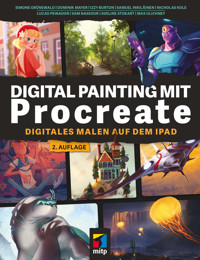
Bild © Aveline Stokart
Digital Painting
mit Procreate
Bild © Izzy Burton
DIGITAL PAINTING MIT
Digitales Malen auf dem iPad
Übersetzung aus dem Englischen
von Claudia Koch
Bild © Nicholas Kole
Bibliogra
fische Information der Deutschen National -
bibliothek
Die Deutsche Nationalbibliothek verzeichnet diese Publi-
kation in der Deutschen Nationalbibliografie; detaillierte
bibliografische Daten sind im Internet über
<http://dnb.d-nb.de> abrufbar.
ISBN 978-3-7475-0645-5
2. Auflage 2023
www.mitp.de
Telefon: +49 7953 / 7189 - 079
Telefax: +49 7953 / 7189 - 082
Übersetzung der amerikanischen Originalausgabe
Beginner‘s Guide to Digital Painting in Procreate: How to
Create Art on an iPad®
ISBN 978-1-912843-14-5
Copyright © 3dtotal Publishing
German translation rights arranged with 3dtotal.com Ltd
Through mitp Verlags GmbH & Co. KG
All rights reserved. No part of this book can be repro-
duced in any form or by any means, without the prior
written consent of the publisher. All artwork, unless stated
otherwise, is copyright © 2020 3dtotal Publishing or the
featured artists. All artwork that is not copyright of 3dtotal
Publishing or the featured artists is marked accordingly.
© 2023 mitp Verlags GmbH & Co. KG, Frechen
Dieses Werk, einschließlich aller seiner Teile, ist
urheberrechtlich geschützt. Jede Verwertung
außerhalb der engen Grenzen des Urheber-
rechtsgesetzes ist ohne Zustimmung des Ver-
lages unzulässig und strafbar. Dies gilt insbe-
sondere für Vervielfältigungen, Übersetzungen,
Mikroverfilmungen und die Einspeicherung und
Verarbeitung in elektronischen Systemen.
Die Wiedergabe von Gebrauchsnamen, Handels-
namen, Warenbezeichnungen usw. in diesem
Werk berechtigt auch ohne besondere Kenn-
zeichnung nicht zu der Annahme, dass solche
Namen im Sinne der Warenzeichen- und Marken-
schutz-Gesetzgebung als frei zu betrachten wären
und daher von jedermann benutzt werden dürften.
Lektorat: Sabine Schulz, Janina Bahlmann
Sprachkorrektorat: Sibylle Feldmann
Coverbilder: Vorderseite, beginnend links oben:
©Aveline Stokart, © Simone Grünewald, © Sam Nassour,
©Dominik Mayer, © Samuel Inkiläinen, © Nicholas Kole,
©Max Ulichney, Mitte: © Izzy Burton; Rückseite: © Izzy Burton
Satz: Ulrich Borstelmann
electronic publication: CPI books GmbH, Leck
Bild © Samuel Inkiläinen
8
10
12
14
16
24
28
38
42
50
54
58
66
72
74
92
108
124
140
158
174
190
206
208
210
212
INHALT
EINLEITUNG
WIE DU DIESES BUCH
NUTZEN SOLLTEST
DER EINSTIEG
Die Bedienoberfläche
Die App einrichten
Gesten
Pinsel
Farbe
Ebenen
Auswahl-Werkzeug
Transformieren
Anpassungen
Aktionen
PROJEKTE
Illustration
Izzy Burton
Charakterdesign
Aveline Stokart
Fantasy-Landschaft
Samuel Inkiläinen
Fantasy-Wesen
Nicholas Kole
Traditionelle Medien
Max Ulichney
Raumschiff
Dominik Mayer
Im Freien
Simone Grünewald
Sci-fi-Wesen
Sam Nassour
GLOSSAR & WERKZEUG-
VERZEICHNIS
RESSOURCEN ZUM
DOWNLOAD
MITWIRKENDE
INDEX
EINLEITUNG
Willkommen bei Procreate. Ganz gleich,
ob du neu in der Welt der digitalen Ma-
lerei oder erfahrene NutzerIn von Pho-
toshop oder einer anderen digitalen Mal-
software bist – du bist hier genau richtig!
Procreate ist eine digitale Mal- und Zei-
chen-App speziell für das iPad und den
Apple Pencil. (Die iPhone-Variante heißt
Procreate Pocket.) Das Unternehmen
hinter Procreate – Savage Interactive
– ist außerordentlich engagiert in der
Künstlergemeinde und freut sich im-
mer, Fragen und Hinweise von kreativen
Computergrafikern entgegenzunehmen.
Das Ergebnis ist eine hervorragende
Software, die für Digitalkünstler un-
glaublich intuitiv zu bedienen ist.
Die leicht zugänglichen Menüs und die
umfassende Gestensteuerung bieten dir
alle Werkzeuge, die du brauchst, um
fantastische Kunstwerke zu erschaffen.
Die App ist nicht nur eine preiswerte
Option für jeden iPad-Besitzer, sondern
sie ist auch in der Grafik- und Unterhal-
tungsbranche sehr verbreitet.
Die von Procreate genutzte Hardware
macht die App ideal für die Nutzung un-
terwegs – egal, ob du zu Hause, im Bus
oder sonst wo im Freien malst. Die aus-
schließliche Beschränkung auf Apple
bedeutet, dass du dich nicht von Büro-
software ablenken zu lassen brauchst
oder Kompatibilitätsprobleme mit dei-
ner Hardware befürchten musst. Du
kannst Procreate gegen eine einmalige
Zahlung im App Store erwerben.
© Matias Arturo Pan Amoedo
VON LUCAS PEINADOR
Unterwegs auf deinem iPad
mit Procreate malen
WÄHLE DEIN WERKZEUG
Procreate kann mit dem Apple Pencil oder dem Stift eines Drittanbieters verwendet werden. Der Apple Pencil, das
bevorzugte Werkzeug der Profis, liefert dir optimale Ergebnisse, da er ausgefeilte Druck- und Neigungsfunktionen
besitzt, die ein großes Spektrum an Pinselstrichen und Effekten erzeugen, mit denen sich traditionelle Maltechniken
simulieren lassen. Stifte anderer Anbieter eignen sich zwar ebenso, doch du solltest darüber nachdenken, dir einen
Apple Pencil zuzulegen, wenn du das meiste aus Procreate herausholen willst.
8
WAS IST DIGITALE MALEREI?
Falls du Neuling auf dem Gebiet der Com-
putergrafik bist, erhältst du von uns hier
einen kurzen Überblick über das Kon-
zept der digitalen Malerei, damit du dich
auf deine ersten Schritte am Bildschirm
vorbereiten kannst. Auch wenn digitale
Malerei mit speziellen Programmen wie
Procreate viele Ähnlichkeiten mit dem
Malen mithilfe traditioneller Medien auf-
weist, sind die Abläufe doch ganz unter-
schiedlich. Vielleicht am wichtigsten ist
die Tatsache, dass Bilder üblicherweise
in Ebenen aufgebaut werden und du ent-
scheiden kannst, wie sich diese Ebenen
zueinander verhalten. So könnten sich
zum Beispiel Ebenen so verhalten, als
würdest du verschiedene Farben über-
einandermalen, eine Ebene könnte aber
auch zum Maskieren eines Bereichs die-
nen. Dies bietet dir die Möglichkeit, ein-
zelne Abschnitte und Stadien des Bildes
zu isolieren, während du daran arbeitest,
sodass du Zeit sparst und dich auf deine
Kreativität konzentrieren kannst.
Bei Procreate kannst du außerdem deine
eigenen Pinsel erstellen, Formen mani-
pulieren und mit einem Knopfdruck Bild-
anpassungen vornehmen. Dies gibt dir
eine Flexibilität und Geschwindigkeit,
die du bei herkömmlichen Medien nicht
hast. Außerdem steht dir ein grenzenlo-
ses Feld an Werkzeugen und Farben zur
Verfügung! Das ist ideal, wenn man unter
Zeitdruck arbeiten muss oder unterwegs
ist – es müssen keine schmutzigen Pinsel
ausgewaschen werden, und du brauchst
dir keine Sorgen um zerknittertes Papier
zu machen.
Das Arbeiten auf dem Bildschirm mag
zunächst abschreckend wirken, doch mit
dem intuitiven Procreate-Ansatz wird der
ganze Prozess zugänglich und angenehm.
Der Schlüssel zum Erfolg ist es, sich mit
der App vertraut zu machen und prakti-
sche Erfahrungen zu sammeln – blättere
also um, lege los und stell fest, wie du
das Beste aus diesem Buch und deinem
Weg zur digitalen Malerei machst.© Aveline Stokart
9
EINLEITUNG
FARBE
Doppeltes Tippen auf den
Kreis bringt dich zu den
nächstgelegenen Punkten.
Mit den Reglern kannst du
im Klassisch-Modus die
Farbe ändern.
Beginnen wir mit dem ersten Farbmodus:
Ring. Dieser Modus ist vermutlich am in-
tuitivsten, da du Farbton, Tonwert und
Sättigung, deutlich dargestellt in einem
Farbkreis, gleichzeitig auswählen kannst.
Farbton
Wähle über den Außenring des Kreises
einen Farbton wie Rot oder Blau.
Sättigung und Tonwert
Um den Farbton heller oder dunkler zu
machen, ändere über den inneren Kreis
die Sättigung und den Tonwert. Falls du es
genauer wünschst, zoomst du einfach auf
den inneren Kreis ein, sodass dieser er-
weitert wird. Wenn du fertig bist, zoomst
du mit einem Pinch einfach wieder aus.
Reine Farben
Was ist, wenn du reines Weiß oder
Schwarz oder eine reine Farbe haben
möchtest? Procreate bietet dafür eine
geniale Lösung. In deinem Kreis gibt es
neun Punkte, auf die du jeweils springen
kannst, wenn du in der Nähe eines von ih-
nen doppelt tippst.
Farbton
Alte Hasen auf dem Gebiet des digitalen
Malens sind mit diesem Modus sicher
vertraut. Statt durch einen Ring wird der
Farbton durch einen Regler gesteuert.
Sättigung und Tonwert
Sättigung und Tonwert werden durch das
Quadrat kontrolliert, allerdings besteht
auch die Möglichkeit, mit den beiden un-
teren Reglern jeweils eine eigene Feinein-
stellung vorzunehmen.
RING
KLASSISCH
Reine Farben
Anders als im Ring-Modus besteht hier
nicht die Notwendigkeit des Snappings,
da in den Ecken des Quadrats Schwarz,
Weiß und reine Farben zu finden sind.
Insgesamt ist dieser Farbmodus wirklich
gut, wenn du die exakte Kontrolle bevor-
zugst, die die Regler bieten, aber dir trotz-
dem eine visuelle Repräsentation der ge-
wählten Farbe wünschst.
Mit der Pipette kannst du Farbe aus der Leinwand aufnehmen.
Für das digitale Malen ist dieses Werkzeug unerlässlich. Ziehe
den Pipettenring, der beim Einschalten der Pipette auftaucht,
über die Leinwand, um einen Bereich auszuwählen, aus dem du
Farbe aufnehmen willst. Die untere Hälfte des Rings zeigt dir die
momentan aktive Farbe, während die obere Hälfte die neue Farbe
angibt, die sich gerade im Fadenkreuz der Pipette befindet.
Standardmäßig kannst du den Modifizieren-Button antippen, um
die Pipette zu aktivieren, allerdings gibt es noch viele weitere
Methoden, um auf dieses Werkzeug zuzugreifen. Gehe zu Aktio-
nen > Einst. > Gestensteuerung > Pipette und probiere die ver-
schiedenen Gesten aus, bis du eine findest, die dir zusagt.
Procreate besitzt vier Farbmodi, sodass
du immer den wählen kannst, der am
besten zu deiner Arbeitsweise passt.
Diese Modi sind:
Ring
Klassisch
Wert
Paletten
Du findest diese Modi, wenn du auf
das runde Farbwähler-Icon in der obe-
ren rechten Ecke der Bedienoberfläche
tippst. Die vier Modi sind am unteren
Rand des Farbmenüs aufgelistet.
Auf den nächsten Seiten erfährst du
mehr über einige ihrer Eigenschaften
und warum du dich für den einen oder
anderen Modus entscheiden oder beim
Malen zwischen den Farbmodi wechseln
solltest. Du kannst zum Beispiel für den
Hauptteil deiner Zeichnung Ringbenut-
zen und dann zu Wertwechseln, sobald
du die allgemeine Palette festgelegt
hast und nun etwas exaktere Ergebnisse
wünschst. Experimentiere mit den Modi,
um deinen Favoriten zu ermitteln.
In diesem Kapitel lernst du, wie du:
den Ring-Farbmodus benutzt, um Far-
ben auszuwählen,
den Klassisch-Farbmodus benutzt, um
Farben auszuwählen,
den Wert-Farbmodus benutzt, um Far-
ben auszuwählen,
die RGB- und HSB-Regler verwendest,
die Paletten in den verschiedenen
Farbmodi erzeugst und ändert,
Paletten teilt und importierst.
Paletten
Du hast außerdem unter dem Kreis Zugriff
auf eine Palette aus quadratischen Farb-
feldern, falls du lieber auf diese Weise
Farben auswählen und sichern möchtest.
Paletten gibt es in allen Farbmodi. Sie er-
lauben dir, deine Lieblingsfarben für einen
schnellen Zugriff zu sichern. Mehr über
die Paletten erfährst du auf Seite 41.
FARBE
Alle Bilder © Lucas Peinador
3839
Gemeinsam mit talentierten Branchen-
profis haben wir ein Buch zusammen-
gestellt, das sich an Kreative richtet, die
neu bei Procreate sind. Wir empfehlen
dir, zuerst die Einführungskapitel zu
lesen. Der Einstieg bietet einen kurzen
Überblick über Oberfläche und Bedien-
elemente und erklärt, wie du deine Da-
teien anlegst und organisierst. Anschlie-
ßend werden in den Abschnitten Gesten,
Pinsel, Farbe, Ebenen, Auswahl-Werk-
zeug, Transformieren, Anpassungen und
Aktionen viele der Werkzeuge vorge-
stellt, die Procreate im Angebot hat.
Jeder Abschnitt führt dich durch die
Grundlagen der Benutzung von Procre-
ate. Die verschiedenen Gesten, Werk-
zeuge und Techniken, die zum digitalen
Malen nötig sind, werden beschrieben
und wie du diese in dein persönliches
Arbeiten integrieren kannst. Lies die
einzelnen Kapitel genau und probiere
die unterschiedlichen Werkzeuge aus,
damit du den größtmöglichen Nutzen
aus ihnen ziehst.
Wenn du die Einführungskapitel ge-
lesen und die Grundlagen verstanden
hast, arbeite die acht Projekte durch.
Diese decken eine Vielzahl von Themen,
Stilen und Herangehensweisen ab und
leiten dich Schritt für Schritt durch das
Arbeiten in Procreate. Am Anfang jedes
Projekts findest du eine Liste der Lern-
ziele, die aus den kreativen Techniken
besteht, die du beim Durcharbeiten der
Schritte kennenlernen wirst.
Kästen mit Künstlertipps in den einzel-
nen Kapiteln halten hilfreiche Hinweise
und kreative Einblicke für dich bereit.
Am Ende des Buches gibt es ein nütz-
liches Glossar sowie ein Werkzeugver-
zeichnis, auf die du bei Bedarf zurück-
greifen kannst.
WIE DU DIESES BUCH
NUTZEN SOLLTEST
Titel des Kapitels
Lernziele
Einführung
Abschnittsüberschriften
Kästen mit
Künstlertipps
Unterstützende
Bilder
Bildunterschriften
10
Alle Bilder © Lucas Peinador
In diesem Tutorial lernst du, wie du di-
gital eine Fantasiewüstenlandschaft
mit steilen Felshängen und einer riesi-
gen friedlich dahinschwebenden Qual-
le malst. Du wirst von Anfang bis Ende
durch den Malprozess geleitet und er-
fährst, wie du klein beginnen und das
Projekt schrittweise immer größer und
komplexer werden lassen kannst, so-
dass du dich nicht bereits beim Start
überfordert fühlen musst.
Das Tutorial beginnt mit der Suche nach
Referenzbildern und der Herstellung ei-
niger Skizzen, um sich mit der Thematik
vertraut zu machen. Anschließend wirst
du durch die Thumbnail-Phase geleitet,
in der du die Farbe von der Komposi-
tion und den Tonwerten trennen kannst,
damit die Dinge so einfach wie möglich
bleiben. Nachdem du verschiedene Farb-
schemata ausprobiert und die Thumb-
nail-Skizze verfeinert hast, kommst du
zum eigentlichen Malen. Du hast in die-
sem Stadium eine bessere Vorstellung
von deinem Ziel sowie eine farbige Skiz-
ze, an die du dich halten kannst.
Wir behandeln in diesem Tutorial au-
ßerdem, wie du deine eigenen Pinsel
herstellst, um deine Art des Malens ver-
wirklichen zu können. Du lernst, Fehler
zu beheben und das Bild nach deinen
Wünschen anzupassen. Verschiedene
Postprocessing-Techniken und Anpas-
sungen werden dein Bild schließlich auf
ein noch höheres Niveau bringen.
Samuel Inkiläinen
FANTASIE-
LANDSCHAFT
Mach dir zuerst Notizen und erstelle
Referenzskizzen anhand der online
gefundenen Fotosonline
Start to brainstorm the composition
and value structure with small,
simple thumbnail sketches
01
Durchstöbere zuerst die Tiefen des Inter-
nets nach einem breiten Spektrum an
Fotos für das Thema, das du malen willst.
Das ist schon einmal eine gute Methode,
das kreative Denken einzuschalten. Su-
che nicht nur nach Referenzbildern, suche
auch nach Informationen über die Ent-
stehung der Arten von Landmassen, die in
deiner Fantasielandschaft auftauchen sol-
len. Wenn du weißt, wie sie auf natürliche
Weise entstanden sind, kannst du dieses
Wissen in deinem Bild anwenden, um zu-
sätzliche Details und einen bestimmten
Grad an Realismus zu erhalten. Nimm
bei deinen ersten Skizzen den Druckblei-
stift- oder den HB-Bleistift-Pinsel, um den
Eindruck zu erwecken, die Skizze sei von
Hand gezeichnet worden.
02
Zeichne dann deine Thumbnails. Beginne
mit einer rechteckigen Leinwand. Füge
neue Ebenen für Hintergrund, Mittelgrund,
Qualle und Vordergrund hinzu. Experimen-
tiere mit Formen, die den Landschafts-
formationen ähneln, die du malen willst.
Füge jede neue Ebene als Clipping-Maske
hinzu, um alles innerhalb des Bildbereichs
zu halten. Verwende die Alphasperre für
kleinere Formen, um Details innerhalb der
größeren Grundformen anzudeuten. Füge
kleinere Formen und mehr Kontrast hinzu,
um einen klaren Fokuspunkt zu schaffen.
Erkunde die Designs, die dir gefallen, und
setze Elemente unterschiedlich zusam-
men, um neue Thumbnails zu erzeugen.
Halte die Dinge einfach, zoome also nicht
ein und füge nicht noch mehr Details hin-
zu – es sind nur Skizzen, und du wirst dich
am Ende für eines dieser Thumbnails ent-
scheiden.
Clipping-Masken einsetzt,
die Alphasperre verwendest,
Ebenenmodi für Ebenen benutzt,
eigene Pinsel herstellst,
verschiedene Anpassungswerkzeuge
nutzt.
108109109
Fantasielandschaft
ProjekttitelProjekteinführung
Icon für
Ressourcen zum
Herunterladen
Lernziele
Schritt-für-Schritt-Anleitungen
Schritt-für-
Schritt-Bilder
Bildunter-
schriften
Bildschirm mit einem
Finger berühren und
gedrückt halten
Bildschirm mit zwei
Fingern berühren und
gedrückt halten
WischenWischen und
dabei den Finger
gedrückt halten
SEITE 208
Achte auf
dieses Icon.
Wie bereits erwähnt, verwendet Pro-
create eine Vielzahl von Gesten zur Aus-
führung bestimmter Aktionen. So kannst
du zum Beispiel eine Aktion widerrufen,
indem du den Bildschirm mit zwei Fin-
Die an diesem Buch beteiligten Künstler
haben eine Reihe von hilfreichen Ressour-
cen bereitgestellt, die du dir herunter-
laden kannst. Eine vollständige Liste der
Ressourcen findest du am Ende dieses
Buches auf Seite 208. Dazu gehören Pin-
sel, die in den Projekten verwendet wur-
TOUCHSCREEN-GESTEN
RESSOURCEN ZUM HERUNTERLADEN
gern antippst. Um dir dabei zu helfen,
diese Gesten schnell zu erlernen, nutzen
wir in diesem Buch die folgenden Sym-
bole.
den, genauso wie Videos und Zeichnun-
gen. Lade sie herunter, bevor du mit den
Projekten beginnst. Ein Pfeil am Anfang
des jeweiligen Kapitels signalisiert, dass
Ressourcen zum Herunterladen bereit-
stehen.
WIE DU DIESES BUCH NUTZEN SOLLTEST
11
DER EINSTIEG
Du hast nun einen Überblick darüber
gewonnen, was dich in diesem Buch
erwartet. Was nun? Jetzt wird es Zeit,
alle Werkzeuge zu entdecken, die die-
se intuitive Software bereithält. Tippen,
wischen und malen wir uns also gemein-
sam durch alle Funktionen.
Dieser Abschnitt nimmt dich mit bis ganz
an den Anfang, wo du erfährst, wie viele
nützliche Optionen es für das Anlegen
einer neuen Leinwand gibt. Von dort aus
entdeckst du alle möglichen Funktio-
nen und Techniken, mit denen du deine
Kreativität ausdrücken und verbessern
kannst. Du lernst, wie du deine Arbeit
organisieren und die schnellen und cle-
veren Gesten einsetzen kannst, und er-
fährst alles über Pinsel, Farben, Effekte
und so weiter. Wir zeigen dir sogar, wie
du die App an deine individuellen Be-
dürfnisse anpassen kannst.
Schnapp dir also dein iPad und arbei-
te diesen Abschnitt durch. Du kannst
später jederzeit hierher zurückkehren,
falls du eine Auffrischung brauchst. Und
schon bald bist du auf dem besten Weg
zu deinen eigenen unglaublichen digita-
len Kunstwerken.
12
Alle Bilder © Lucas Peinador
13
In diesem Kapitel lernst du, wie du:
durch die Hauptelemente der Bedien-
oberfläche navigierst und
zwischen der Galerie und den Lein-
wänden wechseln kannst.
Über die aus Menüs, Icons und Buttons
bestehende Bedienoberfläche kannst du
mit Procreate interagieren. Der erste Bild-
schirm, den du darauf siehst, ist deine Ga-
lerie. Hier legst du deine Dateien an und
organisierst sie. Außerdem findest du dort
DIE BEDIENOBERFLÄCHE
einige Beispielbilder, die von Procreate
bereitgestellt werden.
Wenn du das Procreate-Logo antippst,
erfährst du die Version deiner Software.
Procreate veröffentlicht regelmäßig kos-
tenlose Updates mit Verbesserungen und
Erweiterungen des Programms.
In der oberen rechten Ecke deiner Gale-
rie findest du Optionen zum Auswählen
von Dateien, zum Importieren neuer Da-
teien von deinem Gerät oder aus deiner
Fotos-App und zum Anlegen neuer lee-
rer Leinwände in verschiedenen Größen.
Wenn du eines der Beispielbilder antippst
oder ein neues erzeugst, gelangst du in die
Leinwand-Ansicht. Hier wirst du in deiner
App die meiste Zeit verbringen.
Falls du das Drehen des Bildschirms auf
deinem iPad freigegeben hast, kannst du
sowohl im Hoch- als auch im Querformat
malen. Die Bedienoberfläche passt sich
entsprechend an.
Die Galerie in Procreate zeigt
alle Leinwände an.
14
Alle Bilder © Lucas Peinador
Galerie-AnsichtAnpassungenTransformierenVerwischenEbenen
AktionenPinselAuswahl-WerkzeugRadiererFarbe
Pinseldeckkraft-Regler
Modifizieren-Button
Pinselgröße-Regler
Widerrufen
Wiederholen
Obere Werkzeugleiste
In der Leinwand-Ansicht siehst du die
Werkzeugleisten, die dir hier zur Verfü-
gung stehen. Die linke Seite der oberen
Werkzeugleiste enthält die Icons, mit
denen du wieder zur Galerie gelangst, so-
wie die Menüs für Aktionen, Anpassungen,
Auswahlen und Transformationen. Mehr
über diese Funktionen erfährst du später.
Auf der rechten Seite der oberen Werk-
zeugleiste gibt es Icons für die Pinsel-, Ver-
wischen- und Radierer-Werkzeuge, gefolgt
von Ebenen und Farben. Wenn du eines
dieser Icons antippst, erscheint das dazu-
gehörende Pop-over (ein Pop-over ist ein
Drop-down-Menü, das zusätzlichen Inhalt,
Einstellungen oder Optionen bereitstellt).
Falls du zum Beispiel auf das Ebenen-Icon
tippst, öffnet sich das Ebenen-Pop-over.
Alle Werkzeuge, die du brauchst,
findest du in der Leinwand-Ansicht.
WENIGER IST MEHR
Lass dich durch die Bedienoberfläche (oder
deren Fehlen) nicht abschrecken. Die einfache
Bedienoberfläche von Procreate ist eine der
Eigenschaften, die du schon bald lieben
wirst, da du immer nur die Werkzeuge siehst,
die du auch wirklich brauchst.
Linke Seitenleiste
Die Seitenleiste enthält die Deckkraft-
und Größen-Regler für deine Pinsel sowie
einen nützlichen Modifizieren-Button, auf
den wir später noch zurückkommen wer-
den. Darunter befinden sich die Buttons
zum Widerrufen und Wiederholen, mit
denen du einzelne Bearbeitungsschritte
rückgängig machen oder wiederherstellen
kannst.
DIE BEDIENOBERFLÄCHE
15
Voreingestellte Größe
Es gibt mehrere Methoden zum Erzeugen
einer neuen Leinwand in Procreate. Um
eine leere Leinwand zu erstellen, tippst du
auf das +-Icon in der oberen rechten Ecke
der Galerie-Ansicht. Dies öffnet ein Drop-
down-Menü mit mehreren verschiedenen
Größen.
Falls deine Leinwand eine dieser vorein-
gestellten Größen haben soll, tippst du
die entsprechende Vorgabe an. Damit ge-
langst du sofort in die Leinwand-Ansicht
dieser Datei.
Eigene Größe
Alternativ kannst du eine eigene Größe
festlegen. Dabei bestimmst du Höhe und
Breite der Leinwand, wählst die Anzahl der
Pixel pro Zoll und den Farbmodus aus und
gibst einen Namen an. Sobald du auf Er-
stellen tippst, öffnet sich deine Leinwand.
Nachdem du dich nun mit der grundle-
genden Procreate-Oberfläche vertraut
gemacht hast, können wir uns genauer
anschauen, wie du eine neue Leinwand
zum Arbeiten einrichten kannst und wie
du deine Galerie organisierst.
In diesem Kapitel lernst du, wie du:
eine neue Leinwand anlegst,
eine Datei aus deiner Galerie löschst,
duplizierst und bereitstellst,
EINE NEUE LEINWAND ANLEGEN
DIE APPEINRICHTEN
Die von dir gewählte Größe erscheint beim
nächsten Mal, wenn du eine neue Lein-
wand anlegst, als Wahlmöglichkeit.
Dateien und Fotos
importieren
Wenn du auf Importieren tippst, öff-
net sich der Dateibrowser auf deinem
iPad, aus dem du Dateien aus den iPad-
Dokumenten, deiner iCloud oder deinem
Google-Laufwerk importieren kannst. Ein
Antippen von Foto ermöglicht dir, Dateien
aus der Fotos-App deines Geräts zu impor-
tieren, was sich anbietet, wenn du einen
Screenshot oder ein Foto öffnen willst, das
du mit deinem Gerät gemacht hast.
Eine schnelle Möglichkeit, diese beiden
Optionen zu verwenden, stellt Drag-and-
drop dar: Ziehe die Dateien aus diesen
Fenstern einfach in deine Procreate-
Galerie und lass sie dort fallen.
auswählst, mit welchem Dateityp du
arbeitest,
deine Dateien neu anordnest und in
Stapeln gruppierst,
deine Navigation beschleunigst, indem
du dir Galeriedateien anzeigen lässt,
ohne sie zu öffnen,
mehrere Dateien auswählst, um Sta-
pelverarbeitung durchzuführen.
16
Alle Bilder © Lucas Peinador
Speichere die am häufigsten genutzten
Leinwandgrößen für eine spätere Benutzung.
Tippe auf das +-Icon, um eine
neue Leinwand zu öffnen.
SPEICHERE DEINE EIGENEN
VOREINSTELLUNGEN
Auch wenn sich Procreate automatisch alle von dir selbst angelegten Größen
merkt, kann es hilfreich sein, vorauszuplanen und Leinwände für deine am
häufigsten verwendeten Auflösungen zu erzeugen und zu benennen. Dadurch
sparst du Zeit, wenn du ein neues Bild beginnen willst, vor allem wenn du
merkst, dass du oft mit den gleichen Leinwandgrößen arbeitest.
DIE APP EINRICHTEN
17
LÖSCHEN, DUPLIZIEREN UND BEREITSTELLEN
DATEIUNTERSTÜTZUNG
Lösche, dupliziere und stelle Dateien bereit, indem du nach links wischst.
Das Löschen, Duplizieren und Bereitstel-
len deiner Dateien ist ganz einfach. Wenn
du mit dem Finger nach links über eine dei-
ner Dateien in der Galerie-Ansicht wischst,
werden dir drei Optionen angezeigt.
Löschen
Löschen entfernt deine Datei. Sichere dei-
ne Dateien regelmäßig auch an anderen
Stellen, da es keine Möglichkeit gibt, eine
gelöschte Datei wiederherzustellen.
Duplizieren
Duplizieren erzeugt eine Kopie deiner
Datei. Diese Option eignet sich, wenn du
umfassende Änderungen an deinem Bild
vornehmen oder unterschiedliche Versio-
nen davon aufheben willst.
Bereitstellen
Bereitstellen erlaubt dir, dein Bild in ver-
schiedenen Formaten zu exportieren. Wir
werden uns diese Formate im nächsten
Abschnitt anschauen.
Procreate ist im Laufe der Zeit immer
offener für unterschiedliche Dateiformate
geworden und bietet Unterstützung vom
eigenen PROCREATE-Format bis zum un-
umgänglichen PSD von Photoshop. Schau-
en wir uns einige der verfügbaren Formate
an und weshalb du dich für das eine oder
andere entscheiden solltest.
PROCREATE
Da PROCREATE das lokale Format deiner
App ist, solltest du diesen Dateityp nutzen,
wenn du eine Datei erneut in Procreate öff-
nen möchtest. Dieses Format unterstützt
nicht nur Ebenen, sondern bietet darüber
hinaus eine einzigartige Besonderheit: Es
zeichnet ein Zeitraffer-Video deines Bildes
auf. (Diese Funktion wird in Aktionen auf
Seite
66 behandelt.)
PSD und TIFF
Neben PROCREATE unterstützen nur die
Formate PSD und TIFF Ebenen. Nimm
eines dieser beiden Formate, falls du die
Ebeneninformationen behalten und die
Dateien in einem anderen Programm be-
arbeiten willst.
PDF
PDF ist eine gute Option, wenn du beab-
sichtigst, deine Bilder zu drucken.
JPEG und PNG
JPEG und PNG eignen sich ausgezeichnet,
falls du deine Dateien digital mit anderen
teilen willst. JPEG bietet keine Unter-
stützung für Transparenz, PNG dagegen
schon, sodass du dieses Format wählen
solltest, wenn du einen transparenten
Hintergrund brauchst.
Zeitraffer-Videos
Ein weiterer hervorragender Grund für den
Einsatz von Procreate ist die Leichtigkeit,
mit der du direkt aus deinen Dateien Zeit-
raffer-Videos exportieren kannst. Dieses
Werkzeug interpretiert die Ebenen dei-
ner Datei als Frames einer Animation. Du
kannst die Abspielgeschwindigkeit festle-
gen und ob du die Datei mit voller Auflö-
sung oder für ein schnelles Laden im Web
exportieren willst. Dateien lassen sich fol-
gendermaßen exportieren:
Animierte GIFs für umfassende Browser-
unterstützung bei niedrigerer Qualität.
Animierte PNGs für bessere Qualität bei
geringerer Browserunterstützung.
Animierte MP4s, falls du statt einer Ani-
mationsschleife ein Video exportieren
willst und keine Transparenz benötigst.
18
Alle Bilder © Lucas Peinador
Das Bildformat-Menü bietet verschiedene
Optionen zum Exportieren deiner Bilder.
DIE APP EINRICHTEN
19
Berühre, halte und ziehe ein Bild, um es neu zu positionieren –
lass es auf ein anderes Bild fallen, um einen Stapel anzulegen.
ORGANISIEREN UND UMBENENNEN
Hast du einige Bilder erstellt, füllt sich
deine Galerie und wird irgendwann ver-
mutlich etwas unübersichtlich. Glückli-
cherweise ist es ganz einfach, Dateien in
Procreate zu organisieren. Du kannst dei-
ne Dateien direkt in der Galerie-Ansicht
neu sortieren und umbenennen sowie zu
Stapeln zusammenfassen.
Stapel neu anordnen
Um Dateien neu anzuordnen, berührst und
hältst du eine der Dateien und ziehst sie
dann an eine neue Position.
Falls du eine Datei auf eine andere fallen
lässt, bilden diese einen Stapel, das heißt
eine Gruppe von Dateien. Mit dieser Me-
thode lässt sich die Galerie aufräumen
und organisieren, sodass du deine Dateien
schneller findest.
Das Beste an Stapeln ist, dass du sie
wie eine einzelne Datei umorganisieren
und Dateien hinein- und hinausbewegen
kannst.
Dateien umbenennen
Ein wichtiger Weg zum Aufrechterhalten
der Ordnung in deiner Galerie ist das Be-
nennen deiner Dateien und Stapel. Tippe
einfach den Namen der Datei oder des
Stapels an, um die Tastatur zu öffnen und
einen neuen Namen einzutippen.
20
Alle Bilder © Lucas Peinador
Wenn du deine Werke in Stapeln organisierst,
kannst du sie leicht wiederfinden.
Zoome in ein Bild hinein,
um eine Vorschau zu sehen,
ohne das Bild zu öffnen.
VORSCHAU
Im Vorschaumodus kannst du deine Bilder
auf dem ganzen Bildschirm betrachten,
ohne sie erst öffnen zu müssen. Das ist
toll, wenn du sie zum Beispiel als Portfolio
präsentieren willst, aber nicht jedes ein-
zelne Bild exportieren möchtest. Du erle-
digst dies direkt in deiner Galerie-Ansicht.
Wenn du mit zwei Fingern in eine deiner
Dateien einzoomst, öffnet sich eine Vor-
schau auf dieses Bild. Du kannst dann
nach links oder rechts wischen, um eine
Diashow aller Dateien in deiner Galerie zu
sehen. Eine gute Methode ist, erst einen
Stapel der Dateien zu erzeugen, die du an-
schauen willst, und dann die Vorschau zu
öffnen. Die Diashow läuft dann nur durch
die Dateien innerhalb des ausgewählten
Stapels.
Halte Ordnung in deiner Galerie mit
einem »Work-in-Progress«-Stapel, ei-
nem »Studien«-Stapel für Stillleben
und einem »Portraits«-Stapel fürSit-
zungen mit echten Modellen.
Du könntest deine Galerie aber auch in
»Skizzen« und »fertige Gemälde« un-
terteilen. So bleibst du organisiert und
kannst deine Zeichnungen schnell und
einfach wiederfinden.
ORGANISIERE DEINE GALERIE
DIE APP EINRICHTEN
21
AUSWÄHLEN
Nutze den Auswählen-Button, falls du bei
mehreren Dateien die gleiche Aktion aus-
führen willst. Du findest ihn oben rechts in
deiner Galerie. Nachdem du ihn angetippt
hast, kannst du mehrere Dateien auswäh-
len und Aktionen auslösen wie etwa:
Stapeln,
Vorschau,
Teilen,
Duplizieren,
Löschen.
Mit dieser Funktion kannst du außerdem
Stapel aus mehreren Dateien erstellen
oder deine komplette Galerie in einem
Backup sichern, egal ob online oder auf
einem anderen Gerät.
Das Auswählen-Werkzeug erlaubt dir, Dateien in der
Galerie-Ansicht zu drehen.
DREHE DEINE DATEIEN
Einer der praktischen Tricks in Procreate ist das Ändern der
Ausrichtung einer Datei direkt in der Galerie. Falls du zum Bei-
spiel ein Bild im Hochformat zeichnest und dann in die Gale-
rie-Ansicht zurückkehrst, in derdas Gemälde im Querformat
ausgerichtet würde, siehst du die Vorschau des Gemäldes in
einer falschen Ausrichtung. Fasse in diesem Fall das Bild in der
Galerie-Ansicht mit zwei Fingern an und drehe es. Dein Bild
»schnippt« in