


Erhalten Sie Zugang zu diesem und mehr als 300000 Büchern ab EUR 5,99 monatlich.
- Herausgeber: MITP
- Kategorie: Geisteswissenschaft
- Serie: mitp Fotografie
- Sprache: Deutsch
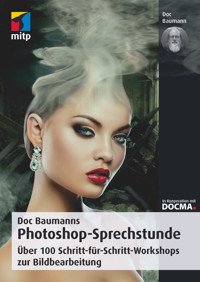
Einen Kopf zum Rauchen bringen, Körper mit Tattoos schmücken oder die Farbe der Kleidung ändern – wer hat nicht schon mal eine kreative Idee gehabt, sein Foto mit Photoshop zu bearbeiten, aber nicht gewusst wie? Dann wünscht man sich den Experten neben sich, der Schritt für Schritt Ebenen dupliziert, Filter einsetzt, den Bereichsreparatur-Pinsel schwingt oder eine Tonwertkorrektur vornimmt. In dieser Photoshop-Sprechstunde des Bildbearbeitungsgurus Doc Baumann erhalten Sie konkrete Hilfe und erfahren zudem, wieso ein bestimmtes Werkzeug in dem einen Fall angewandt wird, für ein anderes Bild aber nicht geeignet ist. Gegliedert in die Themenbereiche Montage, Bildoptimierung, Grafik und Workflow erfahren Sie in über 100 Workshops, die aus Leserfragen und den Experten-Antworten in der Sprechstunde des DOCMA-Magazins stammen, zum Beispiel, wie Sie ein beschädigtes Foto restaurieren, Elemente exakt freistellen, Lichtstrahlen in ein Bild zaubern, ein HDR ohne die HDR-Funktion komponieren, Ebenen-Stile kombinieren oder metallische Oberflächen erzeugen. Grundlegende Photoshop-Anwendungen kommen ebenso zum Zuge wie anspruchsvolle Techniken, die Doc Baumann aus seiner Trickkiste hervorholt. Das Bildmaterial gibt es zum Download, so dass Sie alle Schritte gut nachvollziehen können. Für Windows und Mac
Sie lesen das E-Book in den Legimi-Apps auf:
Seitenzahl: 283
Veröffentlichungsjahr: 2017
Das E-Book (TTS) können Sie hören im Abo „Legimi Premium” in Legimi-Apps auf:
Ähnliche

















Doc Baumanns
Photoshop-Sprechstunde
Über 100 Schritt-für-Schritt-Workshops zur Bildbearbeitung
In Kooperation mit
Bibliografische Information der Deutschen Nationalbibliothek
Die Deutsche Nationalbibliothek verzeichnet diese Publikation in der Deutschen Nationalbibliografie; detaillierte bibliografische Daten sind im Internet über <http://dnb.d-nb.de> abrufbar.
Bei der Herstellung des Werkes haben wir uns zukunftsbewusst für umweltverträgliche und wiederverwertbare Materialien entschieden.
Der Inhalt ist auf elementar chlorfreiem Papier gedruckt.
ISBN 978-3-95845-610-5
1. Auflage 2017
www.mitp.de
E-Mail: [email protected]
Telefon: +49 7953 / 7189 - 079
Telefax: +49 7953 / 7189 - 082
© 2017 mitp-Verlags GmbH & Co. KG, Frechen
Dieses Werk, einschließlich aller seiner Teile, ist urheberrechtlich geschützt. Jede Verwertung außerhalb der engen Grenzen des Urheberrechtsgesetzes ist ohne Zustimmung des Verlages unzulässig und strafbar. Dies gilt insbesondere für Vervielfältigungen, Übersetzungen, Mikroverfilmungen und die Einspeicherung und Verarbeitung in elektronischen Systemen.
Die Wiedergabe von Gebrauchsnamen, Handelsnamen, Warenbezeichnungen usw. in diesem Werk berechtigt auch ohne besondere Kennzeichnung nicht zu der Annahme, dass solche Namen im Sinne der Warenzeichen- und Markenschutz-Gesetzgebung als frei zu betrachten wären und dahervon jedermann benutzt werden dürften.
Lektorat: Katja Völpel
Covergestaltung: Christian Kalkert
Coverfoto: blackday – Fotolia, Montage: Doc Baumann
Satz: Astrid Stähr
Druck: Medienhaus Plump GmbH, Rheinbreitbach
Inhalt
Einleitung 8
Teil 1: Montage 12
1. Lichtstrahlen 12
2. Laternenschein 17
3. Objekte beleuchten 21
4. Ebenenstil Schein nach außen bei Flammen 27
5. Schatten übernehmen 33
6. Spiegelung ergänzen 36
7. Glanz auf Oberflächen 42
8. Schattenwurf in Zahlen 46
9. Verblassende Spiegelung 52
10. Oberflächen plastisch strukturieren 55
11. Tattoo auftragen 60
12. Gras-Logo 68
13. Buchstaben aus Stoff 77
14. Wasserwellen 82
15. Geschnitzter Holzkopf 85
16. Gesicht mit Struktur überlagern 89
17. Rostige Oberfläche 93
18. Zersplitterter Spiegel 99
19. Textur an Oberfläche anpassen 111
20. Herabrieselnde Smartphone-Pixel 118
21. 3D-Partikel – Pseudo-Extrudieren 126
22. 3D-Partikel erzeugen 130
23. Transparente Zeichnung 138
24. Unregelmäßiger Verputz 141
25. Brennender Dornbusch 142
26. Personenkreis erweitern 146
27. Formgitter-Bänder schlingen 151
28. Schaum auf Haut 158
29. Wasserspritzer 166
30. Rauchender Kopf 170
31. Zerrissene Kleidung 181
32. Röntgenbilder nachahmen 185
33. Sternenhimmel erzeugen 193
34. Spitzenwechsel 197
35. Autoreifen ohne 3D 198
36. Gemischt hart-weiche Auswahlkante 200
37. Nähte 204
38. Schnee fallen lassen 207
39. Logo verzerren 210
40. Objekte wie aus Glas 215
41. Seifenblasen selbst gemacht 221
42. Kumuluswolken 229
43. Poster mit vielen Passepartouts 231
44. Halbtransparente Bereiche 235
45. Wasserstrahl einmontieren 238
Teil 2: Bildoptimierung 243
46. Hautfarbe bei Foto-Kolorierung 243
47. Fotostruktur entfernen 251
Einleitung
Sprechstunde ohne weißen Kittel
Dies ist kein Buch, das Sie ordentlich von vorn bis hinten durchlesen sollen. Die mehr als hundert Tutorials bauen nicht aufeinander auf und haben keinen thematischen Zusammenhang – außer dem, dass Leser/innen Lösungen für ihre Photoshop-Projekte gesucht haben. Tipps und Tricks gehören zu den beliebtesten Beiträgen des Bildbearbeitungs-Magazins DOCMA, das ich 2002 mit meinem Kollegen Christoph Künne gegründet habe. Aber nicht für alles, was Anwender/innen mit Photoshop praktisch umsetzen möchten, finden sie einen passenden Tipp.
So war es kein Wunder, dass bald entsprechende Zuschriften kamen: »Ich habe folgendes Problem – können Sie mir vielleicht weiterhelfen?« Natürlich haben wir das getan – und schnell gemerkt, dass die Antworten auf viele dieser individuellen Fragen auch andere Leser interessieren würden. Daraus wurde die Rubrik »Nothilfe-Workshop«; aber weil das zu dramatisch nach Erster Hilfe bei blau gehauenem Daumennagel klang, benannten wir es nach einigen Ausgaben um in »Doc Baumanns Photoshop-Sprechstunde«.
Die Fragen und Problemstellungen, die ich in den vergangenen anderthalb Jahrzehnten in dieser Heftrubrik beantwortet und gelöst habe, hatten nur eine gemeinsame Eigenschaft: Sie sollten weder zu einfach noch zu speziell sein. So wäre etwa die Anfrage »Wie wende ich den Filter Rauschen hinzufügen an?« ungeeignet, weil die meisten ohnehin wissen, wie das geht. Da reicht eine knappe Mail als Hilfestellung. Hingegen ist es für die meisten durchaus spannend zu erfahren, wie man mit ebendiesem Filter einen nächtlichen Sternenhimmel darstellen kann.
Aber auch das Thema »Wie verteile ich 773 Ameisen so auf dem Gesicht der Mona Lisa, dass sich dabei die Form eines Telefonhörers ergibt?« kommt nicht in Frage, da die Wahrscheinlichkeit hoch ist, dass das außer den Fragesteller niemanden interessiert. Allerdings ist es für die Praxis durchaus lohnend, sich dem Problem zu widmen, wie sich ein Kreis in x gleiche Segmente teilen lässt.
Ich habe – von wenigen Ausnahmen abgesehen – Workshops und Tutorials immer für langweilig gehalten, in denen vorgeführt wurde, wie ein bestimmtes Bild entsteht. Denn dabei lernt man die Werkzeuge und Einstellmöglichkeiten von Photoshop nicht so kennen, dass man sie mühelos auf eigene Projekte anwenden kann. Ebenso bin ich kein Freund schnell und mühelos anwendbarer Rezepte – obwohl ich weiß, dass heute viele Anwender/innen genau nach so etwas suchen. Am liebsten eine App aufrufen, die genau das Gewünschte kann, Knopf drücken, fertig.
Ich möchte verstehen, was ich tue und warum ein Werkzeug in dieser oder jener Weise mit diesen oder jenen Parameter-Einstellungen funktioniert, wenn ich es anwende. Darum habe ich den Teilnehmer/innen meiner Seminare immer mit auf den Weg gegeben: Experimentiert erst mal ohne konkretes Ziel mit allen Möglichkeiten der Software, bis ihr sie im Schlaf beherrscht. Wenn Sie ein Glas Wasser trinken, planen Sie auch nicht: Arm ausstrecken, Finger um das Glas schließen, Unterarm anheben, dabei den Winkel des Handgelenks so anpassen, dass kein Wasser herausfließt, zum Mund führen, trinken. Sie tun es einfach, automatisch. Ebenso sollten Sie mit Photoshop umgehen.
Beim Schachspiel sollte man etliche Züge im Voraus planen, um zum Ziel zu gelangen. Bei komplexen Projekten für digitale Montagen oder Bildverbesserungen ist es mitunter genauso. Sie nehmen etliche Änderungen vor, von denen jede scheinbar das am Monitor sichtbare Bild unansehnlicher macht – dann ein letzter Klick, und alle staunen. Wie haben Sie denn das gemacht?
Als ich 1984 mit digitaler Bildbearbeitung begonnen habe, gab es noch keine Tutorials. Letztlich war das auch nicht nötig, denn die Software bot nur schwarze und weiße Pixel sowie eine Handvoll Werkzeuge und Funktionen. Ein paar Jahre danach verfasste ich meine ersten Texte darüber für verschiedene Zeitschriften (wen’s interessiert: Nach einem Kunst-Studium habe ich eine kunstwissenschaftliche Dissertation über den Bildbegriff geschrieben, daher der »Doc«).
Um für dieses Buch eine – hoffentlich – sinnvolle und hilfreiche Auswahl von mehr als 100 Kurzworkshops zusammenzustellen, habe ich die »Sprechstunden«-Tutorials von Anfang an durchgesehen – und war erstaunt, wie aktuell die meisten noch heute sind. Die ersten entstanden mit Photoshop 7 und CS, und es wäre verwunderlich, würde das Programm so viele Jahre und Versionen später nicht Funktionen anbieten, die etliche Umweg-Lösungen überflüssig machen, für die es aber damals keine anderen Verfahren gab. Solche Tipps habe ich natürlich ausgelassen. Ohnehin werden Sie weniger Beiträge aus der Anfangszeit finden und mehr aus den letzten Jahren, auch deshalb, weil heute interessante Bilder einfach anders aussehen als damals. Gelegentliche Verweise auf Beiträge in DOCMA-Ausgaben wurden beibehalten, falls Sie dort nachschlagen möchten. Stören Sie sich bitte auch nicht daran, wenn Bedienfelder oder Symbole zum Teil etwas anders aussehen, als Sie das gewohnt sind – die vorgeschlagenen Methoden lassen sich noch immer anwenden (auch, wenn in einzelnen Fällen Photoshop auf dem Weg dorthin Arbeitserleichterungen anbietet).
Die Beiträge sind in vier Hauptteile gegliedert: Montage, Bildoptimierung, Grafik und Typo sowie Workflow. Zu fast allen – bei manchen wäre es überflüssig – gibt es das passende Arbeitsmaterial zum Nachvollziehen unter www.mitp.de/610. Und nun wünsche ich Ihnen viel Spaß; blättern Sie das Buch durch und steigen Sie dort ein, wo Sie etwas für Ihre eigene Arbeit Hilfreiches entdecken.
Doc Baumann
Teil 1: Montage
1. Lichtstrahlen
Frage: Wie erzeugt man diese Lichtstrahlen, die nicht einfach durch ein Loch in einen dunklen Raum dringen – oder auch durch Blätter in einen Wald –, sondern dabei auch noch die Form und Unterteilung der Öffnung berücksichtigen? Dies war die Frage zu unserem Photoshop-Rätsel in DOCMA 46. Hier zeige ich Ihnen meine Vorgehensweise ausführlich Schritt für Schritt.
Antwort: Hier haben wir ein Fenster, durch das man vom Betrachterstandort aus den hellen Himmel nicht sieht, sondern Gebäude im Hintergrund. In Richtung der Strahlen dagegen wären Himmel und Sonne zu sehen. Beginnen Sie damit, über Auswahl | Farbbereich die hellsten Stellen aus dem Bild aufzunehmen (, links).
Sind Sie mit der Auswahl zufrieden, erzeugen Sie eine neue Ebene und füllen die Auswahl weiß; danach kehren Sie sie um und füllen mit Schwarz, (, Mitte).
In diesem Fall, wo dunkle Farben des Gebäudes hinter dem Fenster mit in die Farbauswahl geraten sind, retuschieren Sie die Ebene manuell und machen alles zwischen den Sprossen weiß; diese selbst ergänzen Sie an Stellen, an denen sie »ausgebrochen« sind, mit schwarz gefülltem Pinsel (, rechts).
Wenden Sie danach auf die Ebene (oder sicherheitshalber auf ein Duplikat) Filter | Weichzeichnungsfilter | Bewegungsunschärfe mit maximalem Abstand und einem zur Szene passenden Winkel an (, links). (Ich hätte den Winkel auch flacher einstellen können, damit die am weitesten links eintreffenden Strahlen die Fensterbank erst dort treffen, wo die hellen Projektionen liegen.) Per Tonwertkorrektur | Tonwertspreizung hellen Sie die Ebene stark auf (, Mitte).
Wenden Sie Bewegungsunschärfe so oft an, bis die Strahlen die erwünschte Länge erreichen (, rechts).
Setzen Sie die Ebene auf den Modus Negativ multiplizieren. Da die Lichtstrahlen nun auch links oben über den Rand des Fensters hinausreichen, erstellen Sie eine Ebenenmaske und malen schwarz über die Bereiche, an denen keine Strahlen sichtbar wären; die Maske ist rechts oben eingeblendet .
Eigentlich sind Lichtstrahlen als solche unsichtbar und machen sich nur dort bemerkbar, wo sie auf Staubteilchen oder Dunst treffen. Das simulieren Sie folgendermaßen: Neue Ebene erzeugen, Renderfilter Wolken mit Schwarz und Weiß anwenden, Schwarz per Auswahl | Farbbereich selektieren und löschen (, Mitte). Die Strahlen-Ebene darüber machen Sie zur Schnittmaske, sodass die Strahlen nur dort erscheinen, wo auf der Ebene darunter Pixel liegen. Ergänzend können Sie diese Wolken-Ebene auf den Modus Sprenkeln setzen und ihre Deckkraft stark herabsetzen (hier 6 %). Damit simulieren Sie den in der Luft schwebenden Staub (, links). Weisen Sie statt Sprenkeln einen aufhellenden Modus zu, ergibt sich eine eher dunstige Wirkung.
Da Sonnenstrahlen von einer praktisch unendlich weit entfernten Quelle ausgehen, verlaufen sie parallel. Allerdings erscheinen sie nur von der Seite betrachtet so. Ansonsten unterliegen auch sie der Perspektive und konvergieren zur Sonne. Um solche Strahlen (oder solche aus einem Scheinwerfer) nachzuahmen, verwenden Sie Weichzeichnungsfilter | Radialer Weichzeichner: strahlenförmig.
Oft ist es nötig, zuvor die Arbeitsfläche zu erweitern und den Mittelpunkt außerhalb des ursprünglichen Bildes zu platzieren. Wenden Sie den Filter mit maximaler Stärke und sehr guter Qualität an (, rechts). Anschließend verkleinern Sie die Arbeitsfläche auf die früheren Maße und blenden auch hier unerwünschte Strahlen per Ebenenmaske aus; beim Ebenenmodus Hellere Farbe erscheint die Außenwelt natürlicher (, links).
Der Staub-Effekt wurde hier durch leichtes Rauschen hinzufügen erzielt. Soll Licht durch ein farbiges Fenster strahlen, so duplizieren Sie eine Auswahl der Glasflächen und setzen sie auf eine schwarze Fläche, (, rechts oben, verkleinert). Dann gehen Sie weiter vor wie bisher beschrieben (, unten).
Im oberen Bildbereich habe ich ergänzend per Ebenenstil | Farbbereich | Diese Ebene die dunklen Helligkeitsanteile der Ebene – gesplittet mit gedrückter (Alt)-Taste – weich ausgeblendet, sodass einzelne Strahlenbündel klarer erkennbar werden.
2. Laternenschein
Frage: Ich möchte eine Laterne vor eine Steinwand montieren (Nachtszene). Aber wenn ich da einen elliptischen, weich begrenzten Bereich aufhelle, sieht das nie realistisch aus, immer irgendwie flach. Hätten Sie vielleicht einen Vorschlag, wie ich dabei vorgehen könnte? Danke für Ihre Hilfe und beste Wünsche für DOCMA, Heinz Kretschmer.
ANTWORT: Zur Laterne: Bild zeigt zwei geeignete Dateien aus meinem Archiv. Duplizieren Sie die Mauer-Ebene.
Auf die untere wenden Sie Renderfilter | Beleuchtungseffekte an, und zwar mit Punkt-Beleuchtung und ohneTextur-Einstellungen (, oben links; Einstellung: unten rechts). Im Kanäle-Bedienfeld duplizieren Sie den Rot-Kanal und bearbeiten ihn mit Weichzeichnungsfilter | Matter machen (, unten links).
Aktivieren Sie das obere Mauer-Duplikat und wenden Sie Beleuchtungseffekte auf diese Ebene an, diesmal mitTextur, für die Sie als Kanal den soeben bearbeiteten »Rot Kopie« verwenden (, oben rechts). Matter machen verhindert, dass die beleuchtete Fläche zu stark »glitzert«. Die Übernahme der Mauer-Textur sorgt dafür, dass die Steine angestrahlt werden.
Setzten Sie anschließend die obere Ebene auf Hartes Licht; blenden Sie Tiefen der unteren Ebene weich aus. Vereinigen Sie die beiden Ebenen oder machen Sie eine neue aus allen sichtbaren Ebenen ((Strg)/(cmd)+(Alt)+(Umschalt)+(E)).
Legen Sie die »Laterne«-Datei als Ebene darüber und markieren Sie auf einer weiteren Ebene Objektkonturen, die sich als Fluchtlinien eignen. Über Transformieren | Verzerren




