


Erhalten Sie Zugang zu diesem und mehr als 300000 Büchern ab EUR 5,99 monatlich.
- Herausgeber: MITP
- Kategorie: Geisteswissenschaft
- Serie: mitp Kreativ
- Sprache: Deutsch
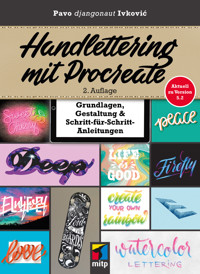
- Alle Procreate-Funktionen speziell für das digitale Handlettering ausführlich erläutert sowie zahlreiche Tipps & Tricks
- Atemberaubende Effekte mit Ebenen zaubern und eigene Pinsel erstellen
- Zahlreiche Tutorials mit Schritt-für-Schritt-Anleitungen: Schatteneffekte, Buchstaben verzieren, Watercolor-Lettering, Handlettering mit Fotos kombinieren u.v.m.
Du liebst Buchstaben und Handlettering und möchtest sofort loslegen und tolle Werke kreieren? Dann ist dieses Buch für dich genau das richtige.
Im ersten Teil des Buches lernst du alle Procreate-Basics kennen, die du für das Handlettering brauchst: von einfachen Grundfunktionen und Gestensteuerung bis hin zu Ebenen-Funktionen und dem Pinselstudio inkl. dem Erstellen eigener Pinsel. Der Autor zeigt dir dafür viele Tipps & Tricks aus der Praxis. Außerdem erhältst du noch hilfreiche Informationen zu weiteren Grundlagen wie u.a. zu den Themen Farben und Layout.
Im zweiten Teil findest du zahlreiche Tutorials mit detaillierten Schritt-für-Schritt- Anleitungen. Hier zeigt dir der Autor die schönsten Effekte für deine eigenen Handletterings:
- zahlreiche Schatteneffekte
- Buchstaben kreativ füllen und verzieren
- Lettering-Effekte wie Chalk-Lettering, 3D-Lettering, Neonlicht und Papercut sowie Ribbon-Lettering
- Weitere spannende Effekte wie Lettering mit Fotos kombinieren, Lettern in Formen und verschachteltes Lettering
- Pinsel selbst erstellen: Brush Pen und Watercolor-Lettering
- Alphabete selbst erstellen mit 6 schönen Alphabetvorlagen
- Verschiedene Farbkombinationen erstellen und Letterings animieren
- Deine Letterings auf ein T-Shirt oder eine Tasse drucken
- Vektorisieren mit Vectornator
So lernst du mit diesem Buch alles, was du für deine eigenen Handletterings brauchst, und findest darüber hinaus zahlreiche Ideen, wie du dich selbst kreativ austoben kannst.
Sie lesen das E-Book in den Legimi-Apps auf:
Seitenzahl: 234
Veröffentlichungsjahr: 2022
Das E-Book (TTS) können Sie hören im Abo „Legimi Premium” in Legimi-Apps auf:
Ähnliche
















Cover
Titelblatt
Impressum
Einleitung
Aufbau des Buches
Über den Autor
Teil 1. Grundlagen
1. Handlettering – Grundlagen
1.1 Grundbegriffe
1.2 Anatomie der Buchstaben
1.3 Schriftfamilien
1.4 Das Liniensystem
1.5 Buchstabenabstand
2. Material und Hardware
2.1 Das iPad Pro
2.2 Apple Pencil
2.3 Displayschutz
2.4 Zeichenhandschuh
2.5 iPad-Halterung
2.6 Hardware-Tipps
3. Galerie & Leinwand
3.1 Die Galerie – Grundfunktionen
3.2 Das Kontextmenü der Galerie
3.3 Neue Leinwand erstellen
3.4 Bilder exportieren
3.5 Tipps zur Leinwand-Erstellung
4. Die Bedienoberfläche
4.1 Der Steuerungsbalken
4.2 Der Schraubenschlüssel aka Aktionen
4.3 Der Zauberstab aka Anpassungen
4.4 Das S aka Auswahlwerkzeug
4.5 Der Pfeil aka Transformieren
4.6 Zeichenhilfe
4.7 Schnell, schneller, QuickShapes
5. Gestensteuerung
5.1 Undo
5.2 Redo
5.3 Zoomen
5.4 Leinwand drehen
5.5 Bildgröße an Display anpassen
5.6 Werkzeugleisten ausblenden
5.7 Ausschneiden-, Kopieren- & Einfügen-Menü einblenden .
5.8 Gestensteuerung mit nur einem Finger
6. Ebenen in Procreate
6.1 Ebenen anzeigen
6.2 Ebenen sperren, duplizieren oder Löschen
6.3 Ebenen gruppieren
6.4 Ebenen verschieben
6.5 Ebenen mit anderen Projekten teilen
6.6 Ebenen-Menü
6.7 Überblendmodus
7. Die Pinsel
7.1 Pinselsammlung
7.2 Pinsel duplizieren
7.3 Eigenes Pinselset einrichten
7.4 Pinselstudio
7.5 Pinselstudioeigenschaften
7.6 Pinsel kombinieren
7.7 Wischfinger & Radierer
8. Farben
8.1 Das additive und das subtraktive Farbsystem
8.2 Der Farbkreis
8.3 Das HSB-Farbmodell in Procreate
8.4 Die Farbpalette in Procreate
8.5 Tipps und Tricks für die Arbeit mit Farben
9. Layout
9.1 Optische Mitte
9.2 Hierarchie & Komposition
9.3 Stil und Weißraum
Teil 2. Tutorials
10. Schatteneffekte
10.1 Schlagschatten
10.2 Weicher Schlagschatten
10.3 Einfache Schattenlinie
10.4 Einfacher 3D-Schatten
10.5 Weicher Schatten innen
10.6 Überlappender Schatten
10.7 Banderolen-Schatten
10.8 Der Effekt »Langer Schatten«
11. Buchstaben füllen
11.1 Bunte Buchstaben
11.2 Goldene Buchstaben
11.3 Foto in Buchstaben
12. Buchstaben verzieren
12.1 Highlights
12.2 Innere Linie
12.3 Verlauf
12.4 Outline
12.5 Tropfende Buchstaben
12.6 Verflüssigen
13. Lettering-Effekte
13.1 Chalk-Lettering
13.2 3D-Lettering
13.3 Neonlicht-Effekt
13.4 Papercut-Effekt
13.5 Ribbon-Lettering
14. Weitere Effekte
14.1 Lettering mit Foto kombinieren
14.2 Lettern in Formen
14.3 Verschachteltes Lettering
14.4 Banner
15. Pinsel selbst erstellen
15.1 Brush Pen selbst erstellen
15.2 Der Color Dynamic Brush Pen
15.3 Watercolor Brush Pen und -Lettering
16. Letteringvorlage und Alphabete
16.1 Alphabete erstellen und Vorlagen nutzen
16.2 Serifenloses Alphabet
16.3 Alphabet »Watercolor Bounce Lettering«
16.4 Brushlettering-Alphabet
16.5 Alphabet Embossed-Lettering
16.6 Alphabet Falsche Kalligrafie
16.7 Alphabet mit Serifen
16.8 Letteringvorlage erstellen
17. Farbkombinationen erstellen
17.1 Analoge Farbkombination erstellen
17.2 Farbkombination aus Foto erstellen
17.3 Online Farbwerte bestimmen
18. T-Shirt oder Tasse bedrucken
19. Lettering animieren
20. 3D-Modell belettern und kolorieren
21. Vektorisieren mit Vectornator
Zu guter LetztMeine 7 Tipps für die Arbeit mit Procreate
Danksagung
Hinweis des Verlages zum Urheberrecht und Digitalen Rechtemanagement (DRM)
Liebe Leserinnen und Leser,
dieses E-Book, einschließlich aller seiner Teile, ist urheberrechtlich geschützt. Mit dem Kauf räumen wir Ihnen das Recht ein, die Inhalte im Rahmen des geltenden Urheberrechts zu nutzen. Jede Verwertung außerhalb dieser Grenzen ist ohne unsere Zustimmung unzulässig und strafbar. Das gilt besonders für Vervielfältigungen, Übersetzungen sowie Einspeicherung und Verarbeitung in elektronischen Systemen.
Je nachdem wo Sie Ihr E-Book gekauft haben, kann dieser Shop das E-Book vor Missbrauch durch ein digitales Rechtemanagement schützen. Häufig erfolgt dies in Form eines nicht sichtbaren digitalen Wasserzeichens, das dann individuell pro Nutzer signiert ist. Angaben zu diesem DRM finden Sie auf den Seiten der jeweiligen Anbieter.
Beim Kauf des E-Books in unserem Verlagsshop ist Ihr E-Book DRM-frei.
Viele Grüße und viel Spaß beim Lesen,
Ihr mitp-Verlagsteam
Pavo Ivković
Handlettering mit Procreate
Grundlagen, Gestaltung, Schritt-für-Schritt-Anleitungen
IMPRESSUM
Bibliografische Information der Deutschen Nationalbibliothek
Die Deutsche Nationalbibliothek verzeichnet diese Publikation in der Deutschen Nationalbibliografie; detaillierte bibliografische Daten sind im Internet über http://dnb.d-nb.de abrufbar.
ISBN 978-3-7475-0540-3
1. Auflage 2022
www.mitp.de
E-Mail: [email protected]
Telefon: +49 7953 / 7189 - 079
Telefax: +49 7953 / 7189 - 082
© 2022 mitp Verlags GmbH & Co. KG, Frechen
Dieses Werk, einschließlich aller seiner Teile, ist urheberrechtlich geschützt. Jede Verwertung außerhalb der engen Grenzen des Urheberrechtsgesetzes ist ohne Zustimmung des Verlages unzulässig und strafbar. Dies gilt insbesondere für Vervielfältigungen, Übersetzungen, Mikroverfilmungen und die Einspeicherung und Verarbeitung in elektronischen Systemen.
Die Wiedergabe von Gebrauchsnamen, Handelsnamen, Warenbezeichnungen usw. in diesem Werk berechtigt auch ohne besondere Kennzeichnung nicht zu der Annahme, dass solche Namen im Sinne der Warenzeichen- und Markenschutz-Gesetzgebung als frei zu betrachten wären und daher von jedermann benutzt werden dürften.
Lektorat: Sabine Schulz
Sprachkorrektorat: Petra Heubach-Erdmann
Satz: Petra Kleinwegen
Datenkonvertierung: ciando GmbH
Dieses E-Book verwendet das EPUB-Format und ist optimiert für die Nutzung mit dem iBooks-Reader auf dem iPad von Apple. Bei der Verwendung von anderen Readern kann es zu Darstellungsproblemen kommen.
Der Verlag räumt Ihnen mit dem Kauf des E-Books das Recht ein, die Inhalte im Rahmen des geltenden Urheberrechts zu nutzen. Dieses Werk einschließlich seiner Teile ist urheberrechtlich geschützt. Jede Verwertung außerhalb der engen Grenzen des Urheberrechtsgesetzes ist ohne Zustimmung des Verlags unzulässig und strafbar. Dies gilt insbesondere für Vervielfältigungen, Mikroverfilmungen und Einspeicherung und Verarbeitung in elektronischen Systemen. Der Verlag schützt seine E-Books vor Missbrauch des Urheberrechts durch ein digitales Rechtemanagement. Bei Kauf im Webshop des Verlages werden die E-Books mit einem nicht sichtbaren digitalen Wasserzeichen individuell pro Nutzer signiert. Bei Kauf in anderen E-Book-Webshops erfolgt die Signatur durch die Shopbetreiber. Angaben zu diesem DRM finden Sie auf den Seiten der jeweiligen Anbieter.
Einleitung
Du liebst Buchstaben und Handlettering und hast Procreate bereits auf deinem iPad installiert. Jetzt möchtest du loslegen und tolle Werke kreieren? Dann wird es Zeit, in Procreate einzutauchen. Lerne die Basics und tiefgehende Vorzüge von Procreate kennen, die deine Handlettering-Skills fördern und verbessern.
Dabei ist es egal, ob du gerade die ersten Schritte in Procreate gehst, oder bereits Erfahrung mit der digitalen Welt des Handletterings gemacht hast. Sowohl Hobby-Kreative als auch Profis werden mit diesem Buch neue Wege beschreiten.
Es erwarten dich alle Procreate-Funktionen sowie Tipps & Tricks, die du speziell für das digitale Handlettering brauchst, und alles wird verständlich und ausführlich erläutert.
Du wirst atemberaubende Effekte mit Ebenen zaubern und sogar eigene Pinsel im Pinselstudio erstellen. Zusätzlich warten zahlreiche Projekte mit Schritt-für-Schritt-Anleitungen auf dich, wie Schatten- und 3D-Effekte, Watercolor-Lettering, Handlettering mit Fotos verschmelzen, Letterings animieren u.v.m.
Ich verrate dir Tipps & Tricks aus der Praxis. Mit dem Wissen aus diesem Buch entwickelst du neue Skills und schärfst deinen Blick für neue Ideen. Du wirst dich nicht mehr fragen, wie die Profis ihre Werke erstellt haben. Du wirst Wege & Lösungen finden, wie du eigene, professionell anmutende Projekte realisierst.
Aufbau des Buches
Das Buch ist in zwei Teile aufgeteilt. Der erste Teil behandelt das Grundwissen rund um das Thema Handlettering und Procreate selbst.
In Kapitel 1 erhältst du eine Einführung in das Handlettering, lernst Grundlagen u.a. zu den Themen Schriftgestaltung und Farben und vieles mehr kennen.
In Kapitel 2 gebe ich dir wertvolle Hinweise und Tipps zur Hardware.
In Kapitel 3 zeige ich dir die Procreate-Galerie samt ihren Funktionen. Du erfährst, worauf es beim Erstellen von Leinwänden ankommt und du lernst Exportformate und -funktionen kennen.
Danach folgt Kapitel 4 zur Bedienoberfläche. Darin findest du alles zu Einstellungen, Anpassungen, Bilder hinzufügen, Transformieren und Aktionen. Auf alle deine Fragen zur Bedienoberfläche erhältst du hier eine Antwort.
Damit du mehr Zeit für das Kreative hast, erfährst du in Kapitel 5, mit welchen Gesten du deinen Workflow beschleunigst.
Kapitel 6 handelt von allem, was du über Ebenen wissen musst. Den praktischen Umgang mit Ebenen lernst du in Teil 2 des Buches.
In Kapitel 7 stelle ich dir dein Werkzeug – den Pinsel – im Detail vor. Nicht einmal vor dem umfangreichen Pinselstudio machen wir halt. Du lernst alle Pinseleigenschaften kennen und verstehen. Sogar eigene Pinsel erstellst du im zweiten Teil des Buches.
Bevor es im zweiten Teil des Buchs mit den Tutorials losgeht, gebe ich dir in Kapitel 8 eine Einführung in die Farblehre. Fragen rund um die Farbpalette und Farbprofile werden hier auch geklärt. Wie du mit Farben umgehst und eigene Farbkompositionen erstellst, lernst du im zweiten Teil des Buches.
Und in Kapitel 9 »Layout« gibt es dann noch wertvolle Einblicke in die Welt der Gestaltung.
Und dann geht es auch schon in den zweiten Teil des Buchs.
Hier findest du praktische Tutorials, in denen du das Gelernte umsetzt und vertiefst. Hier findest du Tipps & Tricks aus der Praxis und zahlreiche spannende Handlettering-Projekte mit Schritt-für-Schritt-Anleitungen: eigene Pinsel erstellen, Schatteneffekte, 3D-Lettering, inspirierende Alphabetvorlagen, druckfertige Letterings, durchdachte Layouts, Letterings animieren u.v.m.
Danach wirst du auf einem ganz neuen Level digitale Handletterings erstellen, die sich kaum von den Werken der Profis unterscheiden werden.
Über den Autor
Hallo liebe*r Leser*in! Ich heiße Pavo Ivković. Ich bin selbstständiger Illustrator aus Köln und lebe und liebe Buchstaben und Bilder, die ich analog und digital zum Leben erwecke. Im Internet und auf Social Media kennt man mich auch als djangonaut. Manche nennen mich daher auch den Space Cowboy unter den Zeichnern.
Mein Künstlername djangonaut klingt nicht nur tatkräftig, sondern ist auch absolut zutreffend. Alles was sich mit dem Stift erfassen lässt, wird von mir mit hoher Präzision umgesetzt. Mein Stil – wird behauptet – ist unverkennbar und ich habe schon mit Graphic Recordings und Erklärfilmen sehr vielen Unternehmen das Verstehen ihrer eigenen Inhalte erleichtert. Die Verbindung aus Illustration, Sketchnote und Lettering macht meine Arbeit einzigartig.
Ich liebe es aber auch, Workshops (ob analog oder digital) zu geben, bei denen ich mein Wissen an meine Teilnehmer weitergeben darf.
Gebürtig komme ich aus Kroatien, lebe aber seit meinem 6. Lebensmonat in Köln. Ich liebe das Leben und meine Familie. Die Inspiration des Lebens, meine Neugier und mein Entdeckergeist lassen mich stets nach vorne schauen und immer wieder neue Missionen anstoßen. Die Mission meines Herzens ist die Community.
Mehr über mich und meine Arbeit findest du unter www.djangonaut.de und auch auf Instagram unter @djangonaut.
1 Handlettering – Grundlagen
Bevor du dich in die digitale Welt des Handletterings stürzt, geht es kurz um die Grundlagen des Handletterings. Das Kapitel handelt von ein paar Definitionen, Grundbegriffen und -regeln, auf die du – egal ob analog oder digital – achten solltest. Mir geht es um das Verständnis für ein paar Techniken und Grundbegriffe, die dir später helfen werden, deine Werke besser umzusetzen. Ebenso wird dir das Basiswissen helfen, die Werke anderer zu analysieren und daraus zu lernen.
1.1 Grundbegriffe
An dieser Stelle fange ich gerne mit der Definition der Grundbegriffe an. In der Welt der Buchstaben gibt es drei Begriffe, die oft vermischt werden. Die Begriffe sind Typografie, Kalligrafie und Lettering. Ich beschreibe dir kurz diese Begriffe mit meinen Worten, in stark verkürzter Form.
Typografie: Buchstaben, Wörter und Sätze, die du in ausgedruckter Form siehst – sei es in Büchern, Zeitschriften, Magazinen oder wie in diesem Buch –, werden mit dem Begriff Typografie bezeichnet. Es umfasst alles, was mit der Drucktechnik publiziert wird. Man sagt auch gerne, dass die Typografie die gedruckte Kunst des Wortes ist.
Kalligrafie: Der Begriff Kalligrafie steht für die kunstvolle Handschrift. Hier geht es tatsächlich um handgeschriebene Buchstaben, Wörter und auch ganze Texte. Die Kalligrafie wird mit speziellen Werkzeugen erstellt. Für die klassische Umsetzung werden Federn, Tinten oder spezielle Pinsel benutzt. Die Kalligrafie gilt als die Kunst des Schönschreibens mit der Hand.
Lettering: Der Begriff Lettering verleitet dazu, alle Schreibstile, die Typografie, die Kalligrafie und alles andere unter einen Hut zu packen. Das mag daran liegen, dass viele der oben beschriebenen Elemente im Lettering wiedergefunden werden. Lettering ist aber viel mehr. Ich nenne das Lettering gerne die Kunst des gezeichneten Wortes. Verglichen mit der Typografie oder der Kalligrafie ist Lettering an sich eine viel freiere und zugleich emotionalere Ausdrucksform, die sich bei der Umsetzung wiederum gerne auch Regeln der anderen Bereiche bedient. Beim Lettering wird auf alles zurückgegriffen, was auch nur annähernd als Schreib- oder Zeichenwerkzeug benutzt werden kann. Und hier kommt dein iPad mit Procreate ins Spiel.
Das Tolle an Procreate ist, dass dir die Technik eine Vielzahl an Werkzeugen zur Verfügung stellt. Manche dieser Werkzeuge, in Procreate sind das die Pinsel, sind sehr nah dran an den Werkzeugen der realen Welt. Und so kannst du mit Procreate die große weite Welt des Letterings spielerisch erkunden und erforschen. Für den Start mit Handlettering am iPad reicht dir aber theoretisch ein Werkzeug aus: der gute alte Bleistift. Den findest du natürlich auch in Procreate. Mit dem Bleistift erstellst du Skizzen, Layouts, Kompositionen und vieles mehr. Für die spätere Ausgestaltung und Effekte schöpfst du dann aus dem kompletten Repertoire an Tools, das dir Procreate bietet.
Begriff Lettering & Co.
Um nicht immer nur vom Lettering zu reden, werde ich im Buch öfter auch die Begriffe Schriftzug oder Handlettering verwenden. Gemeint ist damit aber immer wieder das Lettering an sich.
Mit Procreate kannst du dich in der Welt des Letterings austoben. Hast du erst mal alle Regeln verinnerlicht, wird es dir leichtfallen, neue Wege zu gehen. Mit Procreate geht aber noch mehr. Selbst die Techniken der Typografie und der Kalligrafie lassen sich hier wunderbar umsetzen. Gerade auch unter Aspekten des Grafikdesign und der Typografie werde ich dir an entsprechenden Stellen kleine Einblicke und Hinweise geben.
1.2 Anatomie der Buchstaben
Um in einer Sprache zu sprechen, zeige ich dir hier die wichtigsten Begriffe aus der Anatomie der Buchstaben. Du musst sie nicht auswendig können. Manche dieser Begriffe kennst du vielleicht auch schon oder hast sie zumindest mal gehört. Es hilft dir aber, wenn du mit anderen über Buchstaben und deren Formen redest.
1.3 Schriftfamilien
Die Schriftfamilien werden in drei Gruppen unterteilt. Jede Schrift, die du auf Schildern, Plakaten, in Büchern usw. siehst, gehört einer dieser drei Gruppen an.
Serif: Zu dieser Schriftfamilie gehören die Buchstaben, die am Ende einen Strich quer zur Grundrichtung haben. Ursprünglich wurden Serifen zur verbesserten Leserlichkeit eingesetzt. Die Buchstaben stehen einzeln für sich. In der Strichstärke gibt es mehr Variation. Auch innerhalb der Buchstaben selbst können Strichdicken variieren. Die Serifen sind in ein paar Grundformen unterteilt und haben eigene Bezeichnungen. Im Bild rechts siehst du die Grundformen samt Bezeichnung. Ein paar Beispiele mit Abwandlungen habe ich auch noch hinzugefügt:
Sans Serif (Grotesk): Charakteristisch für die Sans Serif ist, dass jeder Buchstabe einzeln für sich steht. Die Buchstaben haben eine gleichmäßige Strichstärke. Die Enden der Buchstaben haben keine Serifen und sind meist eckig oder abgerundet:
Script: Die Schriftfamilie Script beinhaltet alle Schreibschriftstile. Die Buchstaben werden handgeschrieben, sind verbunden und oft leicht geneigt. Je nach Schreibwerkzeug variiert die Strichstärke:
Basierend auf diesen drei Schriftfamilien kannst du alle deine Letterings erstellen. Du kannst die Stile auch kombinieren. Aber dazu später mehr.
1.4 Das Liniensystem
Bei dem Wort Liniensystem werden wahrscheinlich sehr alte Erinnerungen wach, die zurückgehen bis in die Grundschulzeit. Damals hast du unbewusst viel über Buchstaben gelernt. Wie hoch soll der Buchstabe sein? Bis wohin wird der Strich des kleinen p gezogen? Die Hilfslinien in den Übungsheften haben dir damals geholfen, Proportionen der Buchstaben zu verstehen und umzusetzen. Beim Lettering greifst du auch auf Hilfslinien zurück. Diese Linien grenzen deine Buchstaben und Schriftzüge ein, bringen sie in Form und helfen bei der Leserlichkeit. Du kannst sie aber auch als einfache Hilfslinien sehen, die dir dabei helfen, deine Buchstaben und Schriftzüge im Gleichgewicht zu halten.
Das Bild hier zeigt das Schriftliniensystem der angewandten Typografie.
Á-Linie: Die Á-Linie ist die Akzentlinie der Großbuchstaben, wie z.B. beim Ä. Großbuchstaben werden auch Majuskeln oder Versalien genannt.
k-Linie: Die Oberlänge grenzt die Kleinbuchstaben ein, die über die Mittellänge hinausragen. Diese reichen bis zur k-Linie, wie z.B. die Buchstaben b, d, f, h, k, l und t. Die k-Linie liegt ein wenig über der H-Linie und soll diese Buchstaben mit den Großbuchstaben gleich groß erscheinen lassen.
H-Linie: Die Großbuchstaben reichen bis zur H-Linie. Der Abstand zwischen Grundlinie und H-Linie ist die Versalhöhe.
x-Linie: Die x-Linie, auch Mittellinie genannt, definiert die Mittellänge und beschreibt die Höhe der Kleinbuchstaben, die nicht über die x-Linie oder unter die Grundlinie herausragen.
Grundlinie: Alle Buchstaben stehen auf der Grundlinie.
p-Linie: Die Unterlänge wird durch die p-Linie begrenzt. Bis zur p-Linie reichen die Buchstaben g, j, p, q und y.
Füge dem Liniensystem schräge Hilfslinien für ein geneigtes Schriftbild hinzu. Gerade am Anfang sind schräge Hilfslinien wirklich hilfreich und ausschlaggebend, da du so die gewünschte Konsistenz für ein geneigtes Schriftbild einhältst. Die Neigung im Bild oben ist nur ein Beispiel. Den Winkel für die Neigung bestimmst du selbst.
Das Liniensystem ist für den Anfang eine gute Hilfe. Wenn du ein wenig geübter bist, kannst du anfangen, mit den Abständen der Linien zu spielen. Dadurch ergeben sich tolle neue Effekte.
Im später folgenden Tutorial 16.8 »Letteringvorlage erstellen« zeige ich dir, wie du dir in Procreate schnell und einfach ein eigenes Liniensystem bastelst.
Über- und Unterhang
Für ein noch ausgewogeneres Schriftbild kannst du Buchstaben mit Rundungen ein wenig über ihre Begrenzungslinien herausragen lassen. Das gilt zum Beispiel für Buchstaben mit Spitzen, wie z.B. das A oder das V. Selbiges gilt auch für Buchstaben mit runden Formen, wie das O oder das kleine h. Man nennt das Über- und Unterhang. Das Ganze hat etwas mit unserer optischen Wahrnehmung zu tun. Buchstaben wie z.B. das M wirken kompakter und haben mehr Kontakt zu der H-Linie. Dadurch erscheinen sie optisch größer als Buchstaben, die nur wenig Kontakt zur H- oder Mittellinie haben.
Wie sehr diese Buchstaben die Linien überschreiten, ist nicht klar definiert. Spiele ein wenig mit den Formen und probiere es so lange aus, bis du ein ausgewogenes Ergebnis erzielt hast.
1.5 Buchstabenabstand
Am Anfang sehen viele Letterings oft holprig aus. Obwohl das Liniensystem eingehalten wurde, ist es doch nicht stimmig. Oft liegt es dann am Abstand zwischen den einzelnen Buchstaben, auch Spationierung genannt. Der Buchstabenabstand kann mal weiter oder mal enger sein, aber sollte immer zu der Proportion der Buchstaben passen und der Leserlichkeit des Wortes dienen.
Am folgenden Beispiel siehst du, wie einfach es ist, mit Procreate den Buchstabenabstand anzupassen.
Der Abstand zwischen den beiden Ps ist nicht optimal. Mit dem sogenannten Auswahlwerkzeug habe ich einen Auswahlbereich um die letzten beiden Buchstaben erstellt und sie an die passende Stelle geschoben. Dieses und weitere Werkzeuge lernst du später noch genauer kennen.
Mit diesen Grundlagen bist du bereit für den Start und kannst Buchstaben und Wörter in solide und technisch gute Letterings verwandeln. Emotionen und Effekte, Layout und Komposition aber sind die wahren Helden des Handletterings. Wie und was du mithilfe von Procreate anstellen kannst, erfährst du in den Tutorials im letzten Teil des Buches.
2 Material und Hardware
Bevor es richtig losgeht, möchte ich dir noch mein Setup vorstellen: das iPad, mit dem ich arbeite, und ein paar weitere kleine nützliche Helfer, die dir die Arbeit mit iPad und Stift erleichtern können.
2.1 Das iPad Pro
Ich benutze ein Apple iPad Pro (12,9 Zoll großes Display). Die Kapazität meines iPads beträgt 256 GB. Alle Bilder, die du in diesem Buch siehst, habe ich mit dem iPad und mit Procreate erstellt oder bearbeitet.
Um Procreate benutzen zu können, reicht dir ein iPad. Selbst für das iPhone gibt es Procreate Pocket, worauf ich hier im Buch aber nicht weiter eingehen werde.
Trotz des großen Speichers lagere ich regelmäßig ungenutzte Daten aus und erstelle Backups aller Bilder und Werke. Hierfür habe ich mir die Cloud von Google Drive eingerichtet. In der kostenfreien Version bekommst du 15 GB und kannst mit nur wenigen Klicks Bilder und Daten hin und her verschieben.
Ich empfehle dir wärmstens, regelmäßige Backups aller deiner Werke, die über Procreate auf deinem iPad gespeichert werden, zu erstellen. Das Unternehmen, das dir Procreate zur Verfügung stellt, speichert deine Werke nicht. Kommt es zu Problemen mit deinem iPad, sind im schlimmsten Fall alle deine Arbeiten weg.
2.2 Apple Pencil
Neue iPad-Modelle und Apple Pencil der 2. Generation
Die Inhalte für die erste Auflage dieses Buches habe ich am oben gezeigten iPad Pro mit dem Stift der 1. Generation erstellt. Die Entwicklung des iPad steht natürlich nicht still und so entwickelt sich auch Procreate immer weiter. Mittlerweile arbeite ich mit einem neueren iPad Modell und dem Apple Pencil der 2. Generation. Das Tutorial 20 »3D Modelle belettern und kolorieren« lässt sich nur mit neueren iPad- und iPad-Pro-Modellen realisieren.
2.3 Displayschutz
Auf meinem Display habe ich noch zusätzlich eine Schutzfolie, die aber gleichzeitig auch eine Zeichen- und Schreibhilfe ist. Die Textur der Folie ist etwas angeraut und vermittelt dir das Gefühl, wie auf Papier zu schreiben bzw. zu zeichnen. Die Folie heißt paperlike. Es muss nicht diese Folie sein. Allerdings rate ich dir, dein Display mit einer Folie zu schützen. Dein Stift wird mit der Zeit Spuren hinterlassen. Und besser, die Spuren werden auf der Schutzfolie als auf dem Display hinterlassen.
2.4 Zeichenhandschuh
Ein weiteres Tool, ohne das ich nicht auskomme, ist mein Zeichenhandschuh. Egal, ob du eine Schutzfolie benutzt oder nicht. Du wirst bald merken, dass dein Handballen auf dem Display nicht immer einwandfrei rutscht. Du solltest mit deiner Hand jederzeit frei über das Display gleiten können. Menschen mit sehr trockenen Händen kennen dieses Problem nicht. Wenn du aber wie ich etwas feuchtere Hände hast oder deine Hände öfter eincremst, wird dir ein solcher Zeichenhandschuh helfen, dich immer frei und ungebremst (im wahrsten Sinne des Wortes) über das Display bewegen zu können. Der Zeichenhandschuh funktioniert übrigens auch auf Papier und anderen glatten Oberflächen.
2.5 iPad-Halterung
Für den Fall, dass du wie ich – trotz mobiler Freiheit – gerne über dem Tablet am Tisch sitzend verharrst, habe ich noch folgenden Tipp für dich. Investiere in einen einfachen Tischständer, auf dem das iPad schräg aufgestellt werden kann. Ich benutze den Laptophalter eines schwedischen Möbelhauses. Das Zeichnen und Schreiben auf dem etwas aufrecht stehenden Tablet wird am Anfang ein wenig ungewohnt sein. Aber dein Nacken wird es dir auf Dauer danken.
2.6 Hardware-Tipps
Für die Arbeit mit diesem Buch benötigst du – wie bereits eingangs erwähnt – einen digitalen Stift, der mit deinem iPad kompatibel ist. Bevor du dich auf die Suche nach einem digitalen Stift machst, der mit dem iPad kompatibel ist, rate ich dir schlichtweg zum Kauf eines Apple Pencil. Den Apple Pencil kann ich dir guten Gewissens empfehlen. Hier musst du allerdings darauf achten, welches iPad welcher Generation du besitzt. Denn zum Beispiel ist der Apple Pencil der zweiten Generation nicht kompatibel mit den iPads der ersten und zweiten Generation.
Warum aber soll es der Apple Pencil sein, wenn es noch andere iPad-kompatible Stifte gibt? Das ist recht einfach beantwortet. Das iPad und der Apple Pencil sind zu 100% aufeinander abgestimmt. Andere Stifte sind ein wenig wie Fahrräder mit eckigen Rädern. Sie laufen nicht wirklich rund. Die Arbeit mit dem Apple Pencil macht Spaß und die Investition ist jeden Cent wert.
3 Galerie & Leinwand
3.1 Die Galerie – Grundfunktionen
Die Procreate-Galerie ist der Ort, an dem eine Sammlung aller deiner Werke betrachtet werden kann. In der Galerie
• startest du neue Projekte
• bearbeitest du bestehende Projekte
• importierst und exportierst du Projekte aus anderen Quellen und Ordnern
• löschst du Projekte
Alle deine Arbeiten werden im hauseigenen Dateiformat, genannt *.procreate, gespeichert.
Kontextmenü im Bild
Wische mit dem Finger von rechts nach links über ein Bild in deiner Galerie. So öffnest du das Kontextmenü im Bild und kannst das Bild
• Bereitstellen
• Duplizieren oder
• Löschen
Über den Menüpunkt Bereitstellen exportierst du dein Werk in verschiedenen Datenformaten. Am Ende des Kapitels findest du eine Liste aller von Procreate unterstützten Export-Formate.
Vorsicht beim Löschen von Werken aus der Galerie. Die Daten werden nach dem Löschen unwiderruflich entfernt.
Bilder sortieren
Halte einen Finger auf dem gewünschten Bild gedrückt, bis es sich optisch aus der Galerie löst. Jetzt kannst du das Bild an eine andere Stelle verschieben.
Drag&Drop
Der gerade beschriebene Ablauf wird Drag&Drop genannt. Per Drag&Drop lassen sich auch Ebenen verschieben, Daten von externen Quellen importieren und vieles mehr. Merke dir diese Funktion. Du wirst sie noch öfter einsetzen.
Stapel bilden
Wenn du mehrere Bilder oder Motive hast, die thematisch zusammenpassen, kannst du diese zu einem Stapel zusammenführen. Stapel steht hier sinngemäß für Ordner. Ziehe per Drag&Drop ein Bild über ein anderes, mit dem du einen Stapel bilden möchtest.
Hast du bereits einen Stapel erstellt, kannst du per Drag&Drop weitere Bilder zu diesem Stapel hinzufügen. Ebenso entfernst du per Drag&Drop auch Bilder aus dem Stapel. Ziehe dazu das Bild, das aus dem Stapel entfernt werden soll, per Drag&Drop auf die Bezeichnung des Stapels links oben und platziere dann das Bild an die gewünschte Stelle in der Galerie. Per Drag&Drop lassen sich auch Stapel in der Galerie verschieben. Das erste Bild, das im Stapel untergebracht ist, wird automatisch als Titelbild des Stapels angezeigt.
Bild- oder Stapelbezeichnung ändern
Tippe auf das Textfeld Unbenanntes Projekt oder Stapel und ändere die Bezeichnung für dein Bild oder deinen Stapel. Standardmäßig vergibt Procreate deinen Bildern den Namen Unbenanntes Projekt. Stapel werden einfach Stapel genannt. Mit der Zeit wird sich deine Galerie mit immer mehr Bildern und Stapeln füllen.
Ändere die Bezeichnung aller deiner Bilder und Stapel sinngemäß. Wenn du mehrere Versionen eines Bildes erstellst, kannst du die Versionsnummer in die Bezeichnung mit aufnehmen. So behältst du immer den Überblick.
Vorschau
Setze Daumen und Zeigefinger auf ein Bild und ziehe beide Fingerspitzen in einer schnellen Bewegung auseinander. Du befindest dich nun in der Vorschau.
Befindest du dich in der Vorschau, tippe einmal auf das Bild, um die Pfeile rechts und links vom Bild anzuzeigen. Durch Tippen auf die Pfeile navigierst du durch alle deine Werke. Das funktioniert auch, indem du auf den rechten oder linken Rand des Bildes tippst. Auch mit der gewohnten Wisch-Geste kannst du durch die Galerie wandern. Ein Doppeltipp auf das angezeigte Bild öffnet dieses im Bearbeitungsmodus.
Um die Vorschau zu verlassen, setze wieder Daumen und Zeigefinger auf das Bild und führe beide Fingerspitzen in einer schnappenden Bewegung zusammen.
3.2 Das Kontextmenü der Galerie
Über das Kontextmenü rechts oben führst du folgende Aktionen aus:
Bild auswählen
Aktiviere den Punkt Auswählen. Wenn du mindestens ein Bild auswählst, erscheint das erweiterte Kontextmenü:
• Vorschau
• Bereitstellen
• Duplizieren
• Löschen
Wählst du mehr als ein Bild aus, wird auch der Menüpunkt Stapel aktiviert.
Jetzt kannst du die ausgewählten Bilder:
• zu einem Stapel zusammenführen
• in einer eigenen Vorschau betrachten
• bereitstellen
• duplizieren
• löschen
Bilder importieren
Über die Funktion Importieren fügst du Bilder und Werke zu deiner Galerie hinzu. Procreate greift hier auf externe Datenquellen und Speicherorte zu.
Foto öffnen und bearbeiten
Der Menüpunkt Foto ermöglicht es dir, Bilder aus deinem Fotoalbum in die Galerie hinzuzufügen.
3.3 Neue Leinwand erstellen
Du erstellst deine Letterings, oder Bilder, in Procreate auf der sogenannten Leinwand. Procreate bietet dir eine Auswahl an fertigen Leinwandformaten, wie zum Beispiel gängige DIN-Formate. Beim Erstellen einer neuen Leinwand kannst du die Maße und technischen Spezifikationen der Leinwand selbst wählen. Und so geht’s:
Das Plus-Symbol »+«
Tippe auf das Plus-Symbol + rechts oben in der Galerie. Die Auswahl Neue Leinwand wird geöffnet. Procreate bietet dir eine Auswahl an fertigen Leinwandformaten. Bestehende Leinwandformate lassen sich mit einem Fingerwisch von rechts nach links Bearbeiten und Löschen.
Durch Tippen auf das kleine Plus-Symbol mit angedeutetem Ordner, rechts neben Neue Leinwand, landest du im Bereich Eigene Leinwandgröße. Hier kannst du eine eigene Leinwand erstellen. Folgende Leinwand-Einstellungen stehen dir zur Verfügung:
• Abmessungen
• Farbprofil
• Zeitraffer-Einstellungen
• Leinwandeigenschaften
Name der Leinwand
Damit du bei der angebotenen Menge an Leinwänden nicht durcheinanderkommst, kannst du jeder Leinwand einen neuen Namen vergeben. Wische mit dem Finger über bereits bestehende Leinwände, tippe auf Bearbeiten und ändere den Namen der Leinwand. Tippe ebenso auf den Namen einer Leinwand, die du gerade neu erstellst, und benenne sie sinngemäß.
Abmessungen
Die Abmessungen für die Leinwand gibst du unter Breite und Höhe in Millimeter, Zentimeter, Zoll oder Pixel ein. Hier definierst du auch die Auflösung der Leinwand. Der Wert DPI steht für Dots Per Inch.
Je nachdem, welche Einstellungen du unter Breite, Höhe und DPI vornimmst, wird dir eine bestimmte Anzahl an Ebenen bereitgestellt. Die Angabe maximale Ebenenzahl verrät dir, wie viele Ebenen dir zur Verfügung stehen. Je größer die Leinwand wird, umso weniger Ebenen stehen dir zur Verfügung. Die maximale Ebenenzahl – gerade bei größeren Projekten – ist schnell ausgeschöpft.
Farbprofil
Procreate bietet dir grundsätzlich zwei Farbprofile an. Du kannst Bilder mit dem Farbraum RGB oder CMYK erstellen und exportieren.
Wähle den Farbraum RGB, wenn du deine Bilder online oder auf digitalen Screens präsentieren möchtest. Für Bilder, die später ausgedruckt werden sollen, wählst du den CMYK-Farbraum. Auf das Thema Farbprofile gehe ich in Kapitel 8 »Farben« noch mal genauer ein.




