


Erhalten Sie Zugang zu diesem und mehr als 300000 Büchern ab EUR 5,99 monatlich.
- Herausgeber: MITP
- Kategorie: Fachliteratur
- Serie: mitp Schnelleinstieg
- Sprache: Deutsch
- Den Raspberry Pi 400 Schritt für Schritt kennenlernen und einrichten
- Alle notwendigen Linux-Grundlagen
- Sicherheit, Backups und Fernzugriff
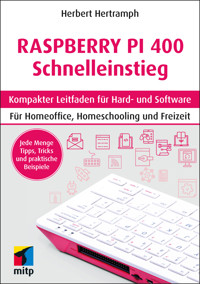
Der Raspberry Pi 400 ist ein minimalistischer „All-in-one“-PC zu einem unschlagbaren Preis. Die gesamte Technik ist in der Tastatur verbaut und die gesamte Software auf einer SD-Karte gespeichert.
Mit diesem Buch erhalten Sie eine einfache und kompakte Einführung für den Einsatz des Raspberry Pi 400 und erfahren alles, was Sie brauchen, um mit dem Betriebssystem, der Arbeitsumgebung und der Software zu arbeiten. Herbert Hertramph zeigt Schritt für Schritt, wie Sie den Raspberry Pi 400 einrichten, um ihn im Alltag, Homeoffice oder für das Homeschooling optimal einzusetzen. Außerdem erhalten Sie jede Menge Tipps und Tricks für Streaming, Fotobearbeitung und vieles mehr.
Alle notwendigen Linux-Grundlagen werden für Ein- und Umsteiger ganz einfach erläutert. Der Autor erklärt die Vorteile des Systems und geht besonders auf Sicherheit und Backups ein.
Mit diesem Buch werden Sie die Möglichkeiten des Raspberry Pi 400 voll ausschöpfen und den Mini-PC optimal an die eigenen Bedürfnisse anpassen.
Aus dem Inhalt:
- Linux-Grundlagen
- Raspberry Pi 400 einrichten
- Arbeiten mit LibreOffice, GoogleOffice, Microsoft und iWorks
- Backup und Synchronisation
- Fernzugriff und Sicherheit
- Pi-Apps
- Weitere Betriebssysteme
- Mit der Kommandozeile arbeiten
Sie lesen das E-Book in den Legimi-Apps auf:
Seitenzahl: 121
Veröffentlichungsjahr: 2022
Das E-Book (TTS) können Sie hören im Abo „Legimi Premium” in Legimi-Apps auf:
Ähnliche
















Herbert Hertramph
Raspberry Pi 400
Schnelleinstieg
Kompakter Leitfaden für Hard- und SoftwareFür Homeoffice, Homeschooling und Freizeit
Impressum
Bibliografische Information der Deutschen Nationalbibliothek
Die Deutsche Nationalbibliothek verzeichnet diese Publikation in der Deutschen Nationalbibliografie; detaillierte bibliografische Daten sind im Internet über http://dnb.dnb.de abrufbar.
ISBN 978-3-7475-0406-21. Auflage 2022
www.mitp.de
E-Mail: [email protected]: +49 7953 / 7189 - 079Telefax: +49 7953 / 7189 - 082
© 2022 mitp Verlags GmbH & Co. KG
Dieses Werk, einschließlich aller seiner Teile, ist urheberrechtlich geschützt. Jede Verwertung außerhalb der engen Grenzen des Urheberrechtsgesetzes ist ohne Zustimmung des Verlages unzulässig und strafbar. Dies gilt insbesondere für Vervielfältigungen, Übersetzungen, Mikroverfilmungen und die Einspeicherung und Verarbeitung in elektronischen Systemen.
Die Wiedergabe von Gebrauchsnamen, Handelsnamen, Warenbezeichnungen usw. in diesem Werk berechtigt auch ohne besondere Kennzeichnung nicht zu der Annahme, dass solche Namen im Sinne der Warenzeichen- und Markenschutz-Gesetzgebung als frei zu betrachten wären und daher von jedermann benutzt werden dürften.
Dieses EPUB ist kein offizielles Raspberry-Pi-Produkt. Es wurde weder gesponsert noch autorisiert.
Lektorat: Miriam RobelsSprachkorrektorat: Petra Heubach-ErdmannCovergestaltung: Christian KalkertBildnachweis: Raspberry Pi, lembergvector (stock.adobe.com)Satz: Petra Kleinwegen
Dieses Ebook verwendet das ePub-Format und ist optimiert für die Nutzung mit dem iBooks-reader auf dem iPad von Apple. Bei der Verwendung anderer Reader kann es zu Darstellungsproblemen kommen.
Hinweis des Verlages zum Urheberrecht und Digitalen Rechtemanagement (DRM)
Der Verlag räumt Ihnen mit dem Kauf des ebooks das Recht ein, die Inhalte im Rahmen des geltenden Urheberrechts zu nutzen. Dieses Werk, einschließlich aller seiner Teile, ist urheberrechtlich geschützt. Jede Verwertung außerhalb der engen Grenzen des Urheherrechtsgesetzes ist ohne Zustimmung des Verlages unzulässig und strafbar. Dies gilt insbesondere für Vervielfältigungen, Übersetzungen, Mikroverfilmungen und Einspeicherung und Verarbeitung in elektronischen Systemen.
Der Verlag schützt seine ebooks vor Missbrauch des Urheberrechts durch ein digitales Rechtemanagement. Bei Kauf im Webshop des Verlages werden die ebooks mit einem nicht sichtbaren digitalen Wasserzeichen individuell pro Nutzer signiert.
Bei Kauf in anderen ebook-Webshops erfolgt die Signatur durch die Shopbetreiber. Angaben zu diesem DRM finden Sie auf den Seiten der jeweiligen Anbieter.
Inhalt
Impressum
Kapitel 1Der Raspberry Pi 400 – ein ganz besonderer PC
Kapitel 2Linux – Ihr stressfreier Erstkontakt
Kapitel 3Blitzschnell startklar
3.1 Schritt-für-Schritt-Anleitung für den Start
Kapitel 4Ein Rundgang
4.1 Der Desktop
4.2 Die Programmsammlung
4.3 Weitere Einstellungen
4.4 Dateien und Dokumente
Der Dateimanager
Unterschiede zum Dateimanagement unter Windows/macOS
4.5 Komprimier-Funktion – mühelos kleine Dateien erzeugen
4.6 Chromium: Flinker Browser und Alleskönner
4.7 Eine Frage der Performance
Kapitel 5Arbeiten mit dem Raspberry Pi 400
5.1 Typische Office-Aufgaben
LibreOffice: Der Gigant
Writer – die Textverarbeitung
Calc – die Tabellenkalkulation
Impress – die Präsentationsanwendung
5.2 Ihr Büro in der Wolke – Office-Anwendungen via Cloud nutzen
Google-Office
Microsoft Office 365 – sogar gratis
Sogar Apple-iWorks funktioniert
Nextcloud
5.3 E-Mail-Flut bewältigen
5.4 Online-Banking – aber sicher!
5.5 KeePassXC – Ihr persönlicher Tresor für Passwörter
Kapitel 6Homeschooling mit dem Raspberry Pi 400
6.1 Recherchen im Web
6.2 Die Arbeit mit Lernplattformen
6.3 Dateiaustausch
6.4 Zusammenspiel mit Smartphone und Tablets
6.5 Audioprojekte mit Audacity
6.6 Lernsoftware
6.7 Programmieren
6.8 Videokonferenzen
6.9 Wie kommt der Raspberry Pi mit unterschiedlichen Videokonferenz-Systemen zurecht?
Kapitel 7Unterhaltung und Freizeit
7.1 Fotos und Videos
7.2 Gimp – die Photoshop-Alternative für den Raspberry Pi
7.3 MyPaint – Malkünstler mit unendlichen Möglichkeiten
7.4 Streaming: Netflix, Spotify und Co.
LibreELEC – die KODI-Medienzentrale
Spotify
7.5 Bücherverwaltung Calibre
7.6 Spiele
Kapitel 8Installation, Backup und Synchronisation
8.1 Ein »unkaputtbares« System
8.2 Alles auf Anfang: Installation des Betriebssystems
Raspberry Pi Imager
Sicherungskopien per SD Card Copier
8.3 Machen Sie es sich bequem: Backups wie von Zauberhand
Ein Winzling namens »Datensicherung«
Back in Time – eine echte Zeitmaschine
8.4 Cloud-Dienste nutzen
Cloud ganz ohne Installation
CloudBuddy: Dienste in den Dateimanager einbinden
Nextcloud & Co. via Serveranbindung nutzen
8.5 Pi-SD-Karte unter Windows lesen
Kapitel 9Übertragungsarbeit: Zugriff aus der Ferne
9.1 Zugriff aus dem eigenen WLAN
Ein iPad als Monitor für den Raspberry Pi 400 nutzen
9.2 Zugriff über das Internet
Kapitel 10Mehr Raum mit virtuellen Desktops
Kapitel 11Pi-Apps: Eine großartige Tool-Sammlung
11.1 Perlen aus der Pi-Apps-Sammlung
Ulauncher – schneller Start von Anwendungen
Webapps
Screenshots mit Flameshot anfertigen
AutoStar – Programme beim Einschalten starten
Kapitel 12Unser PC soll schöner werden
Kapitel 13Weitere Betriebssysteme installieren
13.1 Twister OS, der »dicke« Bruder von Pi OS
13.2 Ubuntu und Manjaro
Kapitel 14Licht ins Dunkel: Keine Bange vor der Kommandozeile
14.1 Erste Gehversuche
14.2 Benutzerkonten einrichten
14.3 Wichtige Textbefehle
Kapitel 15Unser Raspberry Pi 400 soll schneller werden
Kapitel 16Die Welt des Raspberry Pi
16.1 Ein Computerunternehmen, das keine Gewinne erzielen möchte
16.2 Experimente, Entdeckungen und Forscherneugier
16.3 Raspberry Pi 400 – Die Eintrittskarte für das Linux-Universum
Linux hat viele Gesichter
Das »Raspberry Pi Linux«
Kapitel 17Weiterführende Informationen
Kapitel 1Der Raspberry Pi 400 – ein ganz besonderer PC
Wenn weniger mehr ist …
Da steht er nun vor Ihnen. Oder sollte man eher sagen: Da liegt er vor Ihnen? Denn eigentlich ist es ja nur eine kleine Tastatur, die die Hauptrolle in diesem Buch spielen wird. Ein Federgewicht von rund 300 Gramm. Schick anzusehen mit ihrer weißen Oberfläche auf himbeerfarbenen Untergrund. Man traut ihr nicht viel zu – und doch birgt sie unzählige Möglichkeiten, uns den Alltag zu erleichtern.
Natürlich ist von dem kleinen Computer mit der Frucht als Erkennungszeichen die Rede. Nein, diesmal handelt es sich nicht um den klobigen Apfel eines Mega-Unternehmens. Stattdessen begleitet uns eine kleine, zierliche Himbeerfrucht bei der Lösung digitaler Aufgabenstellungen.
Mit Ihrem neuen Raspberry Pi 400 haben Sie in der Tat einen modernen und leistungsfähigen Computer erworben. Klein im Aussehen, aber groß in der Funktionsvielfalt, wie das vorliegende Buch aufzeigen wird. Sogar ein großes Softwarepaket ist an Bord, das von Büro- über Internet- bis hin zu Multimedia-Anwendungen alles bietet. Das alles erhalten Sie zu einem Preis, der gerade mal der Rechnung eines kleinen Familien-Pizza-Abends beim Italiener um die Ecke entspricht.
Zugegeben, im direkten Vergleich zu einem Highend-Windows-PC oder Mac-Computer erhalten Sie hier zwar kein Rennpferd, das in allen Bereichen durch Höchstleistungen brilliert. Dafür aber ein tapferes kleines Arbeitspferd, in dem sehr viel mehr steckt, als der erste Blick vermuten lässt. In diesem Buch soll es in erster Linie um die vielen Möglichkeiten des kleinen Geräts gehen, aber auch auf Grenzen oder Einschränkungen soll hingewiesen werden. Dennoch: Für viele Alltagszwecke erfüllt unser Raspberry Pi alle Anforderungen – und oft sogar geschickter als seine großen Brüder. Dazu kommt, dass unser Tastatur-PC völlig lautlos arbeitet, kaum Platz benötigt und mit einem einzigen Handgriff in einem Winkel unauffällig verstaut ist. Ob man nun einfach mehr Platz auf dem Schreibtisch zur Verfügung haben oder eine zusätzliche Arbeitsecke im Gästezimmer einrichten möchte – unser »Kleiner« macht eigentlich überall eine gute Figur.
Moment, werden Sie nun vielleicht denken, kann man mit diesem »PC für Minimalisten« wirklich anspruchsvolle Aufgaben bewältigen? Schauen wir uns genauer an, für welche Bereiche sich der Raspberry Pi besonders gut eignet. An dieser Stelle soll ein Überblick genügen, denn in den folgenden Kapiteln werden zahlreiche Beispiele geschildert.
Fall 1: Der kleine Weiße für das Homeoffice
Die Arbeit im Homeoffice ist für viele inzwischen zum zentralen Bestandteil ihrer beruflichen Tätigkeit geworden. Videokonferenzen mit Kollegen, das Bearbeiten von Projektanträgen, die Zusammenarbeit über Cloud-Dienste, die Bearbeitung von Mailanfragen, das Archivieren von Dokumenten usw. sind nur einige Beispiele aus diesem Bereich.
Aber selbst, wenn es nur um den Mailverkehr mit Ämtern geht, um den Brief an den Vermieter, die Aufstellung der Haushaltskosten, das Erstellen von Protokollen nach einer Vereinssitzung, die Planung des nächsten Urlaubs, der Ausdruck von Geburtstagskarten das alles und tausend weitere Dinge können Sie rasch und problemlos mit Ihrem Mini-Computer erledigen.
Dabei müssen Sie auf Komfort nicht verzichten, denn der Raspberry Pi 400 kann sogar mit zwei hochauflösenden 4K-Monitoren gleichzeitig umgehen!
Fall 2: Homeschooling ohne Hindernisse
Die Erfahrungen in der Corona-Zeit waren ernüchternd: Viele Schülerinnen und Schüler verfügten zu Hause nicht wirklich über eine Ausstattung, die ihnen eine intensive Teilnahme am »Fernlernen« erlaubt hätte. Oft war nur ein Smartphone vorhanden oder ein in die Jahre gekommenes Notebook, notwendige Software war Glückssache oder kostete Geld. Selbst wenn Eltern über eine moderne Ausstattung verfügten, so wurde diese für die eigene Arbeit im Homeoffice benötigt.
Oder man »lieh« das eigene Notebook dem Sprössling »kurz« aus und bekam es erst nach Stunden zurück – vielleicht sogar mit ganz anderen Einstellungen oder einer versehentlich geladenen Schadsoftware, was den Familienfrieden deutlich trüben konnte.
Die Anforderungen einer Schule – von der Teilnahme an Videokonferenzen bis zur Aufgabenerledigung via Lernplattformen – können mit dem Raspberry Pi 400 wirklich gut bewältigt werden: Moodle, Mebis, BigBlueButton, Jitsi Meet usw. – unser Raspberry Pi kann damit umgehen. Die Software für Präsentationen, Textgestaltung, Bearbeitung von Arbeitsblättern oder für die Internet-Recherche zu einem Thema ist bereits vorinstalliert. Und falls etwas fehlt, etwa ein Lernprogramm für das Tastaturschreiben, so ist es meist mit einem Klick hinzugefügt.
Zunehmend ist für Schüler – auch während des gewohnten Präsenzunterrichts – zur Bewältigung von Aufgabenstellungen die Nutzung eines PC notwendig, der mit komplexen Fragestellungen umgehen kann. Beispielsweise soll die Internet-Recherche für ein Poster über die Entdeckung der Gravitation nicht nur Texte und Bilder umfassen. Auch Berechnungen sollen durchgeführt werden, die Ergebnisse von Formeln in Grafiken dargestellt werden usw. Ob Technik-Unterricht in der Mittelstufe, bei dem man die Programmierung kleiner Roboter erlernt, oder die korrekt formatierte Seminararbeit mit Quellenverweisen – unserem PC mit der Himbeere ist nichts zu schwer.
Und als besonderer Pluspunkt muss noch vermerkt werden, dass der Raspberry fast »unkaputtbar« ist – dazu später mehr (siehe Kapitel 8.1) .
Fall 3: Der ideale Zweitcomputer
Jeder Windows- oder Mac-Anwender kennt Situationen, in denen aus heiterem Himmel, etwa nach einem Update, plötzlich »nichts mehr geht«. Die Fehlersuche kann oft Stunden beanspruchen, während die aktuelle Aufgabe keine Verzögerung duldet. Mit dem Raspberry Pi 400 können Sie »nahtlos« weiterarbeiten, sofern ein Zugriff auf die eigenen Dokumente via Cloud-Dienst oder USB-Speichermedium möglich ist. Und sogar, wenn keine Sicherung vorhanden sein sollte, kann sich Ihr Kleiner als »Lebensretter« erweisen und einen Reparatur-USB-Stick für den Großen erstellen.
Eventuell benötigt jemand in Ihrer Familie nur gelegentlich einen Computer? Vieles lässt sich zwar inzwischen auch per Smartphone erledigen, aber Webseiten auf einem großen Bildschirm anzusehen, ein Formular auszufüllen oder einen längeren Text zu schreiben, da fährt man mit einem richtigen Computer oft besser, der für diese Fälle rasch zur Verfügung steht. Vielleicht möchten Sie auch in Ihrer Ferienwohnung ein Gerät parat haben?
Für den Raspberry genügt ja eine kleine Ecke, in der man die Tastatur verstauen kann, sodass er für einen Einsatz in wenigen Sekunden betriebsbereit ist.
Fall 4: Unterhaltung und Freizeit
Auch im Homeoffice werden Sie gelegentlich eine Pause einlegen wollen: Sie können natürlich auf Mediatheken, Podcast- und Hörbuch-Angebote oder Streaming-Dienste wie Netflix oder Spotify zugreifen – ja, sogar ein ganzes »Medienzentrum« lässt sich via Software wie KODI ohne große Verrenkungen installieren. Dabei macht der Raspberry eine besonders gute Figur, da er völlig geräuschlos funktioniert.
Und hier auch gleich ein Wort zum Thema »Spiele«. Sie werden sich schon denken können, dass der Raspberry Pi kein »Zocker«-Computer im üblichen Sinn des Wortes ist. Grafikintensive Videospiele, die Hochleistungsprozessoren benötigen, werden durch einen gängigen Windows-PC sicher besser bedient. Stark ist unser Raspberry Pi hingegen bei allen Spielformen, die Geschick und Nachdenken erfordern – bis hin zu einer Minecraft-Version, die hier eine zusätzliche Programmier-Schnittstelle erhält und bei vielen Schulprojekten großen Anklang findet. Dazu kommt seine Stärke bei Spielen aus vergangenen Zeiten, ja, ein ganzes Betriebssystem – »RetroPie« (https://retropie.org.uk) – wurde allein für diesen Zweck entwickelt. Emulatoren sorgen dafür, dass man Spiele aus den eigenen Kindheitstagen noch einmal durchklicken darf – sogar Nachbauten von der kleinen Konsole bis hin zu jenen Kisten, die es früher in Spielhallen gab, werden von Raspberry-Pi-Fans umgesetzt.
Fall 5: Der Raspberry Pi 400 als »Zweitverwerter«
Im Laufe der Jahre sammelt sich bei vielen Hardware an, die eigentlich noch funktionsfähig wäre – aber es gibt halt neuere und »schönere« Modelle mit einem erweiterten Funktionsumfang. Meist landen die alten Gadgets in Kisten im Keller, werden dort vergessen und irgendwann weggeworfen.
Erstaunlich viele dieser »Altgedienten« können aber mit dem neuen Burschen zusammenarbeiten. Beispiele aus meiner eigenen Keller-Schatztruhe, die den Praxistest problemlos bestanden:
ein mobiler Bluetooth-Lautsprecher (vor ca. 4 Jahren für ca. 40 Euro gekauft)eine Logitech-USB-Webcam (vor ca. 5 Jahren für rund 25 Euro erstanden)Bluetooth-Maus und Bluetooth-Tastatur von Logitech. Beide werden für das iPad verwendet, verfügen aber über »Umschalter« zur Verbindung mit weiteren Gerätenein Bluetooth-Headset neueren Datums (ebenfalls Logitech)ein USB-Stick, 64 GB, der jetzt statt der SD-Karte als Boot-Medium (dazu später mehr) genutzt wird (ca. 3 Jahre alt, 16 Euro, nicht mehr benutzt, da inzwischen alles auf Cloud-Speicherangebote übertragen wird)und ein externes DVD-Laufwerk fand wieder einen Sinn im Dasein, wenngleich die CD-/DVD-Auswahl hier eher aus alten Fundstücken bestehtFall 6: Der Blick über den Tellerrand
Zwar wissen viele Anwender, dass es neben Windows und macOS ein drittes Betriebssystem gibt, das sich Linux nennt – aber nur wenige haben eine konkrete Vorstellung davon. Wenn überhaupt, dann stellt man sich als Nutzer von Linux eher Menschen vor, die beruflich viel mit Technik zu tun haben oder jugendliche »Hacker« sind oder Zeit zum »Basteln« haben.
Damit tut man Linux unrecht, denn es hat sich inzwischen in vielen Bereichen zu einer echten Alternative entwickelt, die gelegentlich sogar deutlich schicker, innovativer, sicherer und flotter als die bekannten Systeme ist. Nur – man traut sich nicht an dieses »nebulöse« Etwas heran, weil man schon eine gefühlte Ewigkeit mit anderen Systemen arbeitet.
Gerade hier schlägt der Raspberry Pi 400 eine wunderbare Brücke, wie Sie sehen werden. Denn Sie können ihn »wie gewohnt« bedienen und müssen keine kryptischen Befehle kennen oder irgendeine komplizierte Installation vornehmen. Sie starten das Gerät – und werden sofort mit der Bedienung vertraut sein. Aber, und das ist der entscheidende Punkt, Sie können »mehr« machen, wenn Sie wollen. Sie werden durch den Raspberry Pi die Vorzüge eines Linux-Systems kennenlernen und wahrscheinlich große Lust darauf bekommen, weitere Linux-Varianten auszuprobieren. Und genau das können Sie mit dem Raspberry Pi 400 überraschend unkompliziert ausprobieren!
Noch ein Wort zum Bildschirm – das muss nicht zwingend ein neuer Monitor sein. Praktisch jeder Fernseher verfügt über den notwendigen HDMI-Anschluss, sodass auch ein solches Gerät zumindest für eine Weile als guter Ersatz dienen kann.
Kapitel 2Linux – Ihr stressfreier Erstkontakt
Im vorigen Kapitel hatte ich ja schon kurz erwähnt, dass das eigentliche »Antriebssystem« des Raspberry Pi weder Windows noch macOS ist. Wir haben es mit einem Linux-System zu tun.
»Ui …«, werden Sie jetzt vielleicht denken, »… das klingt nach viel Technik! Ist das nicht nur etwas für Spezialisten?«




