


Erhalten Sie Zugang zu diesem und mehr als 300000 Büchern ab EUR 5,99 monatlich.
- Herausgeber: Humboldt
- Kategorie: Geisteswissenschaft
- Sprache: Deutsch
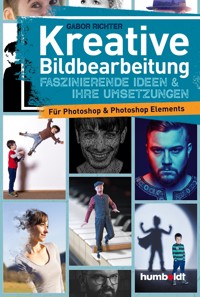
Photoshop leicht gemacht Dicke Handbücher und Wälzer mit endlosen Theoriekapiteln haben jetzt ausgedient! Dieser Foto-Ratgeber erklärt alle wichtigen Techniken der Bildbearbeitung schnell, einfach und durchweg anfängertauglich. Komplizierte und unübersichtliche Listen aller Menüs, Werkzeuge und Funktionen sucht man hier vergeblich. Stattdessen gibt es viele faszinierende Ideen und beeindruckende Bildergebnisse, die sich mit den grundlegenden Photoshop-Werkzeugen verwirklichen lassen. Alle Motive lassen sich mit dem normalen Photoshop-Programm umsetzen, aber auch mit Photoshop Elements. Faszinierende Workshops – jeweils in nur 5 Schritten umsetzbar Fotograf und Digital Artist Gabor Richter stellt 20 Werkzeuge und Funktionen vor, mit denen selbst Einsteiger ihre Bilder schnell und effektiv bearbeiten können. Anhand von 30 abwechslungsreichen und inspirierenden Beispielen zeigt er, wie sich mit Photoshop und Photoshop Elements ganz leicht beeindruckende Ergebnisse erzielen lassen. Das Beste daran: Mit nur fünf Arbeitsschritten lassen sich alle Beispiele im Buch umsetzen – so macht kreative Bildbearbeitung Spaß! Auswahl der Werkzeuge und Funktionen: • Pinselwerkzeug • Polygon-Lasso-Werkzeug • Schnellauswahl-Werkzeug • Horizontales Text-Werkzeug • Kopierstempel • Ebene • Deckkraft • Schnittmaske • Tonwertkorrektur Auswahl der Workshops: • Charakterporträt in Schwarz-Weiß • Hintergrundwechsel • Farbenfroher CMYK-Effekt • Kleiner Mann auf großem Klavier • Das Bild aus Bildern • Spiegeleffekt • Turbokontrast
Sie lesen das E-Book in den Legimi-Apps auf:
Seitenzahl: 115
Veröffentlichungsjahr: 2019
Das E-Book (TTS) können Sie hören im Abo „Legimi Premium” in Legimi-Apps auf:
Ähnliche

















INHALT
Vorwort
Wichtige Werkzeuge
Pinselwerkzeug
Verschieben-Werkzeug
Auswahlrechteck- und Auswahlellipse-Werkzeug
Polygon-Lasso-Werkzeug
Schnellauswahl-Werkzeug
Pipette-Werkzeug
Bereichsreparatur-Pinsel
Zoom-Werkzeug
Horizontales Text-Werkzeug
Kopierstempel
Wichtige Funktionen
Ebene
Ebene duplizieren
Deckkraft
Schnittmaske
Einstellungsebenen
Gruppe
Maske
Füllmethode
Tonwertkorrektur
Platzieren
Workshops
Die Heimat im Kopf
Charakterporträt in Schwarz-Weiß
Den Hund von der Leine lassen
Guter Look, böser Look
Hilfe, ein Wasserdrache!
Hintergrundwechsel
Mobil unterwegs
Ja, damals …
Surreale RAW-Entwicklung
Comic Cowboy
Farbenfroher CMYK-Effekt
Mit Pinseln malen
Mafiaboss
Lesekopf
Verbunden mit der Erde
Kleiner Mann auf großem Klavier
Fresher Hintergrund
Farbenspiel
Das Bild aus Bildern
Kind an der Wand
Filmposter-Style
Frei sein
Die dunkle Seite
Zeichnen leicht gemacht
Hero
Quick Workshops
Stimmiger Cross-Look
Total verschoben
Spiegeleffekt
Turbokontrast
Mutation durch Farbe
Fokussierung durch Farbe
Plakate digital aufhängen
Danksagung
VORWORT
ÜBER MICH
Hallo liebe Leserin, hallo lieber Leser,
mein Name ist Gabor Richter. Ich komme aus dem schönen Schwarzwald, wo ich mit meiner liebevollen Frau und unseren beiden Söhnen in einem gemütlichen Schwarzwaldhäuschen lebe. Meinen ungarischen Vornamen habe ich von meiner Mutter bekommen, die aus diesem freundlichen Land stammt.
Als Kind bin ich in der Videothek meiner Eltern aufgewachsen. Dort hatte ich den ersten Bezug zu den surrealen Welten, in denen sich viele Filme abspielen. Mein Kindheitstraum war immer, Archäologe oder Grafikdesigner zu werden. Mein Vater unterstützte mich in beidem, indem er mich in eine Zeichenschule steckte und mir eine Schaufel schenkte, mit der wir im Wald graben gingen. In meiner Jugend verbrachte ich die Sommerferien in einer Werbeagentur, um Geld für meine Computerausrüstung zu verdienen. Die Weichen für meine Zukunft wurden allerdings gestellt, als ich mich dazu entschied, eine Ausbildung zum Mediengestalter zu machen.
Heute arbeite ich hauptberuflich als selbstständiger Bildbearbeiter und Fotograf. Kurz gefasst bezeichne ich meinen Beruf als Digital Artist. Ich habe mich auf den künstlerischen und kreativen Bereich in meiner Branche konzentriert. Die Motive und Artworks, die ich für Agenturen und Kunden kreiere, werden in der Regel für Werbekampagnen oder auf Messepräsentationen verwendet. Immer dann, wenn es heißt, es muss etwas Surreales, Komplexes oder Kreatives erstellt werden, kommen mein Rechner und ich ins Spiel.
In den letzten zehn Jahren hatte ich die große Freude, viel Wissen und Erfahrung im Bereich der digitalen Bildbearbeitung zu teilen. Zum einen schreibe ich regelmäßig für Fachmagazine, zum anderen wurden schon über 30 Videotrainings zu Themen wie Bildbearbeitung, Fotografie und Kreativität von mir veröffentlicht. Ebenfalls durfte ich mein Wissen bei Personal Coachings, Vorträgen, an Unis, in Workshops und Firmenschulungen weitergeben. Daher freut es mich sehr, jetzt auch ein Buch herausbringen zu dürfen, um mein Wissen zu vermitteln.
FÜR WEN DIESES BUCH GEDACHT IST
Als ich angefangen habe, die ersten Ideen und Konzepte zu schreiben, habe ich mich gefragt: Für wen möchte ich dieses Buch eigentlich machen? Welche Arten von Workflows und Artworks möchte ich zeigen? Schnell wurde mir klar, dass ich genau das Buch machen wollte, das ich mir gewünscht hätte, als ich mit dem Thema Photoshop angefangen habe. Damals, als ich Photoshop zu lernen begann, schlug ich das Handbuch auf und klappte es dann ganz schnell wieder zu, denn es war mir zu sachlich und viel zu technisch. Ich hätte mir vielmehr etwas gewünscht, das mir den Einstieg erleichterte, aber der Bezug zu diesem komplexen Programm war einfach nicht da.
In diesem Buch wird das nicht so sein. Ich verwende Techniken, die auf jeden Fall nicht schwierig sind. Mit den Werkzeugen, Tools und Funktionen, mit denen ich in diesem Buch arbeite, kratzt du lediglich an der Oberfläche von Photoshop, aber schon damit kannst du tolle Bildergebnisse erzielen – du musst dich dafür nicht zum Spezialisten fortbilden.
Die Funktionen, die in diesem Buch genutzt werden, sind so gewählt, dass sich alle Motive mit dem normalen Photoshop-Programm umsetzen lassen, aber auch mit Photoshop Elements. Es handelt sich hier nicht um ein Grundlagenlexikon für Photoshop und Photoshop Elements von A bis Z, wo alle Menüs, Werkzeuge und Funktionen erklärt werden. Dafür gibt es die dicken Bücher. Ich habe mich vielmehr auf das Wesentliche konzentriert. Zu Beginn erkläre ich dir die wichtigsten Werkzeuge und Funktionen, die du benötigst, um später die Workshops im zweiten Teil des Buches umsetzen zu können.
MIT WELCHEN BILDERN ARBEITE ICH?
Die Bilder, die ich in diesem Buch verwendet habe, sind alle bunt gemischt. Also nicht nur vom Optischen her gesehen, sondern vielmehr von der Erstellung her. Wenn jemand ein kreatives Foto-Kunstwerk erstellt, dann geht man meist davon aus, dass viel teures Equipment im Spiel war. Das kann sein, muss aber nicht. Du glaubst nicht, aus was für Bildmaterial ich schon Großplakate für Werbezwecke erstellt habe. Das darf man eigentlich niemandem erzählen. Aber das Entscheidende ist doch, was am Ende dabei herauskommt und dass die Betrachter es gut finden.
Grundsätzlich fotografiere ich mit meiner Systemkamera, für die ich drei verschiedene Objektive habe. Es gibt Motive, die nur mit Tageslicht entstanden sind, und es gibt Motive, die ich mit meinem Blitzsystem gemacht habe. Und – jetzt kommt ein Punkt, der viele vielleicht staunen lässt – es gibt einige Bilder in diesem Buch, die ich mit meinem iPhone gemacht habe, und es sind mehr, als du vermuten würdest.
Welches Bild ich mit welcher Kamera gemacht habe, verrate ich allerdings nicht. Nicht weil ich ein Geheimnis daraus machen möchte, sondern weil es keine Bedeutung hat. Wichtiger ist doch, ein Gefühl dafür zu entwickeln, wo und mit wem man Bilder erstellen kann. Es zählt viel mehr, eine gute Idee für etwas zu haben und sie gekonnt umzusetzen. Organisation, Planung und eine gute Kommunikation mit den Modellen halte ich persönlich für viel wichtiger, als sich zu viele Gedanken über das Equipment zu machen – das ist zweitrangig.
Wenn etwas geplant ist, nimm deine beste Kamera mit. Bist du aber mal unterwegs und hast spontan eine Idee oder es ergibt sich eine kreative Situation, dann scheue dich nicht, dein Handy zur Hand zu nehmen – nach der entsprechenden Bearbeitung wird sich das Ergebnis sehen lassen können.
Ich wünsche dir viel Spaß beim Probieren und Umsetzen meiner Tipps und Vorschläge und beim selbst Kreativsein!
Dein Gabor
www.gaborrichter.de
WICHTI GE WERKZEUGE
Wenn du schon mal einen richtigen Werkzeugkoffer aufgemacht hast, weißt du, dass sie mit sehr vielen unterschiedlichen Werkzeugen bestückt sein können. Doch wenn du einen Nagel in die Wand hämmern willst, kannst du keine Rohrzange gebrauchen. Genauso ist es hier: Um in Photoshop bzw. Photoshop Elements gut arbeiten zu können, brauchst du nur wenige, dafür aber die richtigen digitalen Werkzeuge. Hier beschreibe ich dir die Werkzeuge und deren Funktion, die ich in den kommenden Workshops benutzt habe. Tatsächlich brauchst du nur diese, um deine Bilder effektiv zu bearbeiten.
WERKZEUG
PINSELWERKZEUG
Der Pinsel ist ein sehr wichtiges Werkzeug in Photoshop bzw. Photoshop Elements. Am einfachsten kann man sich dieses Tool so vorstellen, dass es einen echten Pinsel emuliert. Der Pinsel kann viele Formen simulieren, zum Beispiel einen Haarpinsel, einen Bleistift, einen Filzstift, eine Airbrush-Dose, einen Wassermalstift oder sogar ein Katzenfell. Inzwischen ist die Auswahl der Pinselspitzen so groß, dass es kaum noch Grenzen gibt.
Eine der wichtigsten Funktionen des Pinsels ist, dass man damit in jeder Farbe, die man haben will, malen, zeichnen, skizzieren und gestalten kann. Mithilfe der Deckkraft lässt sich bestimmen, wie intensiv eine Farbe aufgetragen wird. Wenn du mit 20 % Deckkraft arbeitet, musst du fünfmal über dieselbe Stelle malen, um den vollen Farbton zu erhalten. Mit der Pinselhärte kannst du bestimmen, ob ein Pinsel eine sehr harte oder doch eine etwas weichere Kante haben soll.
Der Pinsel wird auch sehr häufig in Kombination mit Masken verwendet, was besonders dann hilfreich ist, wenn es darum geht, Freisteller zu bearbeiten oder Auswahlen zu bearbeiten.
ANWENDUNG
WERKZEUG
VERSCHIEBEN-WERKZEUG
Mit dem Verschieben-Werkzeug kannst du sehr einfach Ebenen und Objekte auf deiner Arbeitsfläche verschieben. Es gibt die Möglichkeit, deine gewünschte Ebene im Ebenen-Fenster auszuwählen und dann mithilfe dieses Werkzeugs dorthin zu verschieben, wo du sie gern hättest.
Alternativ kannst du dir auch von Photoshop bzw. Photoshop Elements helfen lassen, indem du die Funktion Ebene automatisch wählen in den erweiterten Einstellungen aktiviert hast. Besonders bei mehr als zwei Ebenen lohnt sich das, denn ab jetzt musst du nicht mehr in das Ebenen-Fenster klicken, um deine Text-, Bild- oder Objektebene auszuwählen. Klicke einfach in der Arbeitsfläche auf das, was bewegt werden soll, und Photoshop erkennt automatisch, welche Ebene damit gemeint ist.
Außerdem gibt es die Funktion, Objekte oder Bilder zu skalieren, wenn du das Verschieben-Werkzeug aktiviert hast. Die kleinen Quadrate um ein Objekt herum zeigen, dass die Funktion aktiv ist, und lassen sich zum Skalieren anpacken.
ANWENDUNG
WERKZEUG
AUSWAHLRECHTECK- UND AUSWAHLELLIPSE-WERKZEUG
Wie der Name „Auswahl“ schon sagt, kannst du mit dem Auswahlrechteck- und Auswahlellipse-Werkzeug eine Auswahl erstellen. Das ist besonders dann von Vorteil, wenn du Bereiche hast, die verändert oder bearbeitet werden sollen, der Rest aber nicht. Das heißt, dass das, was du mit der Auswahl markierst, für weitere Zwecke verändert werden kann, ohne den Rest außerhalb der Auswahl zu beeinflussen.
Das Auswahlrechteck ist eine viereckige Auswahl, die du in Länge und Höhe selber bestimmen kannst. Das Auswahlellipse-Werkzeug hingegen ist eiförmig oder rund. Sobald beim Aufziehen die Alt-Taste gedrückt ist, wird die Auswahl proportional aufgezogen. Es entsteht somit ein Quadrat oder ein Kreis.
In der Regel sind Auswahlen immer scharfkantig. Über die erweiterten Einstellungen gibt es die Möglichkeit, vor dem Aufziehen eine weiche Kante einzustellen. Allerdings sieht man die weiche Kante erst am Ergebnis, wenn also eine Veränderung vorgenommen wurde. Die blinkende und gestrichelte Linie bleibt immer gleich hart. Sobald du eine Auswahl aufgezogen hast, kannst du auch innen in die Auswahl hineinklicken, um diese je nach Bedarf zu verschieben.
ANWENDUNG
WERKZEUG
POLYGON-LASSO-WERKZEUG
Das Polygon-Lasso-Werkzeug ist in seiner Funktion beinahe gleich wie die Auswahlrechteck- und Auswahlellipse-Werkzeuge. Im Prinzip geht es darum, mit vielen Linien eine Auswahl aufzuziehen.
Dabei startest du an einem Punkt mit einem Klick auf die Arbeitsfläche, von der aus du eine Linie in sämtliche Richtungen ziehen kannst. Wenn der Endpunkt für diese Linie festgelegt ist, klickst du noch einmal mit der Maus. Jetzt hast du schon mal eine Linie, die du direkt mit der zweiten und dann mit der dritten erweiterst. Das machst du solange, bis du deine Auswahl um dein Objekt getroffen hast. Sobald du deine Auswahl abschließen möchtest, klickst du entweder auf deinen Anfangspunkt oder machst einen Doppelklick, dann schließt sich die Auswahl automatisch.
Bei Bedarf kannst du auch eine weiche Kante hinzufügen. Dazu gibst du vorher in den erweiterten Einstellungen einen Pixelwert für den Verlauf der weichen Kante ein.
ANWENDUNG
WERKZEUG
SCHNELLAUSWAHL-WERKZEUG
Das Schnellauswahl-Werkzeug ist ein sehr beliebtes Tool, wenn es darum geht, zügig eine Auswahl zu erstellen. Besonders beliebt ist die Schnellauswahl zum Freistellen, wenn man z. B. eine Person vom Hintergrund trennen möchte. Die Anwendung ist sehr einfach: Du bestimmst die Größe des Werkzeugs, die in Form eines Kreises dargestellt wird.
Wenn du etwa die Finger einer Hand auswählen willst, das Werkzeug aber doppelt so dick ist wie die Finger, dann empfiehlt es sich auf keinen Fall, die Auswahl so zu erstellen. Reduzierst du aber die Größe aber so weit, dass du an allen Ecken, Rundungen und Kanten entlangkommst, erhältst du auf sehr einfache Weise eine gute Auswahl.
Um ein bestmögliches Ergebnis zu erhalten, kannst du kleine Pausen einlegen, und die Auswahl stückchenweise erstellen. Jeder Schritt wird nachträglich addiert. Wenn du zu viel auswählst, kannst du Bereiche auch wieder abziehen, indem du das Subtrahieren-Tool verwendest, das mit einem Minuszeichen dargestellt ist. Besonders zu empfehlen ist die Funktion Automatisch verbessern, die sich in den erweiterten Einstellungen versteckt. Damit korrigiert Photoshop nachträglich nochmals die Kanten und macht das Ganze etwas schöner.
ANWENDUNG
WERKZEUG
PIPETTE-WERKZEUG
Das Pipette-Werkzeug hilft dir dabei, eine gewünschte Farbe in einem Motiv festzustellen. Wenn du wissen willst, welche Farbe eine Schrift oder Grafik oder was für ein Farbton der Himmel in deinem Motiv hat, nimmst du dieses Werkzeug zur Hand.
Fahre über den Bereich, von dem du die Information der Farbe haben möchtest, und klicke einmal. Links in der Werkzeugleiste wird die ausgewählte Farbe angezeigt. Sie wird auch gleich automatisch als deine Vordergrundfarbe festgelegt. Falls du jetzt also etwas mit dem Pinselwerkzeug malen würdest, wäre es exakt diese Farbe, die du ausgewählt hast. Du kannst allerdings auch in der Werkzeugleiste auf die gewählte Farbe klicken. Dann wird sich ein neues Fenster öffnen, in dem du viele Informationen zu dem Farbton erhältst.
ANWENDUNG
WERKZEUG
BEREICHSREPARATUR-PINSEL
Ich muss zugeben, dass der Bereichsreparatur-Pinsel seit Jahren mein Lieblingswerkzeug ist. Es hat mir in meinem Retusche-Workflow immer saubere Ergebnisse geliefert und mir dabei sehr viel Zeit gespart.
Dieses Werkzeug ist ähnlich wie der Kopierstempel, nur sehr viel schlauer. Während der Kopierstempel Pixel eins zu eins von A nach B kopiert, verschiebt der Bereichsreparatur-Pinsel auch die Pixel innerhalb des zu kopierenden Bereichs, während der Computer versucht herauszufinden, was in diesem Bereich überdeckt werden soll.
Weil das Programm so viel Arbeit übernimmt, musst du das Werkzeug nur auswählen und die Größe bestimmen und kannst dann über den Bereich fahren, den du entfernt haben möchtest. Photoshop bzw. Photoshop Elements erkennt dann die störenden Elemente in diesem Bereich und versucht so gut es geht, diesen Bereich zu ersetzen. Das Programm sucht sich dabei die guten Bildinformationen um die Auswahl herum zusammen und verrechnet diese, um die Störer verschwinden zu lassen.
ANWENDUNG
WERKZEUG
ZOOM-WERKZEUG
Das Zoom-Werkzeug ist seit Jahren ein absolutes Standard-Werkzeug in Photoshop bzw. Photoshop Elements. Dargestellt wird es mit einem Lupen-Symbol, wie man es von Briefmarkensammlern kennt. Viele Bearbeitungsschritte lassen sich in der Vollansicht gut bearbeiten, doch wenn es mal um die Details geht, dann ist es zumeist besser, sich das Motiv näher heranzuholen.




