



9,99 €
Mehr erfahren.
- Herausgeber: BookRix
- Kategorie: Wissenschaft und neue Technologien
- Sprache: Französisch
Le Google Pixel 10 Pro est conçu pour les utilisateurs qui recherchent une expérience mobile intelligente, puissante et intuitive, parfaitement adaptée à la vie quotidienne. Ce livre s’adresse à ceux qui souhaitent comprendre pleinement leur appareil, exploiter ses fonctionnalités les plus efficaces et l’utiliser avec assurance dès le premier jour.
Guide de l’utilisateur du Google Pixel 10 Pro : un manuel étape par étape pour maîtriser l’installation, les fonctionnalités, l’appareil photo, les outils d’IA et les performances au quotidien propose des explications claires et pratiques, pensées pour les utilisateurs réels et non pour des experts techniques. Que vous découvriez les téléphones Pixel ou que vous passiez à un modèle plus récent, ce guide vous aide à prendre rapidement vos repères et à tirer le meilleur parti de votre Pixel 10 Pro.
À l’intérieur, vous apprendrez à configurer correctement votre Pixel 10 Pro, personnaliser les paramètres Android, gérer les applications et naviguer facilement dans l’interface. Le livre explique les fonctionnalités d’IA intégrées de Google en termes simples, en montrant comment l’assistance vocale, les suggestions intelligentes, le filtrage des appels et l’intelligence embarquée peuvent simplifier les tâches quotidiennes, la communication et la productivité.
Une attention particulière est portée au système photo du Pixel 10 Pro, afin de vous aider à prendre des photos et des vidéos de grande qualité sans hésitation. Les instructions pas à pas couvrent les modes photo, la photographie de nuit, les portraits, l’enregistrement vidéo, l’édition d’images et la sauvegarde dans le cloud pour conserver vos souvenirs facilement. La gestion de la batterie, l’optimisation des performances, le contrôle du stockage et les mises à jour du système sont également expliqués pour garantir un fonctionnement fluide et fiable dans le temps.
La sécurité et la confidentialité sont traitées avec clarté, avec des conseils pour utiliser le déverrouillage par empreinte digitale et reconnaissance faciale, protéger vos données, gérer les autorisations, effectuer des sauvegardes et restaurer l’appareil si nécessaire. Des sections de dépannage vous aident à résoudre les problèmes courants par vous-même, en gagnant du temps et en évitant toute frustration.
Ce guide convient aux débutants, aux professionnels, aux créateurs, aux étudiants et à toute personne souhaitant disposer d’un guide fiable à consulter à tout moment. Il est conçu pour être pratique, facile à suivre et utile bien au-delà de la configuration initiale.
Das E-Book können Sie in Legimi-Apps oder einer beliebigen App lesen, die das folgende Format unterstützen:
Veröffentlichungsjahr: 2026
Ähnliche





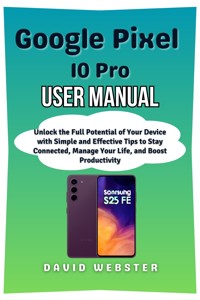













Pixel 10 Pro
Manuel d'utilisation
Exploitez pleinement le potentiel de votre appareil grâce à des conseils simples et efficaces pour rester connecté, gérer votre vie et booster votre productivité.
David Webster
Avis de droit d'auteur
Copyright © 2025 par David Webster. Tous droits réservés.
Cette publication ne peut être copiée, partagée ni reproduite sous quelque forme que ce soit – numérique, mécanique ou autre – sans l’autorisation écrite expresse de l’auteur. Seules de brèves citations utilisées dans des critiques ou à des fins non commerciales légalement autorisées par la loi sur le droit d’auteur font exception. Pour toute question ou demande d’autorisation, veuillez contacter directement l’auteur à l’adresse ci-dessous.
Clause de non-responsabilité
Ce guide est conçu exclusivement pour informer et accompagner les utilisateurs du Google Pixel 10. Bien que le plus grand soin ait été apporté à l'exactitude des informations, l'auteur et l'éditeur ne peuvent garantir l'exhaustivité ni la fiabilité absolue du contenu. Les fonctionnalités et mises à jour logicielles disponibles pour le Google Pixel 10 peuvent varier selon votre localisation, le modèle de votre appareil ou la version du logiciel.
L'auteur et l'éditeur déclinent toute responsabilité en cas d'inexactitudes, d'omissions ou de difficultés rencontrées lors de l'application des instructions ou suggestions de ce guide. Il est toujours recommandé de consulter la documentation officielle du Google Pixel 10 ou de contacter des techniciens agréés pour obtenir une assistance technique personnalisée et un dépannage. De plus, l'auteur ne pourra être tenu responsable d'aucun dommage, perte de données ou conséquence imprévue pouvant résulter de l'utilisation de ce guide.
Table des matières
Chapitre 1 13
Commencer 13
1.1 Déballage de votre Pixel 10 Pro – Contenu de la boîte 13
1.2 Comprendre l'appareil – Boutons, ports et disposition 14
1.3 Insertion de la carte SIM et configuration de l'eSIM 15
1.4 Assistant de première mise sous tension et de configuration initiale 16
1.5 Connexion au Wi-Fi et connexion au compte Google 16
1.6 Choix de la langue, de la région et des préférences d'accessibilité 17
1.7 Mise à jour du logiciel avant utilisation 17
1.8 Sécuriser votre Pixel 10 Pro 18
1.9 Personnalisez votre Pixel dès maintenant 18
1.10 Liste de contrôle rapide pour les débutants 18
🔑 Résumé 19
Chapitre 2 20
Navigation sur le Pixel 10 Pro 20
2.1 Comprendre l'écran d'accueil et le tiroir d'applications 20
Éléments de l'écran d'accueil 20
tiroir d'applications 21
2.2 Gestes et boutons de navigation 21
Navigation gestuelle (par défaut) 21
Boutons de navigation (facultatifs) 22
2.3 Barre d'état, paramètres rapides et notifications 22
Barre d'état 22
Paramètres rapides 22
Notifications 23
2.4 Personnalisation de l'écran d'accueil 23
Changer de fond d'écran 23
Ajout de widgets 23
Applications d'organisation 24
2.5 Utilisation du mode sombre et confort des yeux 24
Mode sombre 24
Veilleuse (mode confort des yeux) 24
Taille de la police et taille d'affichage 25
2.6 Première routine d’entraînement pour débutants 25
2.7 Navigation vocale avec l'Assistant Google 25
2.8 Liste de contrôle récapitulative 26
Chapitre 3 27
Configuration et personnalisation essentielles 27
3.1 Configuration de Gmail et d'autres comptes de messagerie 27
Ajouter un compte Gmail 27
Ajout d'autres comptes de messagerie (Outlook, Yahoo, etc.) 28
3.2 Synchronisation des contacts, photos et fichiers depuis les anciens appareils 28
Transfert depuis un autre Android 28
Transfert depuis l'iPhone 28
Synchronisation des photos 28
3.3 Configuration des sonneries, des sons de notification et des vibrations 29
Changer la sonnerie 29
Son de notification de changement 29
Régler les vibrations 29
3.4 Ajout de comptes : Google, Microsoft et réseaux sociaux 30
3.5 Configuration des options d'accessibilité 30
Pour les seniors et les débutants 30
Pour l'assistance auditive 30
Pour l'assistance motrice 31
3.6 Personnalisation de l'affichage et des thèmes 31
3.7 Sauvegarde de votre appareil 32
3.8 Liste de contrôle pour la personnalisation 32
🔑 Résumé 32
Chapitre 4 34
Passer des appels et envoyer des messages 34
4.1 Passer et recevoir des appels 34
Passer un appel 34
Recevoir un appel 34
4.2 Utilisation des contacts et des favoris 35
Enregistrer un contact 35
Favoris 35
4.3 Envoi de SMS et de MMS 36
Envoi d'un message texte (SMS) 36
Envoi de messages multimédias (MMS) 36
4.4 Utilisation de Google Messages avec RCS 36
4.5 Appels vidéo avec Google Meet, WhatsApp et Duo 37
Passer un appel vidéo 37
4.6 Blocage des appels et messages indésirables 37
Bloquer les appels indésirables 38
Bloquer un numéro spécifique 38
Blocage des messages indésirables 38
4.7 Fonctionnalités d'accessibilité pour les appels et la messagerie 38
4.8 Liste de contrôle pour la maîtrise de la communication 39
🔑 Résumé 39
Chapitre 5 40
Internet et connectivité 40
5.1 Connexion aux réseaux Wi-Fi 40
Configuration étape par étape 40
Gestion des réseaux sauvegardés 40
5.2 Utilisation des données mobiles et gestion de la consommation de données 41
Activation des données mobiles 41
Gestion de l'utilisation des données 41
5.3 Appairage Bluetooth – Casques, montres connectées, voitures 42
Appairage d'un appareil 42
Exemples 42
5.4 Configuration NFC et Google Pay pour les paiements sans contact 42
Configurer Google Pay 42
Effectuer un paiement 43
Configuration du point d'accès et du partage de connexion 5.5 43
Mesures 43
5.6 Connectivité avancée : UWB, Thread et Wi-Fi 7 44
5.7 Dépannage de la connectivité 44
Problèmes courants 44
Réinitialisation des paramètres réseau 45
5.8 Liste de contrôle pour la connectivité 45
🔑 Résumé 45
Chapitre 6 47
Maîtriser l'appareil photo 47
6.1 Présentation de l'application Appareil photo – Modes et menus 47
6.2 Prendre des photos – Guide étape par étape 48
Photo standard 48
Zoomer 48
Concentration et exposition 48
6.3 Mode Portrait, Vision nocturne et Astrophotographie 49
Portrait Mode 49
Vision nocturne 49
Astrophotographie 49
6.4 Enregistrement vidéo – 4K, 8K et ralenti 49
Vidéo standard 49
Options de qualité 49
Ralenti 50
Accéléré 50
6.5 Utilisation de « Camera Coach » et des fonctionnalités d’IA 50
6.6 Modification de photos et de vidéos dans Google Photos 51
Modifications de base 51
Modifications avancées (outils d'IA) 51
6.7 Conseils pour une meilleure photographie 52
6.8 Liste de contrôle pour la maîtrise de la caméra 52
🔑 Résumé 52
Chapitre 7 54
Applications du quotidien et outils d'IA 54
7.1 Utilisation de l'Assistant Google et de l'IA Pixel Sense 54
Assistant Google (Commandes vocales) 54
IA Pixel Sense (basée sur Gemini) 55
7.2 Applications Calendrier, Horloge, Météo et Notes 55
Google Agenda 55
Horloge 55
Météo 56
Google Keep (Notes et listes) 56
7.3 Navigateur Chrome – Paramètres de navigation et de confidentialité 56
Bases 56
Onglets et signets 56
Outils de confidentialité 56
7.4 YouTube, musique et services de streaming 57
YouTube 57
Google Podcasts et YouTube Music 57
Applications de streaming 57
7.5 Installation et gestion des applications via Google Play Store 58
Installation d'applications 58
Mise à jour des applications 58
Désinstallation d'applications 58
7.6 Utilisation des commandes vocales pour les personnes âgées 58
Fonctionnalités de productivité de l'IA Pixel 7,7 59
7.8 Liste de contrôle pour les applications du quotidien 59
🔑 Résumé 60
Chapitre 8 61
Sécurité et confidentialité 61
8.1 Configuration du verrouillage de l'écran (code PIN, schéma, empreinte digitale, déverrouillage facial) 61
Options disponibles 61
Étapes de configuration 62
8.2 Paramètres de sécurité du compte Google 62
Vérification en deux étapes 62
Contrôle de sécurité 62
8.3 Gestion des autorisations des applications et des contrôles de confidentialité 63
Vérification des autorisations 63
Tableau de bord de confidentialité 63
8.4 Utiliser un VPN pour une navigation plus sûre 63
Installation 64
8.5 Localiser mon appareil et verrouillage/effacement à distance 64
Installation 64
L'utiliser 64
Puce de sécurité Titan M2 8.6 et protections automatiques 65
8.7 Fonctionnalités de navigation sécurisée et anti-spam 65
8.8 Liste de contrôle pour la sécurité 65
🔑 Résumé 66
Chapitre 9 67
Gestion de la batterie et de l'alimentation 67
9.1 Méthodes de charge – Filaire, sans fil (Qi2), charge inversée 67
Charge filaire 67
Recharge sans fil (Qi2) 67
Recharge sans fil inversée 67
9.2 Modes adaptatifs de batterie et d'économie d'énergie 68
Batterie adaptative 68
Économiseur de batterie 68
Économiseur de batterie extrême 68
9.3 Vérification de l'état de la batterie et statistiques d'utilisation 69
9.4 Prolonger l'autonomie de la batterie – Conseils et astuces 69
9.5 Conseils de sécurité pour la charge 70
9.6 Dépannage des problèmes de batterie 70
La batterie de mon téléphone se décharge trop vite. 70
Téléphone ne charge pas 70
Surchauffe de la batterie 70
9.7 Liste de contrôle pour la gestion de la batterie 71
🔑 Résumé 71
Chapitre 10 72
Fonctionnalités avancées 72
10.1 Multitâche en écran partagé 72
Mesures 72
10.2 Enregistrement d'écran et captures d'écran 73
Captures d'écran 73
Enregistrement d'écran 73
10.3 Diffusion de l'écran sur un téléviseur (Chromecast, téléviseurs intelligents) 73
Mesures 73
10.4 Utilisation de Pixel avec les montres et appareils intelligents Wear OS 74
montres connectées 74
Maison intelligente 74
10.5 UWB et prise en charge des threads : signification et utilisation 74
10.6 Mode Traduction et Interprétation en direct 75
Comment utiliser 75
10.7 Outils d'IA avancés (IA de détection de pixels et d'enregistrement) 76
10.8 Outils de bien-être et de concentration numériques 76
10.9 Fonctionnalités de gestes et d'accès rapide 76
10.10 Liste de vérification des fonctionnalités avancées 77
🔑 Résumé 77
Chapitre 11 79
Accessibilité pour les seniors et les débutants 79
11.1 Activation des polices de caractères plus grandes et en gras 79
11.2 Accès vocal – Contrôler le téléphone par la parole 80
Installation 80
Exemples 80
11.3 Mode grossissement et lecture 80
Grossissement 80
Mode de lecture 81
11.4 Support pour appareil auditif et amplificateur de son 81
Compatibilité avec les appareils auditifs 81
Amplificateur de son 81
11.5 Sous-titrage en direct et transcription en temps réel 81
11.6 Mode simplifié et applications essentielles pour les personnes âgées 82
Configuration du mode simple 82
Applications essentielles 82
11.7 Fonctions d'urgence et de sécurité 83
Installation 83
11.8 Liste de contrôle pour l'accessibilité 83
🔑 Résumé 83
Chapitre 12 85
Dépannage et maintenance 85
12.1 Problèmes courants et solutions faciles 85
Mon téléphone ne s'allume pas. 85
Connexion Wi-Fi impossible 85
L'application plante sans cesse. 85
Téléphone lent 86
12.2 Réinitialisation de l'appareil – Réinitialisation logicielle ou réinitialisation d'usine 86
Réinitialisation logicielle (redémarrage) 86
Réinitialisation d'usine 86
12.3 Mise à jour sécurisée des logiciels et des applications 87
Mises à jour du système 87
Mises à jour de l'application 87
12.4 Libérer de l'espace de stockage 87
Mesures 87
12.5 Problèmes de batterie et de charge 88
12.6 Maintien des performances 88
12.7 Contacter l'assistance Google et faire valoir la garantie 89
12.8 Liste de contrôle pour le dépannage 89
🔑 Résumé 89
Chapitre 13 91
Conseils, astuces et fonctionnalités cachées 91
13.1 Raccourcis clavier et gestes cachés 91
Astuces pour le clavier Gboard 91
Gestes cachés 91
13.2 Fonctionnalités secrètes de l'IA à découvrir 92
13.3 Les meilleures astuces pour économiser la batterie 92
13.4 Conseils de photographie pour des clichés de niveau professionnel 93
13.5 Astuces de personnalisation pour que Pixel vous ressemble vraiment 93
13.6 Raccourcis pour le bien-être numérique 94
13.7 Astuces rapides pour améliorer sa productivité 94
13.8 Liste de vérification des fonctionnalités cachées maîtrisées 95
🔑 Résumé 95
Chapitre 14 97
Comparatif de la gamme Pixel 10 97
14,1 Pixel 10 vs. Pixel 10 Pro vs. Pro XL 97
Pixel 10 Pro 14,2 pouces vs Pixel 10 Pro Fold 99
14.3 Devriez-vous passer du Pixel 9 au Pixel 3 ? 100
14.4 Quel modèle est destiné à qui ? 100
14.5 Liste de contrôle pour le choix 101
🔑 Résumé 101
Chapitre 15 102
Conclusions et conseils aux utilisateurs 102
15.1 Meilleures pratiques pour la longévité 102
15.2 À qui s'adresse le mieux le Pixel 10 Pro ? 103
15.3 Résumé des principales fonctionnalités 103
15.4 Perspective de valeur et conseils de mise à niveau 104
15.5 Votre voyage à venir 104




