


9,99 €
Mehr erfahren.
- Herausgeber: BookRix
- Kategorie: Wissenschaft und neue Technologien
- Sprache: Deutsch
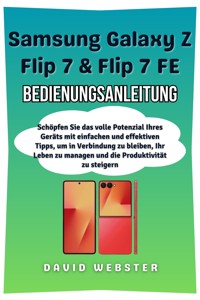
Das Samsung Galaxy Z FE wurde für Nutzer entwickelt, die starke Leistung, intelligente Funktionen und ein reibungsloses Nutzungserlebnis im Alltag wünschen – ohne unnötige Komplexität. Dieses Buch richtet sich an alle, die ihr Gerät vollständig verstehen, sicher bedienen und den echten Nutzen jeder integrierten Funktion ausschöpfen möchten.
Samsung Galaxy Z FE Benutzerhandbuch: Eine klare Schritt-für-Schritt-Anleitung zur Einrichtung, zu Funktionen, Einstellungen und zur täglichen Nutzung führt Sie auf einfache und praxisnahe Weise durch das Smartphone – vom ersten Einschalten bis zur sicheren Anwendung im Alltag. Ganz gleich, ob es Ihr erstes Samsung-Gerät ist oder Sie von einem anderen Modell wechseln: Dieser Leitfaden hilft Ihnen, sich von Anfang an sicher und gut orientiert zu fühlen.
Im Buch erfahren Sie, wie Sie Ihr Galaxy Z FE korrekt einrichten, die Benutzeroberfläche anpassen, Apps verwalten, Anzeigeeinstellungen optimieren und One UI problemlos nutzen. Jeder Abschnitt ist auf den Alltag zugeschnitten und erklärt Funktionen anhand verständlicher Beispiele aus Arbeit, Kommunikation, Unterhaltung und Reisen.
Ein weiterer Schwerpunkt liegt auf der Kamera. Sie lernen, wie Sie bessere Fotos und Videos aufnehmen, passende Aufnahmemodi nutzen, Kameraeinstellungen anpassen, Speicher effizient verwalten und Medien direkt auf dem Gerät bearbeiten – ganz ohne technisches Vorwissen. Akkunutzung, Ladegewohnheiten, Leistungsoptimierung und Gerätepflege werden klar erklärt, damit Ihr Smartphone langfristig zuverlässig bleibt.
Auch Sicherheit und Datenschutz kommen nicht zu kurz. Das Buch zeigt Ihnen, wie Sie persönliche Daten schützen, App-Berechtigungen verwalten, biometrische Sicherheitsfunktionen nutzen, Backups erstellen und Daten bei Bedarf wiederherstellen. Ein eigener Abschnitt zur Fehlerbehebung hilft Ihnen, häufige Probleme selbst zu lösen und Zeit sowie Frustration zu sparen.
Dieser Leitfaden eignet sich für Einsteiger, Berufstätige, Studierende und alle, die ihr Samsung Galaxy Z FE souverän und stressfrei nutzen möchten. Er ist als zuverlässiger Begleiter gedacht, zu dem Sie jederzeit zurückkehren können, wenn Sie neue Funktionen entdecken oder schnell eine Lösung brauchen.
Das E-Book können Sie in Legimi-Apps oder einer beliebigen App lesen, die das folgende Format unterstützen:
Veröffentlichungsjahr: 2026
Ähnliche
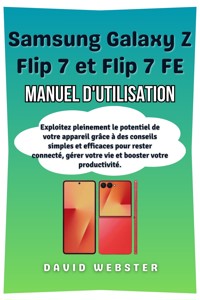









Samsung Galaxy Z
Flip 7 & Flip 7 FE
Benutzerhandbuch
Schöpfen Sie das volle Potenzial Ihres Geräts aus – mit einfachen und effektiven Tipps, um in Verbindung zu bleiben, Ihr Leben zu organisieren und Ihre Produktivität zu steigern.
David Webster
Urheberrechtshinweis
Copyright © 2025 by David Webster.Alle Rechte vorbehalten.
Diese Publikation darf ohne die ausdrückliche schriftliche Genehmigung des Autors weder kopiert, weitergegeben noch in irgendeiner Form – digital, mechanisch oder anderweitig – vervielfältigt werden. Ausnahmen gelten lediglich für kurze Auszüge in Rezensionen oder für rechtlich zulässige nichtkommerzielle Zwecke gemäß Urheberrecht. Bei Fragen oder Genehmigungsersuchen wenden Sie sich bitte direkt an den Autor unter der unten angegebenen Adresse.
Haftungsausschluss
Dieser Leitfaden dient ausschließlich der Information und Aufklärung von Nutzern der Samsung Galaxy Z-Serie. Obwohl größte Sorgfalt darauf verwendet wurde, die Richtigkeit der Informationen zu gewährleisten, können Autor und Herausgeber keine Gewähr für die Vollständigkeit oder absolute Zuverlässigkeit aller Inhalte übernehmen. Die spezifischen Funktionen, Features und Software-Updates der Samsung Galaxy Z-Serie können je nach Standort, Gerätemodell oder Softwareversion variieren.
Der Autor und der Verlag übernehmen keine Haftung für etwaige Ungenauigkeiten, Auslassungen oder Schwierigkeiten, die bei der Anwendung der Anweisungen oder Vorschläge in diesem Leitfaden auftreten können. Nutzer sollten stets die offizielle Dokumentation der Samsung Galaxy Z-Serie konsultieren oder sich an zertifizierte Techniker wenden, um individuelle technische Unterstützung und Fehlerbehebung zu erhalten. Darüber hinaus haftet der Autor nicht für Schäden, Datenverlust oder unerwartete Folgen, die durch die Verwendung dieses Leitfadens entstehen können.
Inhaltsverzeichnis
Kapitel 1 12
Erste Schritte mit Ihrem Galaxy Z Flip 7 und Z Flip 7 FE 12
1.1 Auspacken Ihres Samsung Galaxy Z Flip 7 und Z Flip 7 FE 12
1.2 Ersteinrichtung beider Geräte 13
Schritt 1: Einlegen Ihrer SIM-Karte 13
Schritt 2: Einschalten Ihres Galaxy Z Flip 7 oder Z Flip 7 FE 13
Schritt 3: Sprach- und Regionsauswahl 14
Schritt 4: Verbindung mit WLAN herstellen 14
Schritt 5: Samsung-Konto einrichten 14
Schritt 6: Datenübertragung von Ihrem alten Telefon 15
1.3 Das faltbare Design verstehen 15
Öffnen und Schließen Ihres Geräts 15
Verwendung des Flex-Fensters 16
1.4 Navigation in One UI 8 16
Navigation auf dem Startbildschirm 17
Anpassen Ihrer Anzeigeeinstellungen 17
1.5 Wichtige Einstellungen zur Personalisierung Ihres Geräts 17
1.6 Abschließende Tipps und Anpassung 18
Abschluss 18
Kapitel 2 20
Anzeigefunktionen bei beiden Modellen 20
2.1 Z Flip 7 Display-Funktionen 20
Dynamisches AMOLED 2X-Display 20
Super AMOLED Flexfenster 21
2.2 Z Flip 7 FE Display-Funktionen 22
AMOLED-Display 22
Super AMOLED Flexfenster 23
2.3 Displayvergleich: Z Flip 7 vs. Z Flip 7 FE 24
2.4 Optimierung Ihres Anzeigeerlebnisses 25
2.5 Schlussfolgerung 26
Kapitel 3 27
One UI 8 auf Ihrem Z Flip 7 und Z Flip 7 FE meistern 27
3.1 Navigation in One UI 8 27
Startbildschirm und App-Übersicht 27
Gestensteuerung vs. Navigationsleiste 28
3.2 Anpassen Ihres Startbildschirms 28
Hintergrundbilder ändern 29
Hinzufügen von Widgets 29
3.3 Verwendung der Randpaneele 29
Aktivierung von Randpaneelen 30
Verwendung von Randpanels 30
3.4 Mehrere Fenster und Multitasking 30
Verwendung des Mehrfenstermodus 31
Flex-Modus 31
3.5 Bixby-Routinen und KI-Funktionen 31
Bixby-Routinen einrichten 32
3.6 Anpassen der Schnelleinstellungen 32
3.7 Schlussfolgerung 33
Kapitel 4 34
Das Kamerasystem Ihres Z Flip 7 und Z Flip 7 FE verstehen und nutzen 34
4.1 Übersicht des Kamerasystems 34
Z Flip 7 Kameraspezifikationen: 34
Technische Daten der Z Flip 7 FE-Kamera: 35
4.2 Kameramodi und Funktionen 35
Automatikmodus (Standardfotografie) 35
Nachtmodus 36
Modeporträt 36
4.3 FlexCam: Freihändige Fotografie 37
So verwenden Sie FlexCam auf beiden Modellen: 37
4.4 Videoaufzeichnung 38
So nehmen Sie Videos auf: 38
So verwenden Sie die Frontkamera für Videoanrufe oder Selfies: 38
4.5 Kameraeinstellungen und Anpassung 39
4.6 Vergleich: Kameraleistung des Z Flip 7 vs. Z Flip 7 FE 39
4.7 Schlussfolgerung 41
Kapitel 5 42
Leistungsoptimierung für Ihr Z Flip 7 und Z Flip 7 FE 42
5.1 Leistungsübersicht 42
Z Flip 7 Leistungsdaten: 42
Z Flip 7 FE Leistungsdaten: 42
5.2 Leistungssteigerung auf beiden Geräten 43
Leistungsmodus aktivieren 43
Schließen Sie nicht verwendete Apps, um die Geschwindigkeit zu verbessern. 44
5.3 Speichermanagement 44
So überprüfen Sie die Speichernutzung 44
Wie man Speicherplatz freigibt 44
5.4 Batterieoptimierung und -management 45
Batterienutzung verstehen 45
Optimierung der Akkulaufzeit 45
Laden Sie Ihr Gerät auf 46
5.5 Gaming-Leistung 46
Optimierung der Spieleleistung 47
5.6 Leistungsvergleich: Z Flip 7 vs. Z Flip 7 FE 47
5.7 Schlussfolgerung 49
Kapitel 6 50
Konnektivität und erweiterte Funktionen 50
6.1 5G-Konnektivität auf dem Z Flip 7 und Z Flip 7 FE 50
So aktivieren Sie 5G auf Ihrem Z Flip 7 oder Z Flip 7 FE: 50
6.2 Wi-Fi 7 Konnektivität 51
So stellen Sie eine Verbindung zu Wi-Fi 7 her: 51
6.3 Bluetooth und Gerätekopplung 52
So koppeln Sie Bluetooth-Geräte: 52
6.4 NFC und Samsung Pay 52
So verwenden Sie Samsung Pay mit NFC: 53
6.5 SmartThings-Integration: Geräte verbinden 53
So richten Sie SmartThings ein: 53
6.6 USB-C- und Kabelverbindungen 54
So verwenden Sie USB-C für die Datenübertragung: 54
6.7 Drahtloser DeX-Modus: Desktop-Erlebnis 55
So verwenden Sie Samsung DeX: 55
6.8 Schlussfolgerung 55
Kapitel 7 57
Akkuoptimierung und Laden Ihres Z Flip 7 und Z Flip 7 FE 57
7.1 Akkukapazität und Leistung 57
Technische Daten des Z Flip 7-Akkus: 57
Technische Daten des Z Flip 7 FE-Akkus: 57
7.2 Aufladen Ihres Geräts 58
So laden Sie Ihr Z Flip 7 und Z Flip 7 FE auf: 58
7.3 Energiesparmodi 59
So verwenden Sie den Energiesparmodus: 59
Maximale Akkulaufzeit dank adaptiver Energiesparfunktion 59
7.4 Batteriepflege und Tipps für eine längere Lebensdauer 60
7.5 Ladezubehör und Schnellladetipps 61
7.6 Vergleich der Akkuleistung: Z Flip 7 vs. Z Flip 7 FE 62
7.7 Schlussfolgerung 64
Kapitel 8 65
Erweiterte Funktionen und versteckte Tipps 65
8.1 Samsung DeX: Verwandeln Sie Ihr Z Flip in einen Desktop-PC 65
So richten Sie Samsung DeX ein: 65
8.2 Bixby-Routinen: Ihren Tag automatisieren 66
So richten Sie Bixby-Routinen ein: 66
8.3 Anpassungsmöglichkeiten: Machen Sie Ihren Z Flip zu Ihrem ganz persönlichen Gerät 67
Anpassen der Kantenpaneele 67
Designs und Hintergrundbildanpassung 67
8.4 Tipps zum Flex-Modus: So holen Sie das Beste aus Ihrem faltbaren Bildschirm heraus 68
So verwenden Sie den Flex-Modus: 68
Empfohlene Apps für den Flex-Modus: 69
8.5 Entwickleroptionen: Erweiterte Einstellungen freischalten 69
So aktivieren Sie die Entwickleroptionen: 69
Benutzerdefinierte Entwicklerfunktionen: 70
8.6 Drahtloses PowerShare: Laden anderer Geräte 70
So verwenden Sie Wireless PowerShare: 70
8.7 Versteckte Funktionen: Freischalten geheimer Optionen 71
Einhandmodus 71
Dual Messenger 71
8.8 Schlussfolgerung 72
Kapitel 9 73
Fehlerbehebung und Wartung für Ihren Z Flip 7 und Z Flip 7 FE 73
9.1 Häufige Probleme und wie man sie behebt 73
Problem 1: Gerät schaltet sich nicht ein 73
Problem 2: Touchscreen reagiert nicht 74
Problem 3: Schlechte Akkulaufzeit 75
Problem 4: Verbindungsprobleme (WLAN, Bluetooth, 5G) 76
9.2 Bildschirmprobleme (Flimmern, Pixelfehler) 77
9.3 Zurücksetzen Ihres Z Flip 7 oder Z Flip 7 FE 78
So führen Sie einen Werksreset durch: 78
9.4 Regelmäßige Wartung für Ihren Z Flip 7 und Z Flip 7 FE 79
Reinigung Ihres Geräts: 79
Halten Sie Ihre Software auf dem neuesten Stand: 79
9.5 Schlussfolgerung 80
Kapitel 10 81
Maximale Produktivität mit Ihrem Z Flip 7 und Z Flip 7 FE 81
10.1 Multitasking: Mehr erledigen mit Split-Screen und Flex-Modus 81
So verwenden Sie den Splitscreen-Modus: 81
So verwenden Sie den Flex-Modus: 82
10.2 Samsung DeX: Verwandeln Sie Ihr Smartphone in einen Desktop-Arbeitsplatz 83
So richten Sie Samsung DeX ein: 83
10.3 Organisieren Sie Ihren Workflow mit Samsung Notes und anderen Apps 84
Verwendung von Samsung Notes: 85
Weitere Produktivitäts-Apps: 85
10.4 Nutzung von Google Assistant und Bixby für produktives Arbeiten mit Sprachsteuerung 86
So richten Sie Google Assistant ein: 86
So verwenden Sie Bixby: 86
10.5 Samsung-Ökosystemintegration: Nahtlose Verbindung über alle Geräte hinweg 87
So richten Sie SmartThings ein: 87
10.6 Schlussfolgerung 87
Kapitel 11 88
Wartungs- und Pflegetipps für Ihr Z Flip 7 und Z Flip 7 FE 88
11.1 Reinigung Ihres Z Flip 7 und Z Flip 7 FE 88
So reinigen Sie das Display: 88
11.2 Pflege von Scharnier und Faltbildschirm 89
Reinigung des Scharniers: 89
Wartung des Faltbildschirms: 90
11.3 Batteriewartung und -pflege 90
Tipps zur Optimierung der Akkulaufzeit: 90
Bewährte Verfahren beim Laden: 91
11.4 Softwarewartung: Halten Sie Ihr Telefon auf dem neuesten Stand 91
So aktualisieren Sie Ihre Software: 92
11.5 Schutz für Ihr Z Flip 7 und Z Flip 7 FE 92
Verwendung einer Schutzhülle: 92
Verwenden Sie Displayschutzfolien: 93
11.6 Tipps zur Fehlerbehebung bei Hardware und Software 93
Softwarefehler oder Verlangsamungen: 93
App stürzt ab oder friert ein: 93
Verbindungsprobleme (WLAN, Bluetooth, 5G): 94
11.7 Garantie und Samsung-Support 94
Samsung-Garantie: 94
So greifen Sie auf den Samsung-Support zu: 94
11.8 Schlussfolgerung 95
Kapitel 12 96
Schlussbetrachtung und Tipps zur Optimierung Ihres Z Flip 7- und Z Flip 7 FE-Erlebnisses 96
12.1 Das faltbare Design als Zukunft der Smartphones 96
Warum das faltbare Design wichtig ist: 96
12.2 Halten Sie Ihr Gerät auf dem neuesten Stand 97
So bleiben Sie auf dem Laufenden: 97
12.3 Nutzen Sie die erweiterten Funktionen für maximale Effizienz 98
Fokus auf Effizienz: 98
12.4 Schwerpunkt Pflege und Instandhaltung 99
Bewährte Verfahren für die Instandhaltung: 99
12.5 Erwägen Sie Zubehör zur Verbesserung Ihres Erlebnisses 100
Empfohlenes Zubehör: 100
12.6 Mit der faltbaren Zukunft immer einen Schritt voraus 100
Was kommt als Nächstes für faltbare Smartphones? 101
12.7 Fazit: Jetzt können Sie Ihr Falt-Erlebnis genießen! 101
Glossar 103
AMOLED (Aktive Matrix Organische Leuchtdiode) 103
Bixby 103
Bluetooth 103
DeX 103
Flex-Modus 104
5G 104
Scharnier 104
NFC (Nahfeldkommunikation) 104
Energiesparmodus 105
RAM (Arbeitsspeicher) 105
Displayschutzfolie 105
USB-C 105
Wi-Fi 7 105
Wireless PowerShare 105
One UI 106
USB-C-zu-HDMI-Adapter 106
Adaptive Batterie 106
KI-Szenenoptimierer 106
Faltmechanismus für Bildschirm 107
Samsung Cloud 107
Profi-Modus 107
Umgekehrtes kabelloses Laden 107




