


9,99 €
Mehr erfahren.
- Herausgeber: BookRix
- Kategorie: Wissenschaft und neue Technologien
- Sprache: Französisch
Le Samsung Galaxy Z FE est conçu pour les utilisateurs qui recherchent des performances haut de gamme, des fonctionnalités intelligentes et une expérience fluide au quotidien, sans complexité inutile. Ce livre s’adresse à ceux qui souhaitent comprendre pleinement leur appareil, l’utiliser avec assurance et tirer un réel avantage de chaque fonction intégrée.
Guide de l’utilisateur du Samsung Galaxy Z FE : un manuel clair et progressif pour maîtriser l’installation, les fonctionnalités, les réglages et l’utilisation quotidienne vous accompagne pas à pas, de manière simple et pratique, dès la première page. Que ce soit votre premier smartphone Samsung ou une mise à niveau depuis un autre modèle, ce guide vous aide à prendre votre téléphone en main rapidement et sereinement.
À l’intérieur, vous apprendrez à configurer correctement votre Galaxy Z FE, personnaliser l’interface, gérer les applications, ajuster les paramètres d’affichage et naviguer dans One UI avec facilité. Chaque section est pensée pour les utilisateurs du quotidien, avec des explications claires et des exemples concrets montrant comment les fonctionnalités s’intègrent dans la vie de tous les jours, que ce soit pour le travail, la communication, le divertissement ou les déplacements.
Le livre couvre également en détail les fonctions de l’appareil photo, afin de vous aider à prendre de meilleures photos et vidéos sans connaissances techniques. Vous découvrirez les différents modes de prise de vue, l’optimisation des réglages, la gestion du stockage et l’édition de contenus directement depuis votre appareil. La gestion de la batterie, les bonnes pratiques de charge, l’optimisation des performances et l’entretien du téléphone sont expliqués étape par étape pour garantir un fonctionnement fluide et durable.
La sécurité et la confidentialité occupent une place importante, avec des instructions claires pour protéger vos données, gérer les autorisations, utiliser la reconnaissance biométrique, sauvegarder vos fichiers et récupérer vos informations en cas de besoin. Des sections dédiées au dépannage vous aident à résoudre les problèmes courants par vous-même, en gagnant du temps et en évitant la frustration.
Ce guide convient aux débutants, aux professionnels, aux étudiants et à toute personne souhaitant profiter pleinement de son Samsung Galaxy Z FE sans confusion. Il est conçu comme un compagnon fiable que vous pourrez consulter à tout moment pour apprendre quelque chose de nouveau ou résoudre rapidement un problème.
Das E-Book können Sie in Legimi-Apps oder einer beliebigen App lesen, die das folgende Format unterstützen:
Veröffentlichungsjahr: 2026
Ähnliche
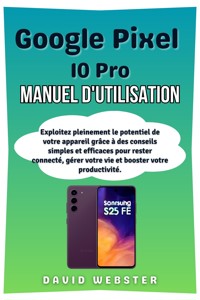
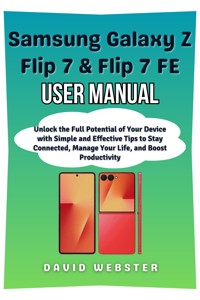
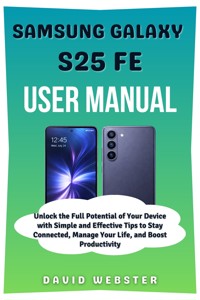


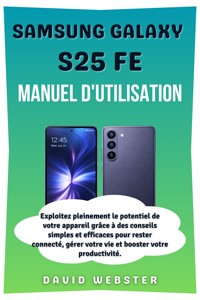






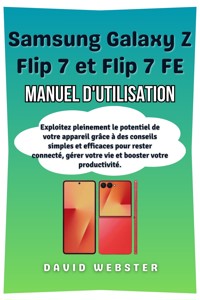
Samsung Galaxy Z
Flip 7 et Flip 7 FE
Manuel d'utilisation
Exploitez pleinement le potentiel de votre appareil grâce à des conseils simples et efficaces pour rester connecté, gérer votre vie et booster votre productivité.
David Webster
Avis de droit d'auteur
Copyright © 2025 parDavid Webster. Tous droits réservés.
Cette publication ne peut être copiée, partagée ni reproduite sous quelque forme que ce soit – numérique, mécanique ou autre – sans l’autorisation écrite expresse de l’auteur. Seules de brèves citations utilisées dans des critiques ou à des fins non commerciales légalement autorisées par la loi sur le droit d’auteur font exception. Pour toute question ou demande d’autorisation, veuillez contacter directement l’auteur à l’adresse ci-dessous.
Clause de non-responsabilité
Ce guide est conçu exclusivement pour informer et accompagner les utilisateurs de la gamme Samsung Galaxy Z. Bien que le plus grand soin ait été apporté à l'exactitude des informations, l'auteur et l'éditeur ne peuvent garantir l'exhaustivité ni la fiabilité absolue du contenu. Les fonctionnalités et mises à jour logicielles disponibles pour la gamme Samsung Galaxy Z peuvent varier selon votre localisation, le modèle de votre appareil ou la version du logiciel.
L'auteur et l'éditeur déclinent toute responsabilité en cas d'inexactitudes, d'omissions ou de difficultés rencontrées lors de l'application des instructions ou suggestions de ce guide. Il est impératif de toujours se référer à la documentation officielle de la gamme Samsung Galaxy Z ou de contacter des techniciens agréés pour obtenir une assistance technique personnalisée et un dépannage. Par ailleurs, l'auteur ne pourra être tenu responsable d'aucun dommage, perte de données ou conséquence imprévue pouvant résulter de l'utilisation de ce guide.
Table des matières
Chapitre 1 12
Premiers pas avec votre Galaxy Z Flip 7 et Z Flip 7 FE 12
1.1 Déballage de votre Samsung Galaxy Z Flip 7 et Z Flip 7 FE 12
1.2 Configuration initiale des deux appareils 13
Étape 1 : Insérer votre carte SIM 13
Étape 2 : Mise sous tension de votre Galaxy Z Flip 7 ou Z Flip 7 FE 13
Étape 3 : Sélection de la langue et de la région 14
Étape 4 : Connexion au Wi-Fi 14
Étape 5 : Configuration du compte Samsung 14
Étape 6 : Transfert des données de votre ancien téléphone 15
1.3 Comprendre la conception pliable 15
Ouverture et fermeture de votre appareil 15
Utilisation de la fenêtre flexible 16
1.4 Navigation dans One UI 8 16
Navigation sur l'écran d'accueil 17
Personnalisation de vos paramètres d'affichage 17
1.5 Paramètres essentiels pour personnaliser votre appareil 17
1.6 Conseils finaux et personnalisation 18
Conclusion 18
Chapitre 2 20
Fonctionnalités d'affichage sur les deux modèles 20
2.1 Fonctionnalités de l'écran Z Flip 7 20
Écran Dynamic AMOLED 2X 20
Écran flexible Super AMOLED 21
2.2 Caractéristiques de l'écran Z Flip 7 FE 22
Écran AMOLED 22
Écran flexible Super AMOLED 23
2.3 Comparaison des écrans : Z Flip 7 vs Z Flip 7 FE 24
2.4 Optimisation de votre expérience d'affichage 25
2.5 Conclusion 26
Chapitre 3 27
Maîtriser One UI 8 sur votre Z Flip 7 et Z Flip 7 FE 27
3.1 Navigation dans One UI 8 27
Écran d'accueil et tiroir d'applications 27
Gestes vs. Barre de navigation 28
3.2 Personnalisation de votre écran d'accueil 28
Fonds d'écran changeants 29
Ajout de widgets 29
3.3 Utilisation des panneaux de bordure 29
Activation des panneaux de bord 30
Utilisation des panneaux de bordure 30
3.4 Multi-fenêtres et multitâche 30
Utilisation du mode multi-fenêtres 30
Mode flexible 31
3.5 Routines Bixby et fonctionnalités d'IA 31
Configuration des routines Bixby 32
3.6 Personnalisation des paramètres rapides 32
3.7 Conclusion 33
Chapitre 4 34
Comprendre et utiliser le système de caméra de votre Z Flip 7 et Z Flip 7 FE 34
4.1 Présentation du système de caméra 34
Caractéristiques techniques de l'appareil photo Z Flip 7 : 34
Caractéristiques techniques de l'appareil photo Z Flip 7 FE : 35
4.2 Modes et fonctionnalités de l'appareil photo 35
Mode automatique (photographie standard) 35
Mode nuit 36
Portrait Mode 36
4.3 FlexCam : Photographie mains libres 37
Comment utiliser FlexCam sur les deux modèles : 37
4.4 Enregistrement vidéo 38
Comment enregistrer une vidéo : 38
Comment utiliser la caméra frontale pour les appels vidéo ou les selfies : 38
4.5 Paramètres et personnalisation de l'appareil photo 39
4.6 Comparaison des performances des appareils photo : Z Flip 7 et Z Flip 7 FE 40
4.7 Conclusion 41
Chapitre 5 42
Optimisation des performances de votre Z Flip 7 et Z Flip 7 FE 42
5.1 Aperçu des performances 42
Caractéristiques techniques du Z Flip 7 : 42
Caractéristiques techniques du Z Flip 7 FE : 42
5.2 Amélioration des performances sur les deux appareils 43
Activer le mode Performance 43
Fermez les applications inutilisées pour améliorer la vitesse 44
5.3 Gestion du stockage 44
Comment vérifier l'utilisation du stockage 44
Comment libérer de l'espace 45
5.4 Optimisation et gestion de la batterie 45
Comprendre l'utilisation de la batterie 45
Optimisation de l'autonomie de la batterie 46
Recharger votre appareil 46
5.5 Performances de jeu 47
Optimisation des performances de jeu 47
5.6 Comparaison des performances : Z Flip 7 vs Z Flip 7 FE 47
5.7 Conclusion 49
Chapitre 6 50
Connectivité et fonctionnalités avancées 50
6.1 Connectivité 5G sur les Z Flip 7 et Z Flip 7 FE 50
Comment activer la 5G sur votre Z Flip 7 ou Z Flip 7 FE : 50
6.2 Connectivité Wi-Fi 7 51
Comment se connecter au Wi-Fi 7 : 51
6.3 Bluetooth et jumelage des appareils 51
Comment jumeler des appareils Bluetooth : 52
6.4 NFC et Samsung Pay 52
Comment utiliser Samsung Pay avec la technologie NFC : 52
6.5 Intégration de SmartThings : Connexion de vos appareils 53
Comment configurer SmartThings : 53
6.6 Connexions USB-C et filaires 54
Comment utiliser l'USB-C pour le transfert de données : 54
6.7 Mode DeX sans fil : Expérience de bureau 55
Comment utiliser Samsung DeX : 55
6.8 Conclusion 55
Chapitre 7 56
Optimisation de la batterie et recharge de votre Z Flip 7 et Z Flip 7 FE 56
7.1 Capacité et performances de la batterie 56
Caractéristiques de la batterie Z Flip 7 : 56
Caractéristiques de la batterie Z Flip 7 FE : 56
7.2 Chargement de votre appareil 57
Comment recharger votre Z Flip 7 et Z Flip 7 FE : 57
7.3 Modes d'économie d'énergie 58
Comment utiliser le mode économie d'énergie : 58
Optimisation de la batterie grâce à l'économie d'énergie adaptative 58
7.4 Entretien de la batterie et conseils pour prolonger sa durée de vie 59
7.5 Accessoires de charge et conseils de charge rapide 60
7.6 Comparaison des performances de la batterie : Z Flip 7 vs Z Flip 7 FE 61
7.7 Conclusion 62
Chapitre 8 64
Fonctionnalités avancées et astuces cachées 64
8.1 Samsung DeX : Transformez votre Z Flip en ordinateur de bureau 64
Comment configurer Samsung DeX : 64
8.2 Routines Bixby : automatisez votre journée 65
Comment configurer les routines Bixby : 65
8.3 Options de personnalisation : Rendez votre Z Flip vraiment unique 66
Personnalisation des panneaux de bordure 66
Thèmes et personnalisation du fond d'écran 66
8.4 Conseils pour le mode Flex : tirer le meilleur parti de votre écran pliable 67
Comment utiliser le mode Flex : 67
Applications recommandées pour le mode Flex : 68
8.5 Options pour les développeurs : Déverrouillage des paramètres avancés 68
Comment activer les options pour les développeurs : 68
Fonctionnalités personnalisées pour les développeurs : 69
8.6 Partage d'énergie sans fil : recharger d'autres appareils 69
Comment utiliser Wireless PowerShare : 69
8.7 Fonctionnalités cachées : Déverrouillage des options secrètes 70
Mode à une main 70
Messager double 70
8.8 Conclusion 71
Chapitre 9 72
Dépannage et maintenance de votre Z Flip 7 et Z Flip 7 FE 72
9.1 Problèmes courants et comment les résoudre 72
Problème 1 : L’appareil ne s’allume pas 72
Problème n° 2 : L’écran tactile ne répond pas 73
Problème n° 3 : Autonomie de la batterie insuffisante 74
Problème n° 4 : Problèmes de connectivité (Wi-Fi, Bluetooth, 5G) 75
9.2 Problèmes d'écran (scintillement, pixels morts) 76
9.3 Réinitialisation de votre Z Flip 7 ou Z Flip 7 FE 77
Comment effectuer une réinitialisation d'usine : 77
9.4 Entretien régulier de votre Z Flip 7 et Z Flip 7 FE 77
Nettoyage de votre appareil : 78
Maintenir vos logiciels à jour : 78
9.5 Conclusion 78
Chapitre 10 79
Optimisez votre productivité avec votre Z Flip 7 et Z Flip 7 FE 79
10.1 Multitâche : Soyez plus productif grâce au mode écran partagé et au mode Flex 79
Comment utiliser le mode écran partagé : 79
Comment utiliser le mode Flex : 80
10.2 Samsung DeX : Transformez votre téléphone en station de travail de bureau 81
Comment configurer Samsung DeX : 82
10.3 Organisez votre flux de travail avec Samsung Notes et d'autres applications 83
Utilisation de Samsung Notes : 83
Autres applications de productivité : 83
10.4 Utilisation de Google Assistant et de Bixby pour la productivité vocale 84
Comment configurer Google Assistant : 84
Comment utiliser Bixby : 84
10.5 Intégration de l'écosystème Samsung : Connexion fluide entre les appareils 85
Comment configurer SmartThings : 85
10.6 Conclusion 85
Chapitre 11 87
Conseils d'entretien et de maintenance pour votre Z Flip 7 et Z Flip 7 FE 87
11.1 Nettoyage de votre Z Flip 7 et Z Flip 7 FE 87
Comment nettoyer l'écran : 87
11.2 Entretien des charnières et de l'écran pliable 88
Nettoyage de la charnière : 88
Entretien de l'écran pliable : 88
11.3 Entretien et maintenance de la batterie 89
Conseils pour optimiser l'autonomie de la batterie : 89
Meilleures pratiques de facturation : 90
11.4 Maintenance logicielle : Gardez votre téléphone à jour 90
Comment mettre à jour un logiciel : 90
11.5 Protéger votre Z Flip 7 et Z Flip 7 FE 91
Utiliser une coque pour protéger : 91
Utilisez des protections d'écran : 91
11.6 Conseils de dépannage pour le matériel et les logiciels 92
Problèmes ou ralentissements logiciels : 92
Plantages ou blocages de l'application : 92
Problèmes de connectivité (Wi-Fi, Bluetooth, 5G) : 92
11.7 Garantie et assistance Samsung 93
Garantie Samsung : 93
Comment accéder à l'assistance Samsung : 93
11.8 Conclusion 93
Chapitre 12 95
Dernières réflexions et comment optimiser votre expérience avec les Z Flip 7 et Z Flip 7 FE 95
12.1 Adoptez le design pliable : l’avenir des smartphones 95
Pourquoi la conception pliable est importante : 95
12.2 Maintenez votre appareil à jour 96
Comment rester informé : 96
12.3 Utiliser les fonctionnalités avancées pour une efficacité maximale 97
Priorité à l'efficacité : 97
12.4 Priorité à l'entretien et à la maintenance 98
Meilleures pratiques en matière de maintenance : 98
12.5 Pensez aux accessoires pour améliorer votre expérience 99
Accessoires recommandés : 99
12.6 Gardez une longueur d'avance grâce à l'avenir pliable 99
Quel avenir pour les téléphones pliables ? 100
12.7 Conclusion : Vous êtes prêt à profiter de votre expérience pliable ! 100
Glossaire 102
AMOLED (diode électroluminescente organique à matrice active) 102
Bixby 102
Bluetooth 102
DeX 102
Mode flexible 103
5G 103
Charnière 103
NFC (Communication en champ proche) 103
Mode d'économie d'énergie 103
RAM (mémoire vive) 104
Protection d'écran 104
USB-C 104
Wi-Fi 7 104
Partage d'énergie sans fil 104
One UI 105
Adaptateur USB-C vers HDMI 105
Batterie adaptative 105
Optimiseur de scène IA 105
Mécanisme de pliage de l'écran 106
Samsung Cloud 106
Mode Pro 106
Recharge sans fil inversée 106




